Un recurso de eXeLearning es un pequeño sitio web. Para que el
alumnado lo abra con un enlace, como un documento de Drive, hay que
dejarlo en algún lugar de internet. Las versiones de escritorio y en línea no lo hacen solas:
guardan el proyecto en el propio equipo y no tienen almacenamiento en la
nube.
Durante años eso exigía un servidor o subir archivos por FTP. Hoy hay
caminos mucho más sencillos, la mayoría creados por el propio equipo de
eXeLearning. Este artículo los reúne, explica en pocos pasos cómo se usa
cada uno y remite a la documentación oficial para el detalle.
Pódcast del artículo realizado por Gemini Notebook
eXeLearning guarda el proyecto en un archivo .elpx,
que sirve para editarlo y que, con los visores de este artículo, también
se puede mostrar tal cual. Desde el menú de descarga se obtienen además
otros formatos: Sitio web (un .zip con todas las
páginas), SCORM 1.2 para las plataformas de
aprendizaje, IMS y ePub3. El manual de
eXeLearning explica cada uno en su capítulo de exportación.
1. Google Drive
eXeLearning
para Google Drive añade eXeLearning a Drive. Sirve para abrir,
editar y crear recursos sin instalar nada, y da un enlace público para
el alumnado.
Entramos en la aplicación y autorizamos con la cuenta de Google.
Desde ese momento eXeLearning aparece en el menú «Abrir con» de
Drive.
Abrimos el .elpx desde Drive con eXeLearning, o creamos uno nuevo
desde el menú de Drive.
En la vista del recurso, la opción de compartir enlace público lo
pone como «Cualquier persona con el enlace» y nos da la dirección para
copiarla.
El alumnado abre ese enlace en el navegador, sin cuenta de
Google.
Límites. Quien tenga el enlace puede descargar
también el .elpx. En las cuentas de un centro, la administración puede
tener bloqueadas las aplicaciones de terceros o el uso compartido con
cualquiera; en ese caso tiene que permitirlo. La aplicación solo accede
a los archivos que se abren o se crean con ella.
eXeViewer, del equipo de
eXeLearning, muestra en el navegador un .elpx o el .zip del sitio web
que esté en cualquier nube.
Subimos el archivo a la nube (Drive, Dropbox, Nextcloud, ownCloud o
un servidor) y lo compartimos con enlace público.
Pegamos ese enlace en eXeViewer y cargamos el recurso.
Copiamos el enlace que genera eXeViewer y se lo damos al
alumnado.
También abre archivos del propio ordenador, útil para proyectar en
clase, y se puede instalar para usarlo sin conexión.
Límites. No registra el progreso ni las notas. El
enlace funciona mientras el archivo siga en su sitio, y algunas nubes
limitan el tamaño de las descargas.
Visor Web-ZIP, una
aplicación que he desarrollado, muestra en el navegador, como eXeViewer,
un .elpx o el .zip del sitio web que esté en Google Drive, Dropbox,
Nextcloud, GitHub o un servidor.
Subimos el archivo a la nube y lo compartimos con enlace
público.
Pegamos ese enlace en Visor Web-ZIP y creamos el enlace.
Se lo damos al alumnado.
Añade además el control de cuándo y cómo se ve el recurso:
Fechas de apertura y cierre. El recurso queda
pendiente de apertura hasta el día fijado y deja de verse al llegar la
fecha de fin; si se quiere, incluso a quien lo tenga abierto en ese
momento.
Qué se permite: descargar el archivo o insertarlo
en otra web.
Actualizar sin cambiar el enlace. Si sustituimos el
archivo en la nube y conserva su enlace, el alumnado sigue usando la
misma dirección y el visor avisa de que hay una versión nueva.
Código para insertarlo en un blog o en el aula
virtual, y un QR para proyectar o imprimir.
Además de .elpx y .zip, abre H5P, SCORM
1.2 en .zip, PDF y páginas hechas con IA.
Para usar fechas, antes de subir el archivo a la nube se carga en el
visor, se fijan las restricciones y se descarga el archivo resultante,
que es el que se comparte.
Límites. Google Drive corta la descarga directa de
los archivos de más de unos 25 MB; para los grandes conviene Dropbox o
Nextcloud.
Nextcloud. Con la aplicación de
eXeLearning instalada por la administración, un .elpx se abre en
Archivos con solo pulsarlo, se edita desde allí y se comparte con el
enlace público habitual de Nextcloud.
OneDrive.eXeLearning
para OneDrive abre, edita y guarda los .elpx de OneDrive, pero no da
un enlace para el alumnado. Para eso, el enlace del archivo se pasa por
eXeViewer.
La versión Cloud es una instalación en servidor pensada para centros
e instituciones: guarda los proyectos y permite el trabajo en equipo.
Desde la versión 4.0.6 puede dar un enlace público de solo
lectura para cada proyecto.
La administración de la instalación activa la función, que viene
desactivada.
En el proyecto, abrimos la ventana de compartir y activamos el
enlace público.
Copiamos el enlace. Quien lo tenga ve el recurso, pero no puede
editarlo.
Si un enlace deja de convenir, se regenera y el anterior deja de
funcionar. Hace falta que el centro o la administración tengan su propia
instalación: la demo
pública de Cloud no guarda los proyectos y no sirve para publicar.
El cambio está documentado en el repositorio
de eXeLearning.
6. Moodle
Hay tres módulos, que instala la administración de Moodle:
Recurso eXeLearning, para actividades evaluables,
con una nota por actividad o una global en el libro de
calificaciones.
eXeLearning (SCORM), que publica el recurso como
paquete SCORM con una nota global.
eXeLearning (sitio web), para materiales de
consulta con su propio menú.
En los tres se añade la actividad, se sube el .elpx o se crea desde
cero con el editor integrado, y se edita después sin salir de
Moodle.
Sin módulos, sigue valiendo lo de siempre: descargar el recurso como
SCORM 1.2 y subirlo como paquete SCORM, en Moodle o en cualquier
plataforma que lo admita.
WordPress. Con el plugin de
eXeLearning, el .elpx se sube a la biblioteca de medios y se inserta
en una entrada o página con el bloque eXeLearning. Si se edita el
recurso, todas las entradas que lo usan muestran la versión nueva.
Omeka S. El .elpx se añade como medio de una ficha y
aparece en la página pública de esa ficha, con pantalla completa y
descarga.
GitHub Pages publica gratis una web a partir de un repositorio, con
dirección propia e historial de cada cambio. Lo más sencillo es github.exelearning.dev, que
todavía está en pruebas:
Abrimos el repositorio en esa página e iniciamos sesión con
GitHub.
Editamos en el editor de eXeLearning y guardamos: cada guardado
queda en el repositorio.
La primera vez, la opción de publicar en GitHub Pages deja preparada
la publicación. Desde entonces, cada guardado actualiza la web.
Así se publica el propio manual de
eXeLearning. Sin esa herramienta también se puede hacer a mano:
descargar el sitio web, subir los archivos descomprimidos al repositorio
y activar Pages.
Límites. Hace falta una cuenta de GitHub, y con la
cuenta gratuita el repositorio tiene que ser público.
9. Cualquier alojamiento web
Si el centro o la administración tienen un espacio web, se descarga
el recurso como sitio web, se descomprime y se sube la carpeta tal cual.
El enlace es el de su index.html.
10. Procomún
Procomún es la red de
recursos educativos abiertos del Ministerio de Educación. Allí el
recurso queda a la vista de todo el profesorado.
Descargamos el recurso como SCORM.
Iniciamos sesión en Procomún y creamos un recurso de aprendizaje
nuevo con ese archivo.
Rellenamos la ficha y publicamos.
Los recursos de eXeLearning 3 y posteriores se pueden publicar, pero
aún no editar desde Procomún.
Cuál elegir
Para dar un enlace al alumnado hoy mismo basta Google Drive (1) o
eXeViewer (2). Si el recurso tiene que abrirse y cerrarse en unas
fechas, Visor Web-ZIP (3). Si importan las notas, Moodle (6). Para que
el material dure y lo encuentren otros docentes, GitHub Pages (8) o
Procomún (10).
La preparación de materiales suele exigir un mismo contenido en
formatos distintos: el documento de Word que pide el departamento, el
PDF que se entrega al alumnado y, en ocasiones, la página web del aula
virtual. Cuando el texto incluye fórmulas, la conversión de un formato a
otro deja de ser inmediata y obliga a repasar y rehacer el resultado en
cada paso.
EdiMarkdown es un editor
de Markdown pensado para ese trabajo: se escribe una sola vez, o se pega
directamente lo que ha respondido un chatbot, se ve el resultado
mientras se escribe y se exporta a DOCX, ODT, EPUB, HTML, LaTeX o PDF
según convenga. También recorre el camino inverso: abre documentos de
esos mismos formatos, PDF incluido, y los convierte en texto editable.
Funciona en el navegador, sin instalar nada, y también como aplicación
de escritorio para Linux, Windows y macOS. En los dos casos el documento
no sale del equipo: no hay cuentas, ni servidores, ni subida de archivos
a ningún sitio.
El programa se llamó EdiMarkWeb hasta la versión 3. Aquel nombre
describía lo que era al empezar: una herramienta que solo funcionaba en
el navegador. Desde entonces se instala también como aplicación de
escritorio, abre y exporta una docena de formatos y resuelve las citas y
la bibliografía, de modo que el nombre se había quedado corto. La
versión 3 lo llama EdiMarkdown, que es lo que hace. La
dirección y el repositorio siguen siendo los mismos, así que los enlaces
guardados continúan funcionando.
Actualizado el 13 de septiembre de 2026: el programa pasa a
llamarse EdiMarkdown en la versión 3, y la importación de PDF reconoce
las notas al pie.
Pódcast del artículo realizado por Gemini Notebook
Markdown y los dos editores
Markdown es texto corriente con unas pocas marcas: almohadillas para
los encabezados, asteriscos para la negrita, guiones para las listas. Se
aprende en unos minutos y tiene una ventaja de fondo: el archivo es
texto plano, de modo que se abre en cualquier ordenador, también dentro
de veinte años, sin depender de la versión del programa con que se
escribió.
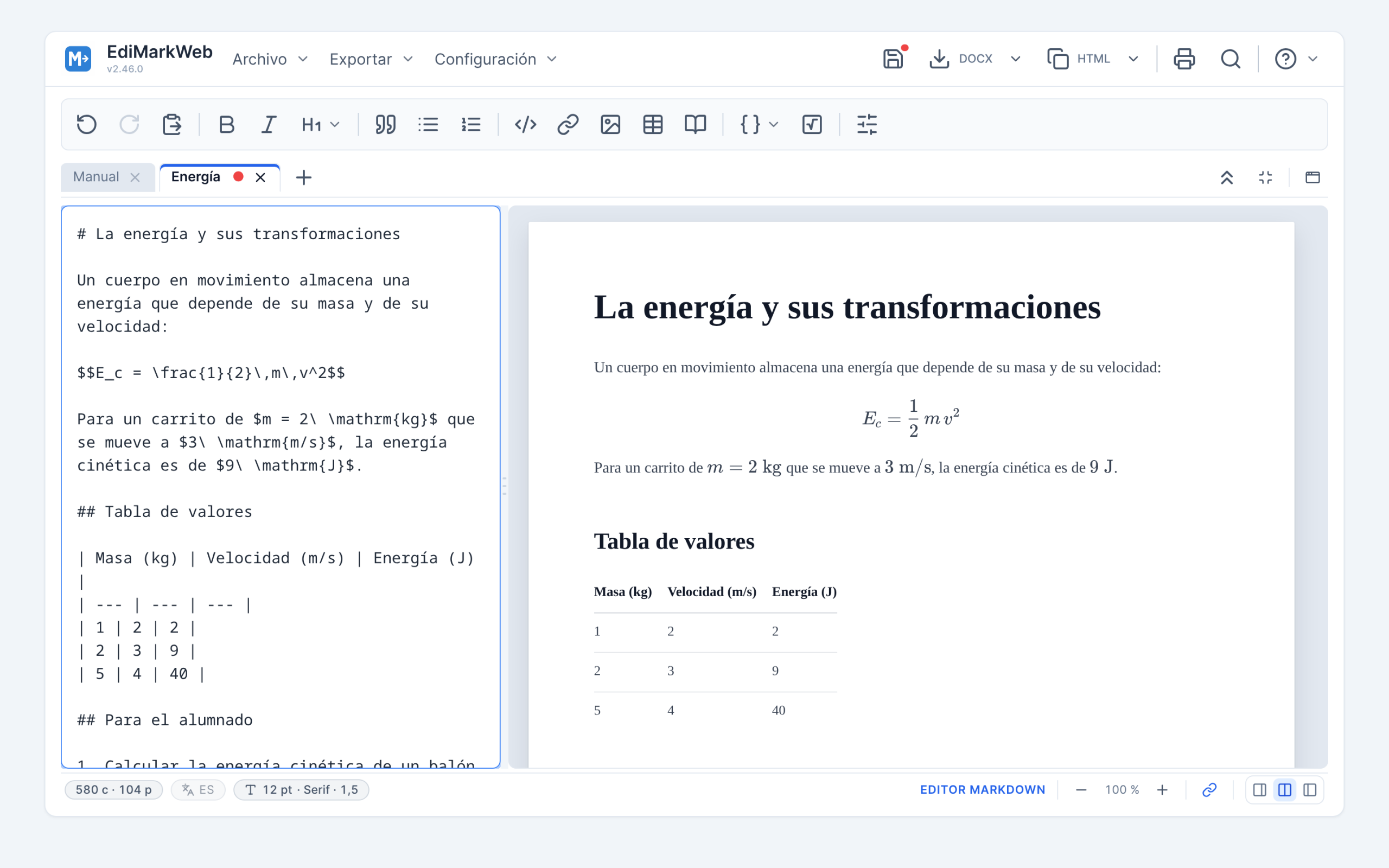
La pantalla se divide en dos paneles. A la izquierda, el editor
Markdown, con el texto y sus marcas. A la derecha, el editor visual, con
el documento ya compuesto. Los dos están sincronizados y los dos
se pueden editar, de modo que se puede corregir sobre el texto
acabado, como en un procesador, y ver cómo cambia el Markdown de la
izquierda. La barra de herramientas cubre lo habitual (encabezados,
listas, citas, enlaces, imágenes, tablas, bloques de código) y trabaja
en cualquiera de los dos.
El panel izquierdo contiene el texto con sus marcas; el derecho,
el documento tal como va a imprimirse. La fórmula del centro se compone
al escribirla.
Bajo los paneles, una barra de estado reúne lo que se consulta a
diario: el número de caracteres y palabras, el idioma del documento, un
resumen de cómo va a salir (tamaño de letra, tipo e interlineado), la
lupa y los tres botones que reparten la pantalla entre un panel, los dos
o el otro.
Los documentos se organizan en pestañas, cada una con su archivo, y
se guardan solas: si se cierra el navegador por accidente, al volver
está todo. Y si queda algo sin guardar, avisa antes de cerrar la
pestaña. Con el botón derecho sobre una pestaña se cierran las demás de
una vez y se recupera la última cerrada, que es lo que se echa en falta
después de abrir una carpeta entera.
El Markdown de
la IA, directamente al documento
Esta es la función con la que nació el programa y sigue siendo la más
utilizada. Al copiar la respuesta de un chatbot y pegarla en un
procesador de textos, lo que aparece es un texto lleno de asteriscos y
almohadillas. Las fórmulas llegan además como el código que son,
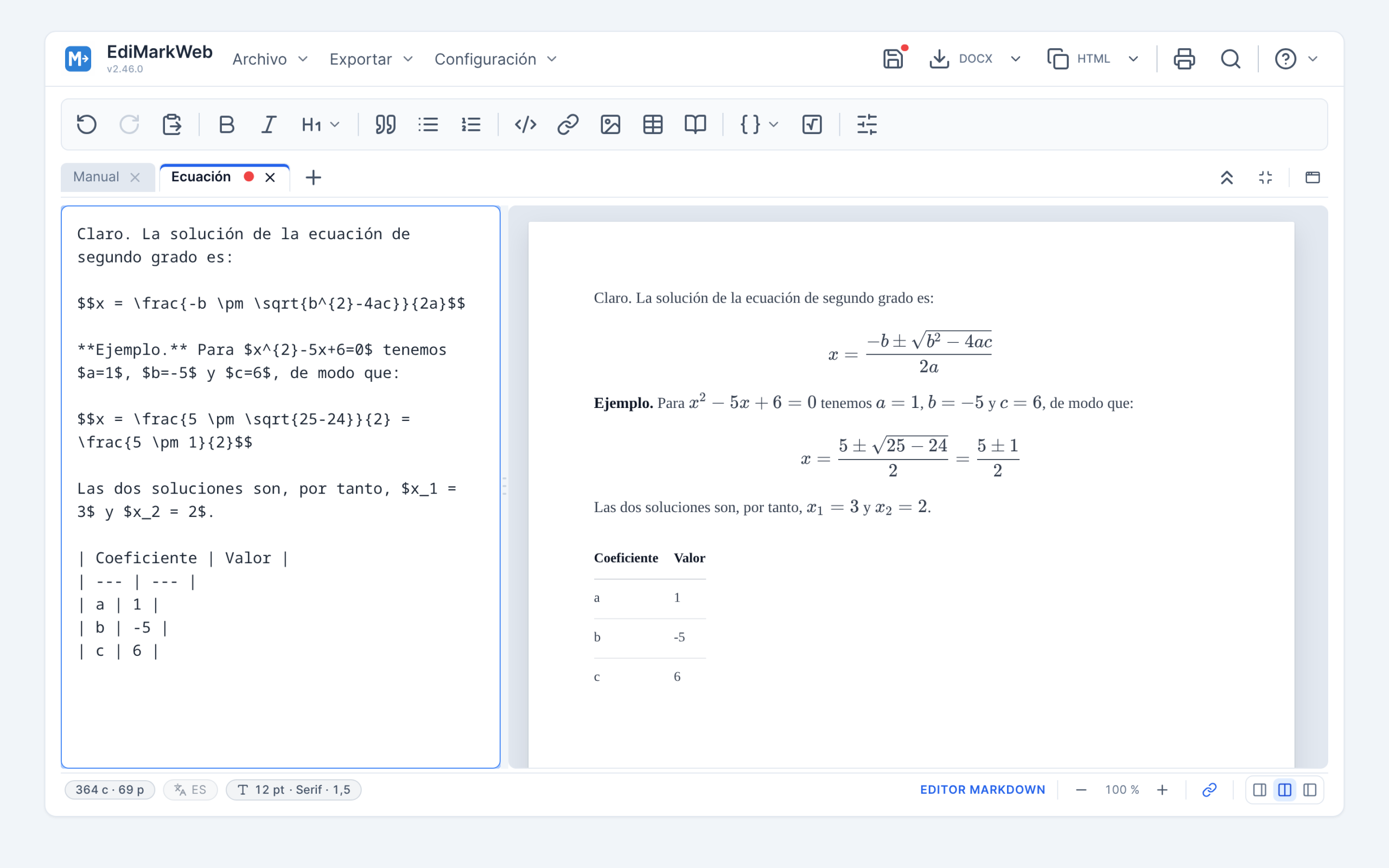
\frac{-b \pm \sqrt{b^{2}-4ac}}{2a}, y no compuestas. El
contenido es correcto, pero no se puede entregar en ese estado.
La causa es que las inteligencias artificiales responden en
Markdown, con las fórmulas escritas en LaTeX. Es su formato
nativo, aunque el chat lo presente ya compuesto. Al copiar, lo que viaja
son las marcas, y el procesador de textos no sabe qué hacer con
ellas.
EdiMarkdown interpreta ese formato. Se copia la respuesta del chat,
se pega en el panel izquierdo y en el derecho aparece el documento
terminado: los encabezados como encabezados, las listas como listas, las
tablas como tablas y las fórmulas compuestas. De ahí sale ya un DOCX, un
ODT o un PDF listos para entregar.
A la izquierda, la respuesta tal como se copia del chat. A la
derecha, lo que se obtiene sin tocar nada más.
El pegado admite algo más que texto plano. El botón
Pegar de la barra de herramientas, o el habitual
Ctrl+V, reconoce también el contenido enriquecido que se
copia de una página web o de un documento de Word, y lo convierte a
Markdown, así como las imágenes copiadas al portapapeles, que quedan
incrustadas en el documento. Y para las respuestas que vienen en LaTeX
completo, con su preámbulo y su \begin{document}, está
Archivo → Pegar LaTeX (Ctrl+Mayús+V), que las
convierte en un documento editable.
En la práctica, la conversación con la IA deja de quedarse en el chat
y se convierte en material de trabajo (los ejercicios resueltos, el
examen, los apuntes de un tema) guardado en un archivo propio, en el
ordenador, y en el formato que haga falta.
La vista previa compone
la página real
El cambio más visible de las últimas versiones está en el panel
derecho, que ha pasado de mostrar una aproximación del documento a
componer la página tal como se va a imprimir. La hoja mide lo que mide
un A4 o una Carta y el texto se reparte en páginas, con su separación
entre una y otra. El corte cae siempre entre dos bloques, nunca a media
línea, como en un procesador de textos.
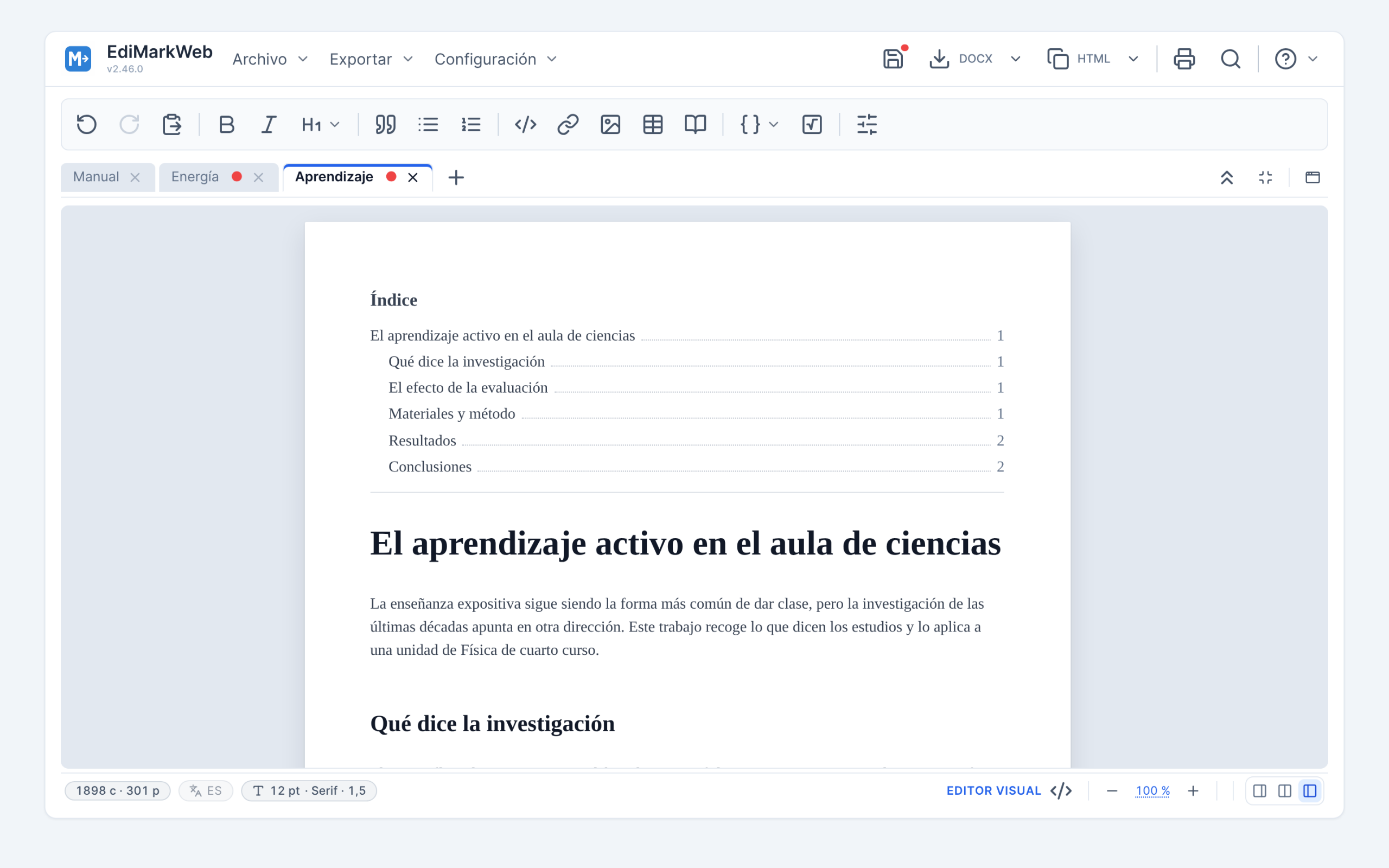
Con el índice activado, el editor visual lo muestra al principio
de la hoja, con el número de página de cada apartado, y lleva hasta
ellos al pulsarlo. No forma parte del texto: el índice definitivo lo
genera cada formato al exportar.
El aumento se aplica a la página completa, con sus márgenes, en lugar
de reordenar el texto, de modo que el reparto se conserva. Un
interruptor con forma de cadena vincula además el ancho del panel y el
aumento en los dos sentidos: al apartar el separador la hoja crece, y al
modificar la lupa es el separador el que se retira para dejarle sitio.
La página se ve así siempre entera, sin barra de desplazamiento
horizontal.
El reparto es exacto para el PDF y para la impresión, que se generan
a partir de esta misma hoja.
Y no solo texto e imágenes: si el documento lleva un audio o un vídeo
escritos en HTML, incluido un vídeo de YouTube, la hoja los muestra ya
como reproductor, y siguen ahí al corregir sobre el panel visual.
Las fórmulas
Las fórmulas se escriben en LaTeX entre delimitadores, y se admiten
los cuatro habituales: \(...\) y $...$ para
las que van dentro de una línea, \[...\] y
$$...$$ para las que van aparte. Los dos primeros son los
recomendados, porque el dólar también aparece en el texto por sus
propios motivos y ahí puede confundirse con el principio de una fórmula.
La vista previa las compone al momento con KaTeX, mientras se escribe.
Hay tres maneras de ponerlas: el menú de fórmulas del editor Markdown,
que inserta los delimitadores sin tener que recordarlos; una ventana
propia en el editor visual, que muestra el código y el resultado a la
vez y avisa del error si lo hay; y EdiCuaTeX, el editor visual de
ecuaciones, para quien no domine la sintaxis.
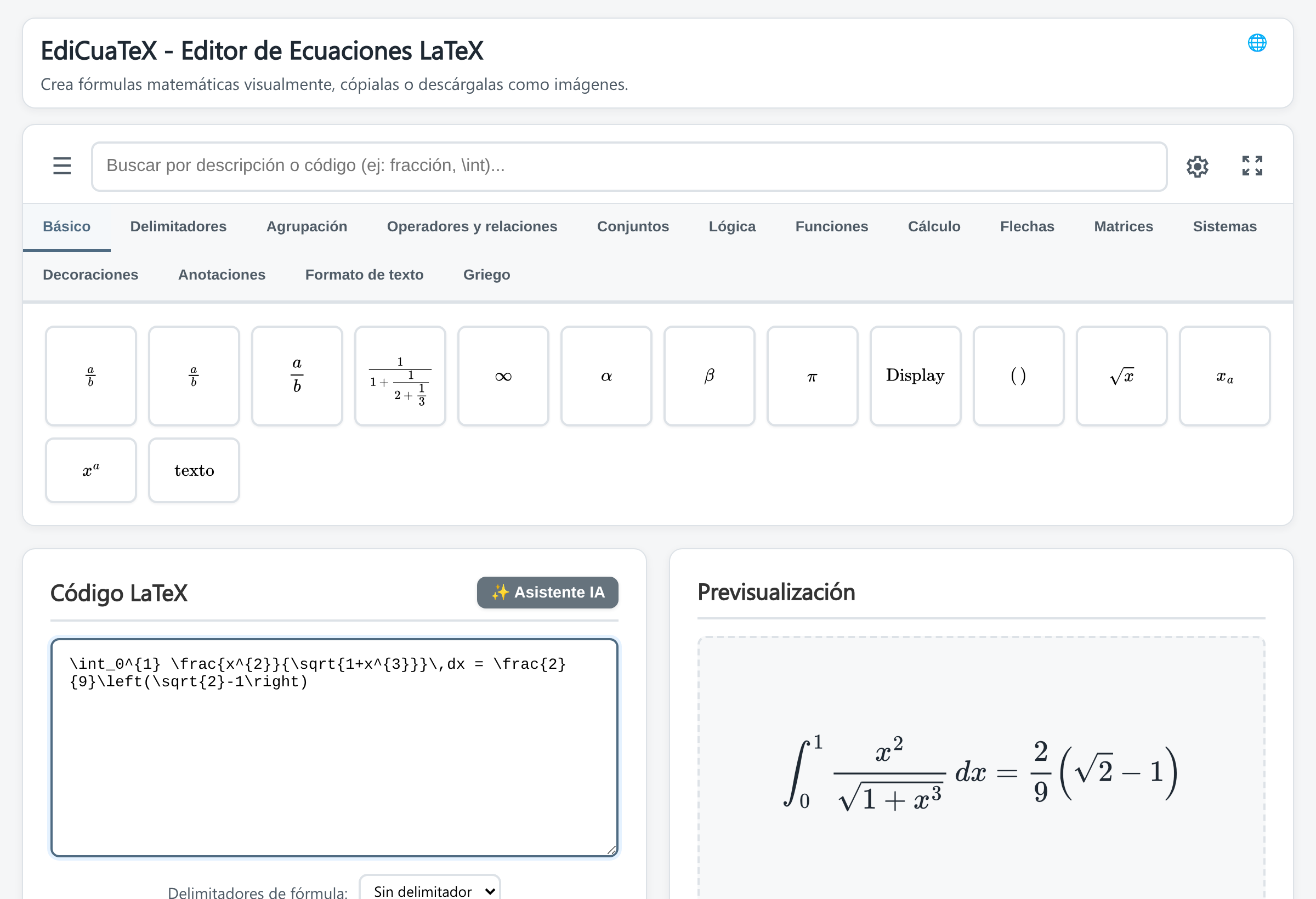
EdiCuaTeX se abre desde la propia barra de herramientas. Se elige
el elemento de una galería ordenada por temas y la fórmula construida
aquí se inserta en el documento sin copiar ni pegar nada.
Los formatos de entrada y
de salida
Editores de Markdown hay muchos. Lo que distingue a EdiMarkdown son
los formatos que admite al abrir un documento y los que produce al
exportarlo.
Todo pasa por el mismo punto: se importa el documento, se edita
en Markdown y se exporta al formato que haga falta.
Lo que entra. Además de los archivos Markdown, se
pueden abrir documentos de Word (.docx), de LibreOffice
(.odt), libros digitales (.epub), páginas web
(.html), documentos LaTeX (.tex) y archivos
PDF, que se convierten a Markdown al abrirlos. El PDF es la
incorporación más reciente y tiene apartado propio más abajo. Las
imágenes de los DOCX, ODT y EPUB se extraen del propio archivo, de modo
que no se pierden, y de un EPUB vuelve además el idioma, que el libro
guarda en su envoltorio y no en el texto. Los archivos se pueden
arrastrar sobre la ventana, incluso carpetas enteras: cada documento
compatible se abre en su pestaña y lo demás se ignora.
Lo que sale. Del mismo documento se obtiene un DOCX
para quien trabaja con Word, que es también el formato con el que Google
Docs importa y exporta, de modo que el mismo archivo sirve para los dos,
un ODT para LibreOffice, un EPUB que se lee en cualquier lector de
libros electrónicos, una página web autónoma (con los estilos y las
fórmulas dentro del propio archivo, lista para subir a un servidor) o un
.tex preparado para compilar. Y el PDF, que es la sexta
salida del menú: abre el diálogo de impresión del sistema, donde se
elige «Guardar como PDF» como destino. Lo que sale es exactamente lo que
se ve en la hoja, con las fórmulas compuestas, los márgenes del
documento y el texto seleccionable y buscable.
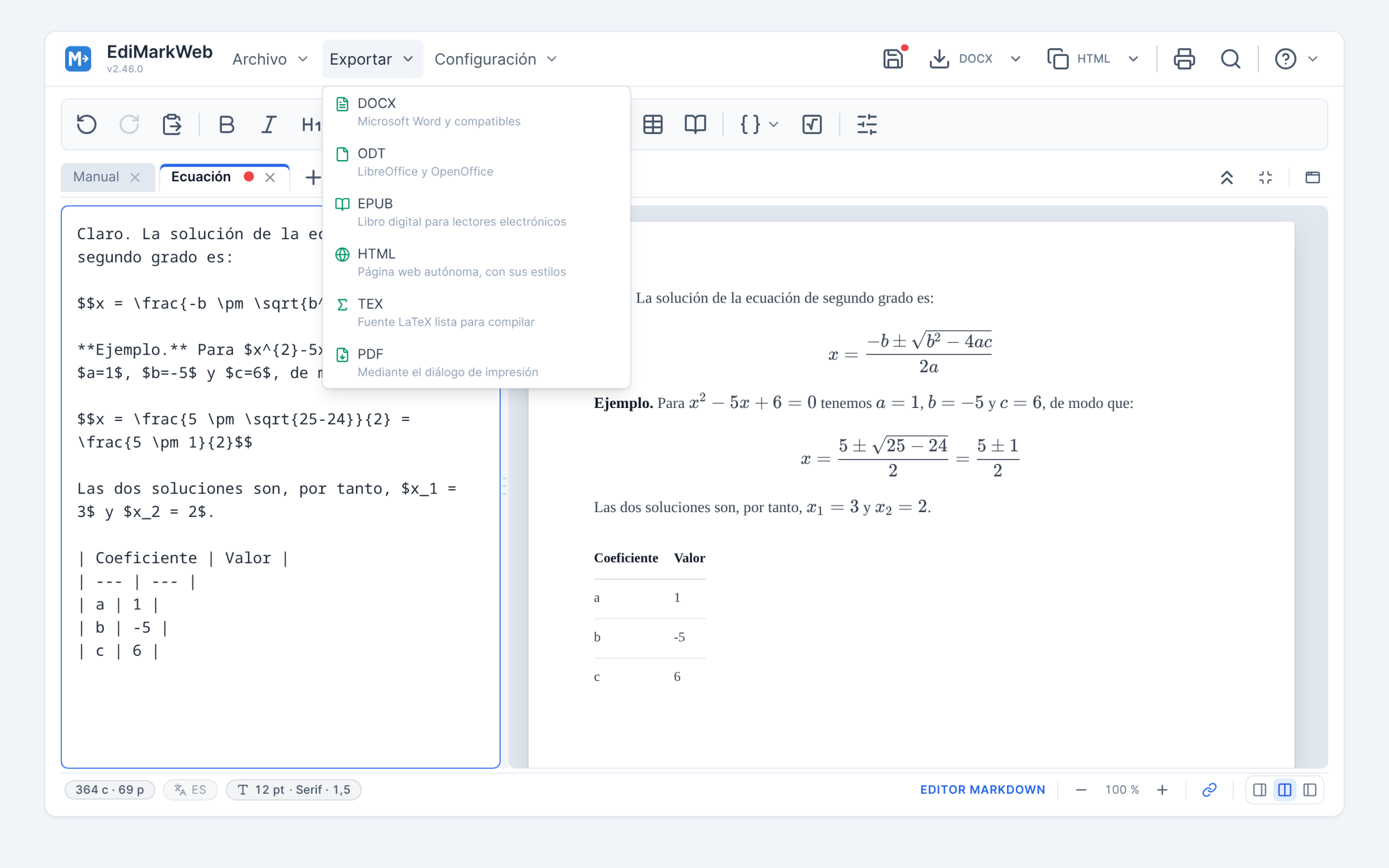
Exportar es un menú propio, entre Archivo y Configuración, con
cada formato explicado bajo su nombre. Archivo, al lado, reúne lo que
trae contenido: abrir, importar, pegar LaTeX.
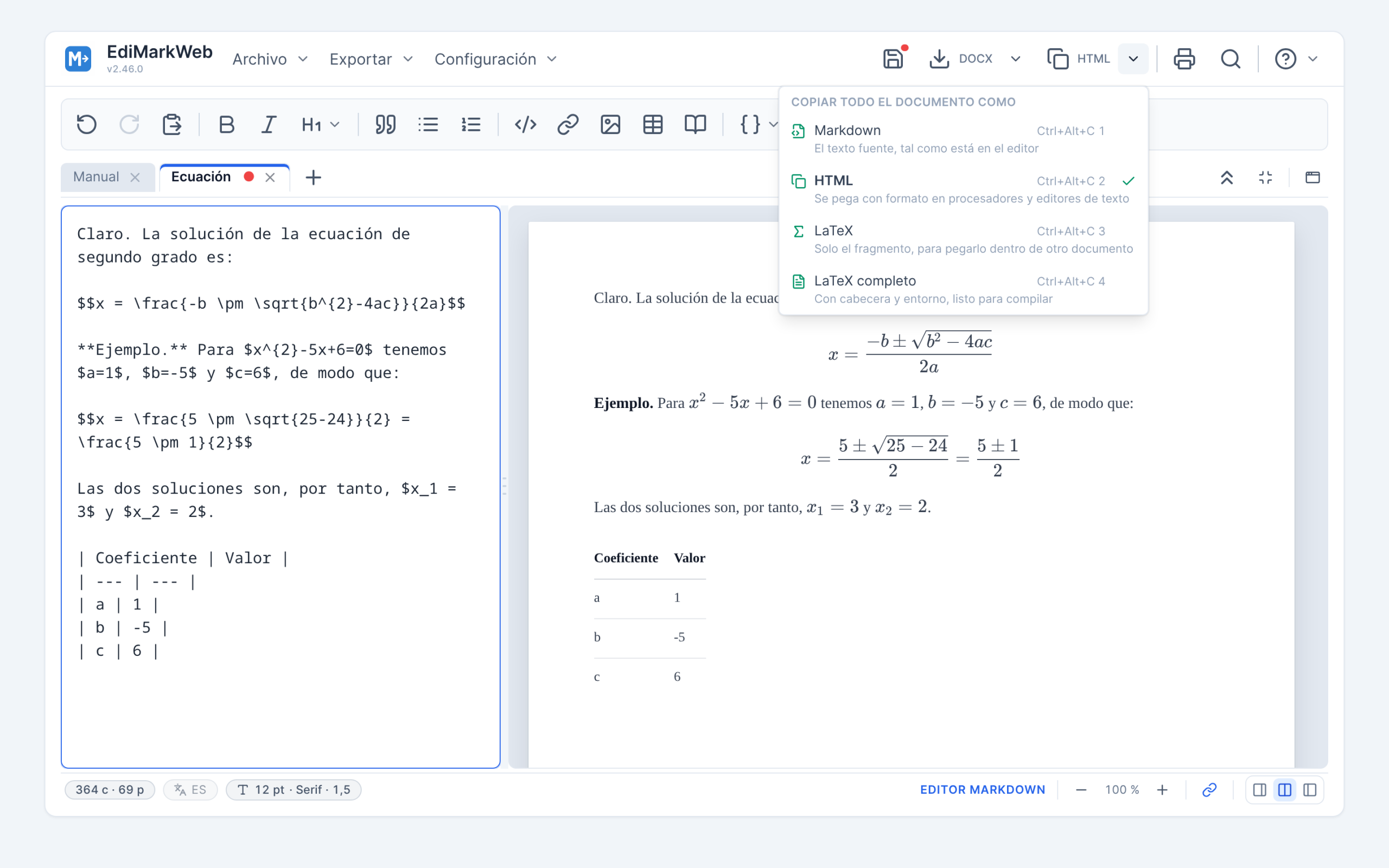
En la barra de arriba, junto al icono de guardar, hay además dos
botones que repiten de un clic el último formato usado, y lo dicen en un
rótulo pequeño: uno exporta a un archivo y el otro copia al
portapapeles.
Lo que no llega a ser archivo. El botón de copiar
hace lo mismo que Exportar con otro destino, el portapapeles, y ofrece
cuatro formatos: Markdown, HTML, LaTeX y LaTeX completo. El útil para el
trabajo diario es el HTML, porque pega el documento con su
formato en Word, LibreOffice, Google Docs o el correo, con los
encabezados, las negritas, las listas y las tablas ya compuestos, sin
pasar por ningún archivo intermedio. Dos advertencias: las fórmulas se
pegan como texto, así que para llevarlas como ecuaciones hay que
exportar a DOCX u ODT, y las imágenes solo viajan si están incrustadas
en el documento.
El botón recuerda el último formato elegido y lo dice a su lado,
de modo que volver a copiar en ese formato es un solo clic.
Importar un PDF
El PDF es el formato en el que circula casi todo el material que ya
está hecho: los apuntes de otros años, las orientaciones de la
Administración, un artículo, un libro de texto. Recuperar ese contenido
para reutilizarlo obligaba hasta ahora a pasar por un servicio externo,
que casi siempre convierte primero a DOCX y devuelve un documento lleno
de cuadros de texto.
EdiMarkdown lo convierte a Markdown en el propio
equipo, sin enviar el archivo a ningún servidor. Se elige el
PDF en Archivo → Importar, o se arrastra sobre la ventana, y
aparece un cuadro que dice cuántas páginas tiene antes de empezar. Se
puede eliminar los encabezados y los pies repetidos, conservar las
imágenes y las fórmulas detectadas, y convertir solo unas páginas
concretas escribiéndolas como 12-20, 35.
La conversión se revisa antes de tocar nada: la vista previa
muestra el principio del documento y el botón de la derecha lo lleva a
una pestaña nueva. Este informe tiene 442 páginas y se han pedido
siete.
Los documentos escaneados, que no llevan texto sino la fotografía de
cada página, se resuelven con reconocimiento óptico de
caracteres. La opción solo aparece cuando el programa detecta
páginas de ese tipo, y entonces dice cuántas son y en qué páginas están.
Viene desactivada, porque descarga un motor de reconocimiento y la
conversión pasa a ser bastante más lenta.
El resultado es Markdown corriente: se corrige, se le cambia el
formato y se vuelve a exportar al formato que haga falta.
Las imágenes del PDF se guardan aparte, como archivos junto al
documento, y no dentro del texto, de modo que un informe con cien
fotografías no llena el almacenamiento del navegador. Las tablas se
importan como tablas, también las de los formularios, que no tienen fila
de títulos.
Las notas al pie llegan como notas. Un PDF guarda la llamada del
texto y la nota del final de la página como dos trozos sin relación; la
importación los reúne en una nota al pie, con su número y su enlace de
vuelta, también cuando la llamada está dentro de una tabla o en un
título. Solo se convierte lo que tiene las dos mitades: un número
elevado sin nota debajo, como el de un metro cuadrado, sigue siendo un
exponente.
Conviene saber qué se puede esperar. El límite es de 50 MB por
archivo, sin límite de páginas; a partir de un centenar el propio cuadro
avisa de que puede tardar minutos, y una barra va diciendo por dónde va,
página a página, para que no parezca detenido. Los PDF con contraseña
hay que desbloquearlos antes.
Con un documento de varios cientos de páginas, venga de un PDF o no,
la aplicación abre el texto y deja la hoja para después: aparece un
aviso con Mostrar la vista previa y el documento está
listo para escribir en él desde el primer momento. Componer la página de
un documento así deja el programa sin responder unos segundos, y al
abrirlo nadie ha pedido esa espera; cuando se pide, un aviso lo advierte
antes de empezar.
Citas y bibliografía
Las citas y la bibliografía amplían el uso del programa más allá de
la preparación de materiales de clase: sirven igualmente para una
memoria, un artículo o un trabajo de fin de grado.
Se carga una biblioteca en BibTeX
(.bib) o CSL JSON (.json),
los dos formatos que exportan Zotero, Mendeley y Google Académico, y a
partir de ahí las citas se insertan desde un cuadro que busca por autor,
título, año o clave. Quien no tenga todavía una biblioteca puede cargar
la de ejemplo, con siete referencias completas, o escribir las suyas a
mano: el formulario admite artículos, libros, capítulos, informes,
páginas web, tesis y comunicaciones, con los campos propios de cada
tipo, y la clave de cita se genera sola con el apellido, el año y una
palabra del título.
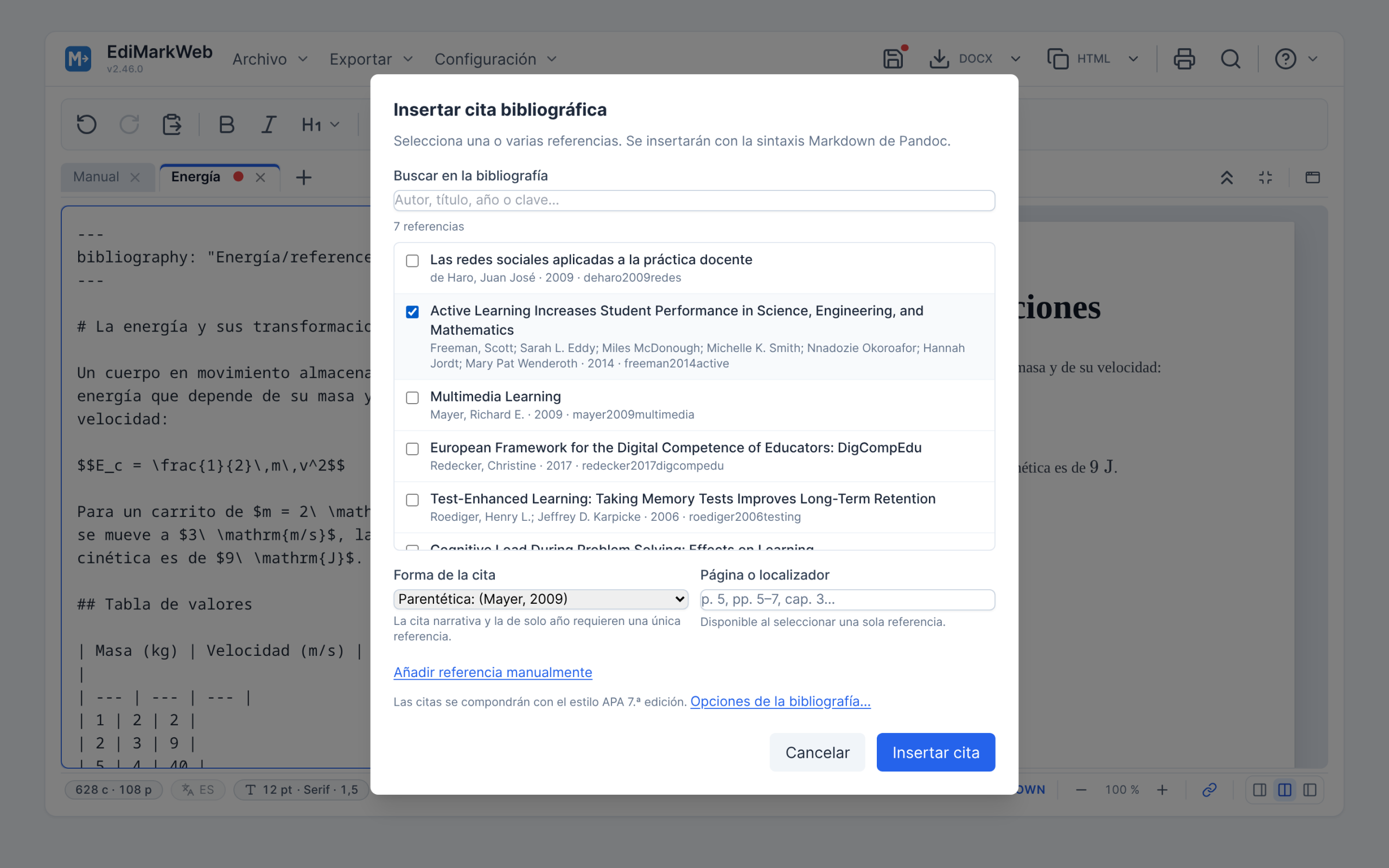
Al pie del cuadro se lee con qué estilo se van a componer las
citas y un enlace lleva a cambiarlo. La forma de la cita puede ser
parentética, narrativa o de solo año, y con una sola referencia se le
puede añadir la página.
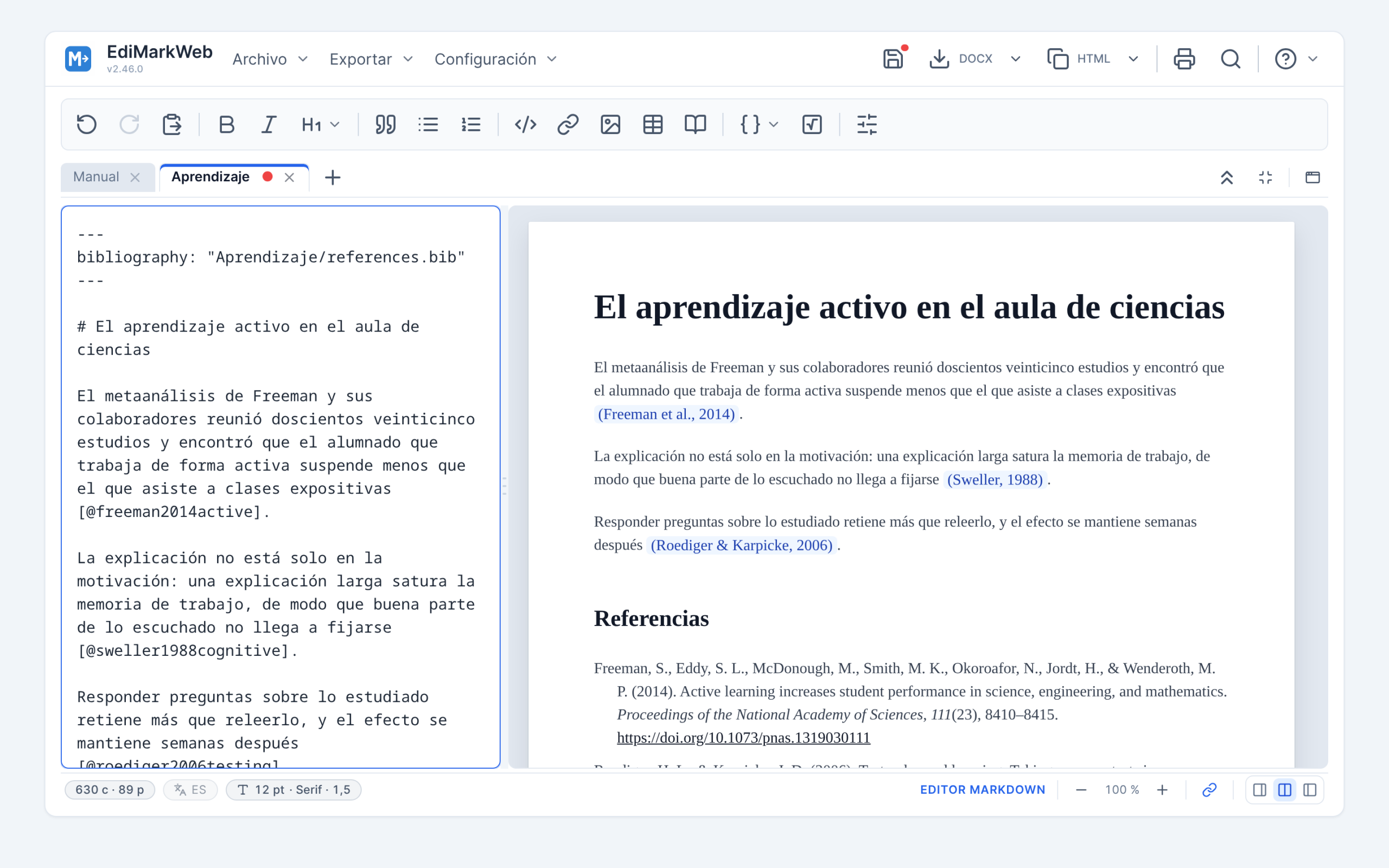
En el texto queda una marca corta, [@freeman2014active],
y de ella salen la cita compuesta y la lista de referencias del final,
ordenada por apellidos. El estilo inicial es APA 7;
también hay Chicago autor-fecha, MLA 9 e IEEE, y se puede cargar un
archivo CSL propio, que es como se ajustan las normas
de una revista o de una universidad concreta.
A la izquierda se escribe la clave; a la derecha aparecen la cita
y las referencias, con la sangría francesa de la norma. Lo mismo sale al
exportar, en los seis formatos.
Al guardar, la biblioteca y el estilo se copian junto al documento,
en su carpeta, y quedan declarados dentro del archivo. Es lo que permite
abrir el mismo trabajo en otro ordenador y que las citas se compongan
igual.
Cada documento, con su
formato
Los ajustes de salida están reunidos en Configuración → Opciones
generales…, que es lo que antes se llamaba opciones de exportación.
Son cinco pestañas: los datos y el índice (idioma, autor, numeración de
apartados, profundidad), el texto y la página, la portada del EPUB, las
citas y, para quien use LaTeX, la clase del documento, sus opciones y un
preámbulo propio.
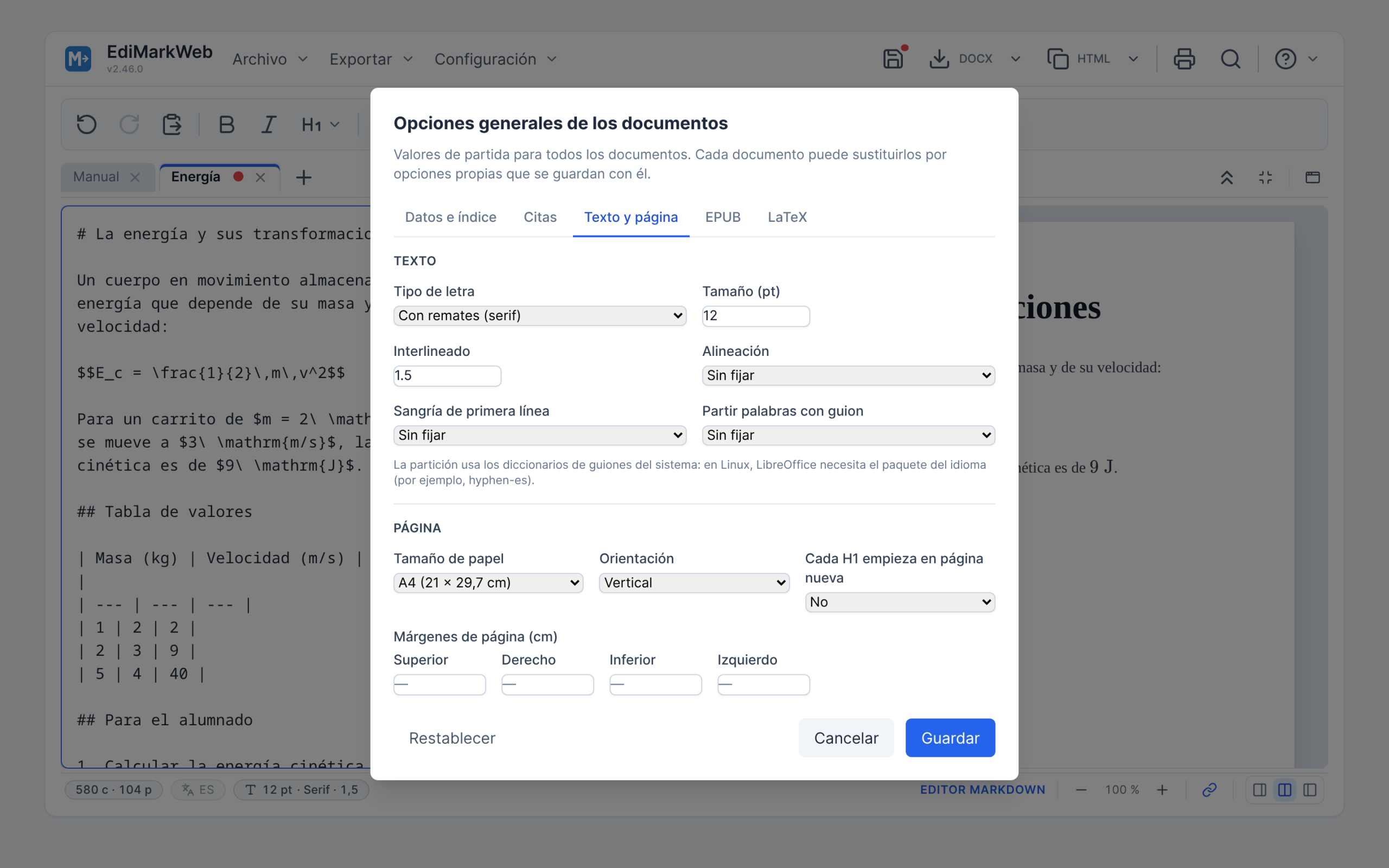
Estos valores son el punto de partida para todos los documentos y
se recuerdan de una sesión a otra. Lo que fije cada documento manda
sobre ellos.
La pestaña de texto y página reúne lo que suele obligar a retocar el
documento una vez exportado: la alineación, el tipo y el tamaño de
letra, el interlineado, el tamaño de papel, la orientación, los márgenes
de los cuatro lados, la sangría de primera línea y la partición de
palabras con guion. Se aplica a la hoja que se está viendo y a todos los
formatos de salida, de modo que el DOCX y el ODT salen ya con la caja y
la tipografía que se quieren.
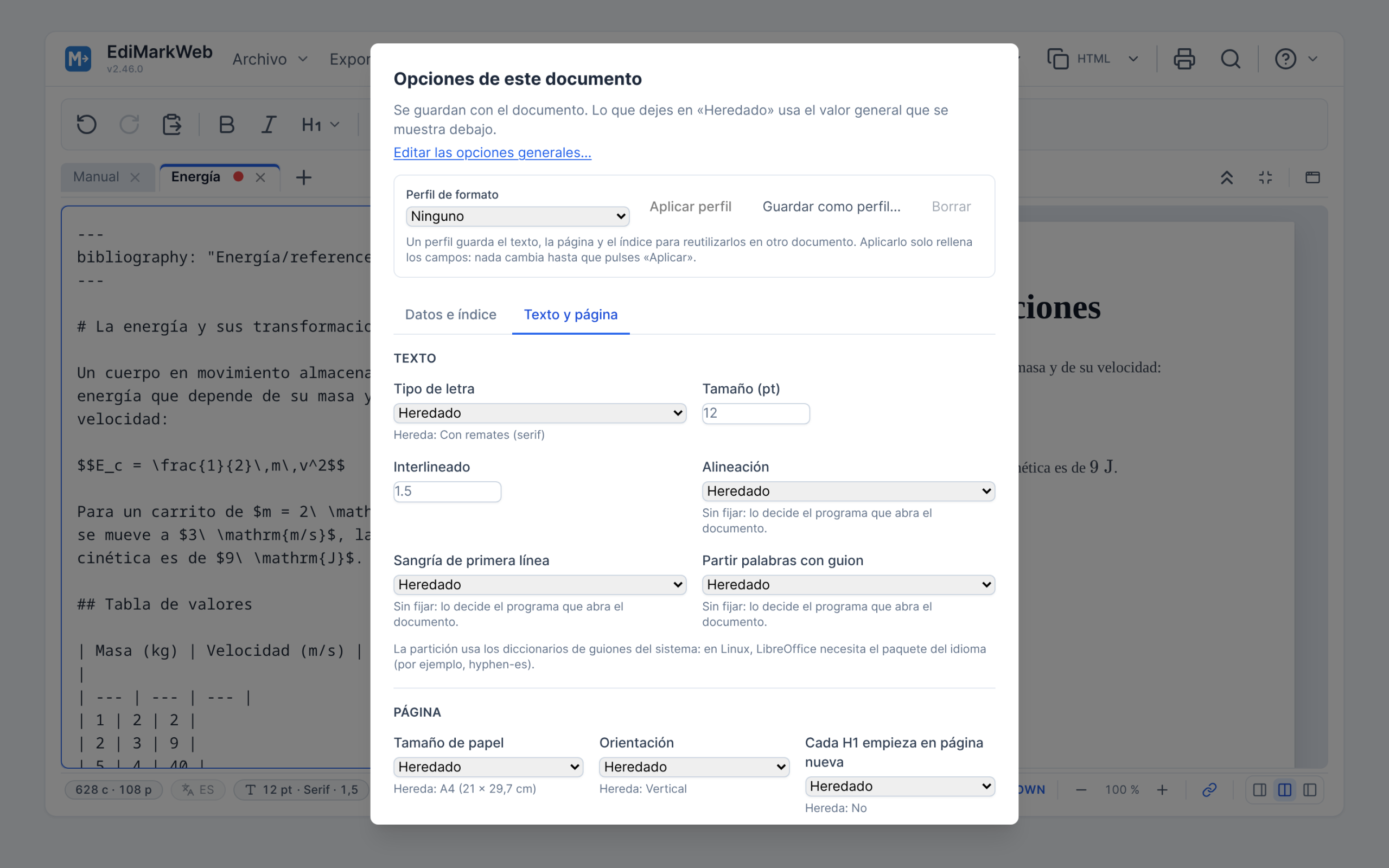
No es necesario que todos los documentos compartan esos ajustes. Cada
uno puede llevar los suyos, junto con su idioma, su autor y su decisión
sobre el índice, en el cuadro Opciones de este
documento, que se abre desde la propia barra de estado. Se
guardan dentro del archivo, en unas líneas de metadatos al principio,
así que viajan con él: un manual quiere índice numerado y una nota de
dos párrafos no, y cada uno lo lleva escrito.
Los ajustes que se repiten se guardan una vez con un nombre
(«TFG», «apuntes») y se aplican después a cualquier documento. Nada
llega al texto hasta que se pulsa Aplicar.
Un detalle que suele dar problemas es el idioma.
Cada documento puede llevar el suyo, guardado dentro del propio archivo,
y todos los formatos de salida lo declaran. Eso es lo que evita que Word
y LibreOffice subrayen en rojo un texto castellano por corregirlo en
inglés, y lo que hace que LaTeX parta bien las palabras.
Las imágenes y la
carpeta del documento
Una imagen se puede insertar de dos maneras: incrustada en el propio
archivo, que se vuelve autónomo pero mucho más pesado, o con ruta
relativa, que es lo recomendado y lo que hace cualquier editor de
Markdown. En ese caso el documento y sus imágenes viajan juntos: al
guardar mi-archivo.md se crea al lado una carpeta
mi-archivo con las imágenes dentro y, si hay bibliografía,
también con ella y con el estilo. Basta conservar los dos para llevarse
el trabajo a otro ordenador.
Bajo el editor Markdown, una lista reúne todas las imágenes del
documento, las incrustadas y las enlazadas. Desde ahí se ven, se
reemplazan (por una del disco, del portapapeles o de una dirección web)
y se quitan del texto. Cada una lleva además Ir al
texto, que lleva el cursor hasta donde está escrita y la deja
seleccionada: es la manera de saber a qué párrafo pertenece una imagen
de la lista sin buscarla a mano.
Las dos conversiones —de enlazada a incrustada y al revés— se hacen
sobre una imagen concreta o sobre todas a la vez, con los dos botones
que hay sobre la lista. Cada uno aparece solo mientras quede algo que
convertir en su sentido, así que un documento cuyas imágenes sean todas
de la misma clase enseña uno, o ninguno. Es lo que permite dejar un
.md autónomo para enviarlo por correo, o al contrario,
aligerarlo sacando sus imágenes a la carpeta.
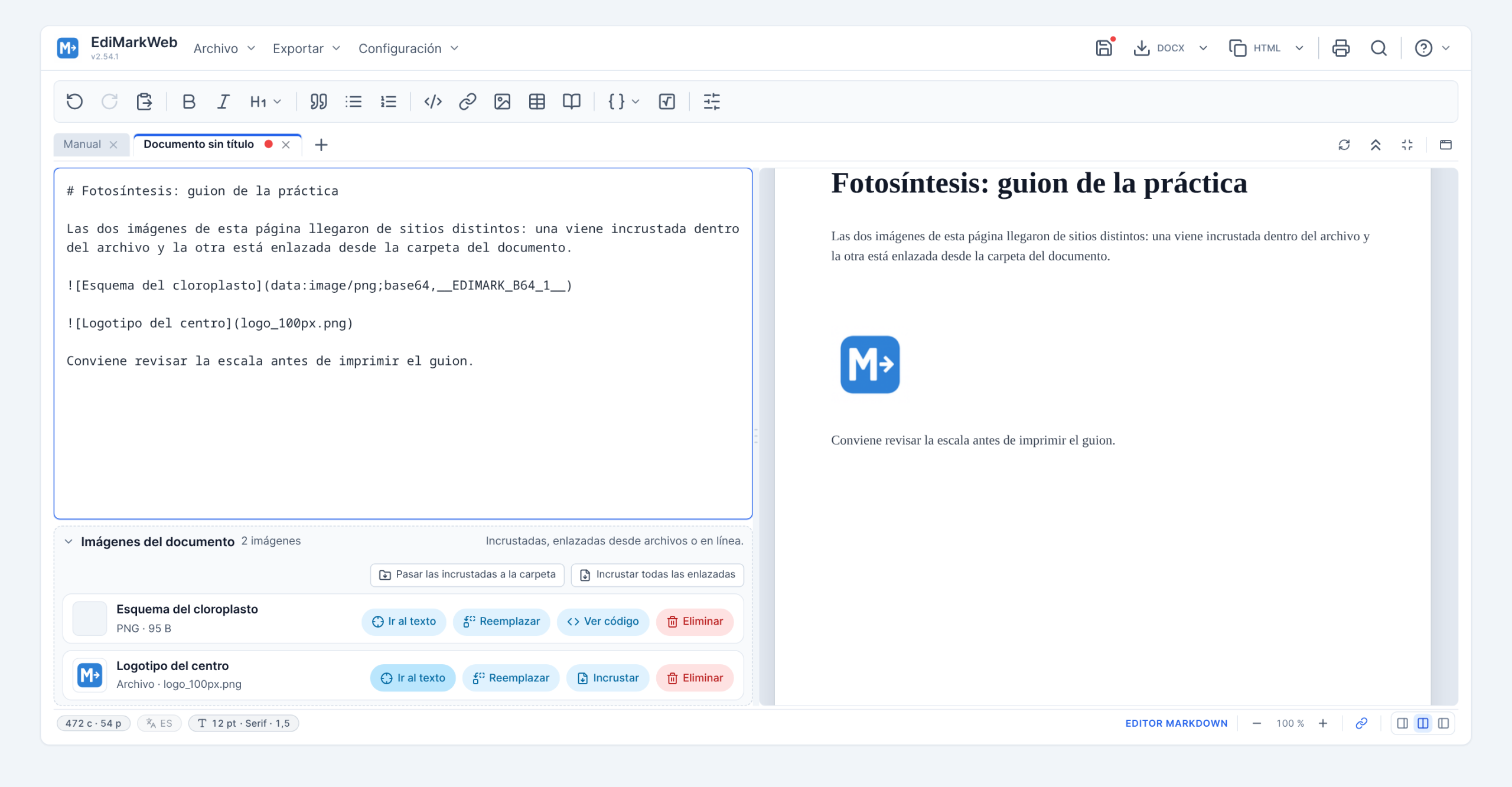
La primera imagen viene incrustada dentro del archivo y la
segunda está enlazada desde la carpeta, de modo que las dos conversiones
tienen algo que hacer y los dos botones generales están a la vista. En
un panel estrecho cada botón se queda en su icono, con su descripción al
pasar el ratón.
En la aplicación de escritorio las imágenes con ruta relativa se
encuentran solas. En el navegador no, porque ninguna página puede leer
una carpeta sin permiso: aparece un aviso con un botón para señalarla y,
hecho una vez, se ven todas.
Lo que queda guardado
Cerrar el programa no pierde el trabajo: los documentos abiertos se
guardan solos y vuelven al arrancar. Eso tiene un coste en espacio que
hasta ahora no se veía, y que se nota sobre todo al importar PDF, porque
un informe largo llega con decenas de imágenes.
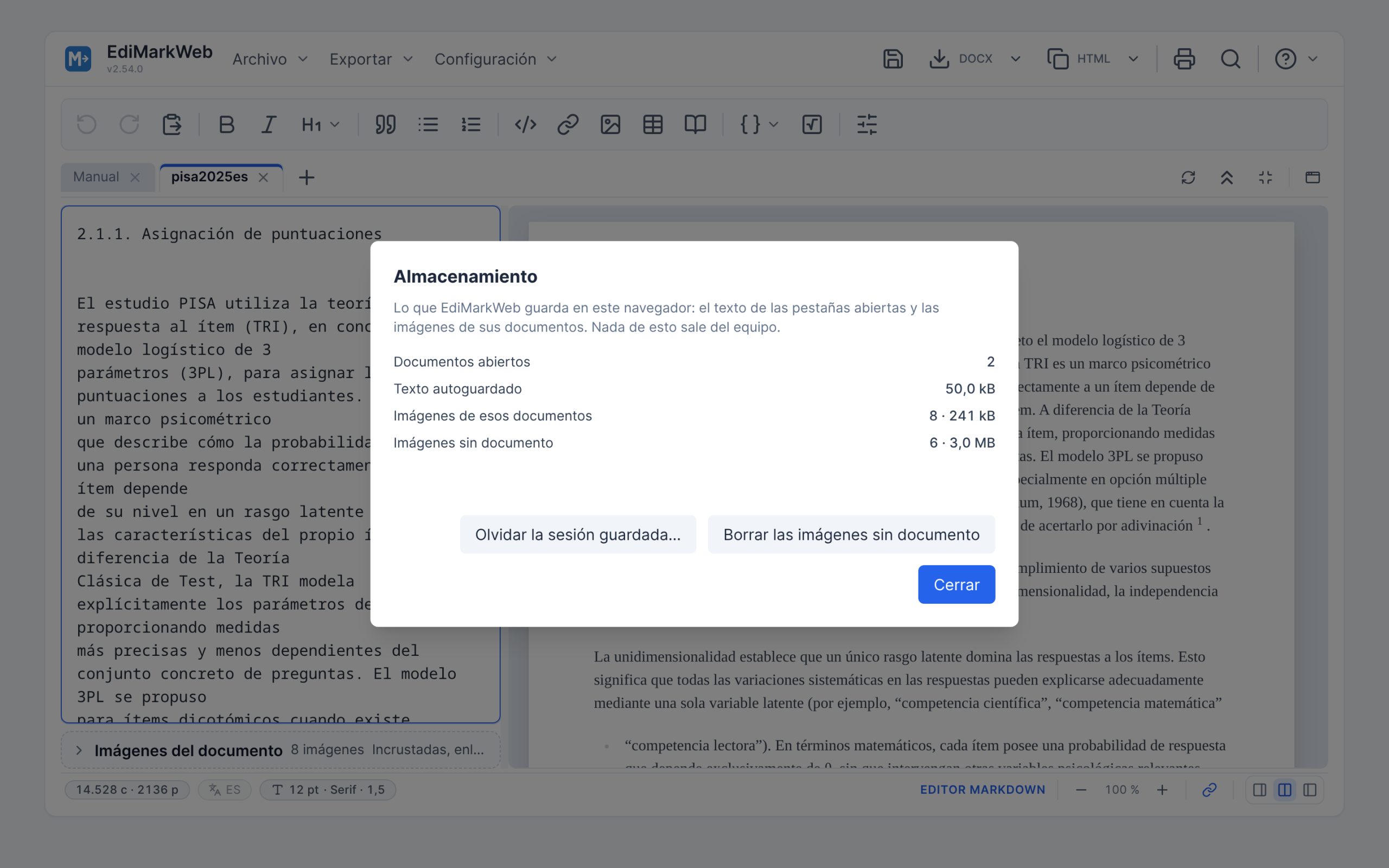
En Configuración → Almacenamiento… se ve cuánto
ocupa cada cosa: los documentos abiertos, su texto y sus imágenes.
Aparte se cuentan las imágenes que ya no pertenecen a ningún documento,
que son las que dejan las pestañas cerradas hace tiempo y las sesiones
anteriores. Se borran solas al abrir el programa, y desde ahí se pueden
borrar en el momento. Todo esto vive en el navegador o en la aplicación,
no en un servidor.
Las cifras de la imagen son las de un informe recién importado,
más lo que había quedado de una sesión anterior. El segundo botón
descarta la sesión guardada, y ninguno de los dos toca los archivos del
disco.
En el navegador o instalado
La versión web no necesita instalación y basta para la mayoría de los
casos. La aplicación de escritorio, para Linux, Windows y macOS, es la
misma (los mismos menús, los mismos atajos, los mismos formatos) y añade
lo que solo puede hacer un programa instalado: abrir los archivos
.md con doble clic, guardar sobre el documento original sin
pasar por la carpeta de descargas, usar el corrector ortográfico del
sistema y funcionar sin conexión, porque lleva dentro
las herramientas de conversión. También avisa cuando hay una versión
nueva y la instala, y vuelve a leer del disco el documento abierto
cuando se ha modificado fuera del programa.
En macOS conviene saber que la aplicación no está firmada con una
cuenta de desarrollador de Apple, que es de pago, así que al abrirla por
primera vez el sistema avisa de que «está dañada y debería moverse a la
papelera». No lo está: es lo que macOS dice de cualquier aplicación sin
firmar descargada de internet. Se resuelve una sola vez arrastrando
EdiMarkdown a la carpeta Aplicaciones y ejecutando en el
Terminal
xattr -dr com.apple.quarantine /Applications/EdiMarkdown.app,
que retira la marca de «descargado de internet» de esa aplicación y no
cambia ningún ajuste del sistema.
En el navegador, con todo, guardar ha dejado de ser una descarga:
Chrome y Edge abren el diálogo del sistema para elegir el nombre y la
carpeta, y recuerdan el archivo, así que la siguiente vez
Ctrl+S escribe encima como en la aplicación de escritorio.
Firefox todavía no admite esa forma de guardar y sigue descargando el
archivo.
Conviene tener presentes algunas limitaciones antes de emplearlo en
un trabajo extenso. El índice de un DOCX o un ODT es un campo que
calcula el procesador de textos, así que el documento se abre con la
lista de apartados pero sin números de página hasta que se actualiza (en
Word, botón derecho sobre el índice y Actualizar campos). En el
EPUB los márgenes son una sugerencia, porque manda el lector de libros.
La partición de palabras necesita los diccionarios de guiones del
sistema. Y el reparto en páginas que se ve en pantalla es exacto para el
PDF y la impresión, pero solo orientativo para Word y para LaTeX, que
componen las líneas a su manera.
La importación de PDF tiene las suyas, propias de un formato pensado
para imprimirse y no para editarse: la detección de tablas, columnas y
fórmulas no es infalible y puede dividir celdas o alterar el orden del
texto, las fórmulas reconocidas se guardan como imágenes y no como
ecuaciones editables, una nota al pie solo se enlaza cuando su llamada y
su texto están en la misma página, y el reconocimiento de un documento
escaneado sufre con las fotografías, las marcas de agua y la resolución
baja. Conviene revisar el resultado, que para eso el cuadro lo muestra
antes de importarlo. En la aplicación de escritorio para Linux, además,
los documentos de más de doscientas páginas se convierten con lentitud;
la versión web no tiene ese problema en ningún sistema.
Para qué sirve en la
práctica
El destinatario natural es el profesorado que prepara materiales con
fórmulas y los tiene que entregar en formatos distintos: los apuntes en
PDF, el examen en Word para el departamento (o en Google Docs, que abre
ese mismo archivo), la misma unidad convertida en página web para el
aula virtual y, si se quiere, en libro digital para leerlo en una
tableta. Todo eso sale de un único archivo de texto que se puede
corregir el curso que viene sin volver a maquetar nada. Con la
bibliografía se añade un trabajo que hasta ahora se hacía en otra parte:
la memoria, el artículo o el trabajo de fin de grado, con sus citas y su
lista de referencias en la norma que se exija.
Sirve también para lo contrario: recuperar el material que ya existe.
Un documento de Word de hace años, o un PDF del que no se conserva el
original, se abre aquí, se convierte en texto limpio y vuelve a salir
por el formato que se necesite. Y, sobre todo, para conservar lo que ha
respondido la inteligencia artificial, en un archivo propio y en un
formato que se pueda entregar.
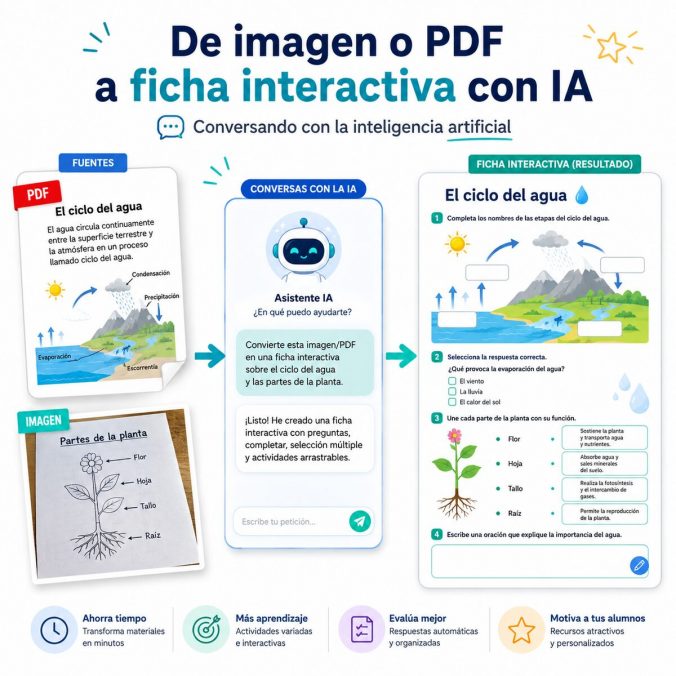
Hacer una ficha interactiva a partir de un PDF tiene dos partes. Una
es decidir qué se pregunta. La otra es colocar los campos: abrir el
documento, dibujar una caja encima de cada línea de puntos, ajustar el
tamaño, escribir la solución, repetirlo veinte veces y descubrir al
final que un campo tapa el enunciado siguiente.
Desde la versión 1.29, OpenWorksheets puede hacer
ese trabajo por nosotros. No con un botón dentro de la aplicación, sino
desde la conversación con la inteligencia artificial que ya usemos: se
le dice dónde está el PDF y ella lo abre, lee la página, coloca los
campos donde tocan, mira cómo ha quedado y guarda la
ficha lista para abrir en el editor. Y no solo convertir: si no partimos de ningún documento, podemos pedirle la ficha entera sobre un tema, y la escribe sobre hojas en blanco.
«Convierte en ficha interactiva de OpenWorksheets este PDF:
energia.pdf»
Este artículo explica qué es lo que hace posible eso (un servidor
MCP), qué se le puede pedir, qué hace falta para instalarlo y, sobre
todo, dónde están sus límites, que los tiene.
Pódcast del artículo realizado por Gemini Notebook
Qué es un servidor MCP
Una IA de las de conversar sabe redactar preguntas, pero no puede
abrir un archivo de nuestro disco ni escribir uno. Vive dentro de su
ventana de chat. El MCP (Model Context
Protocol, «protocolo de contexto del modelo») es el estándar que le
da manos: un programa pequeño que se instala en el ordenador y le ofrece
a la IA una lista de operaciones concretas que puede ejecutar.
El servidor MCP de OpenWorksheets ofrece las operaciones propias para
fabricar una ficha: abrir un PDF, leer el texto de una página
con las coordenadas de cada línea, colocar campos de
respuesta, tapar una zona, ver el resultado y guardar el paquete
.owpkg. La IA decide qué preguntar y dónde ponerlo; el
servidor hace el trabajo material y le dice cuándo se está
equivocando.
Que sea un programa local tiene una consecuencia práctica: el
archivo no se sube a ningún servicio. El PDF se abre en nuestro
ordenador, las páginas se dibujan ahí y la ficha se guarda ahí, sin
pasar por ninguna web de conversión.
Conviene no confundir eso con privacidad total, porque no lo es. La
IA con la que hablamos sí ve el contenido: para colocar
los campos necesita el texto de las páginas, y para comprobar el
resultado necesita mirar la imagen de la ficha. Ambas cosas viajan a los
servidores de quien preste el servicio (Anthropic, OpenAI, Google,
etc.), igual que si pegásemos el documento en el chat. Con datos
personales del alumnado, o con material que no deba salir del centro,
hay que tenerlo presente. La única forma de que no salga nada es usar un
modelo que corra en el propio ordenador, con LM Studio, aunque de
momento lo usa muy poca gente, sobre todo porque necesita de un
ordenador muy potente para poder funcionar de forma fluida.
Formas de hacer una ficha
Sobre un documento propio. Es el caso para el que
nació. Partimos de un PDF o de una imagen (un examen antiguo, una ficha
fotocopiada, un esquema) y los campos se colocan encima, cada uno en su
sitio, respetando el diseño original. El alumnado ve el documento de
siempre, pero relleno de huecos que podrá completar y que se corrigen
solos.
Desde cero, sobre hojas en blanco. Le decimos el tema, el nivel y cuántos ejercicios, y la ficha se escribe entera: enunciado, campo de respuesta, separación y salto de página cuando hace falta. Es lo mismo que ya permitía la opción Crear una ficha con IA de la aplicación, la de copiar un prompt y pegar la respuesta, pero sin copiar ni pegar nada y con una diferencia importante: el servidor valida el formato sobre la marcha, así que si algo viene mal, la IA se entera al momento y lo corrige, en lugar de entregarnos un archivo que no abre.
Las dos formas se mezclan: se puede partir de un PDF y añadir al
final tres preguntas nuevas sobre hoja en blanco.
La vista previa es lo que lo hace fiable
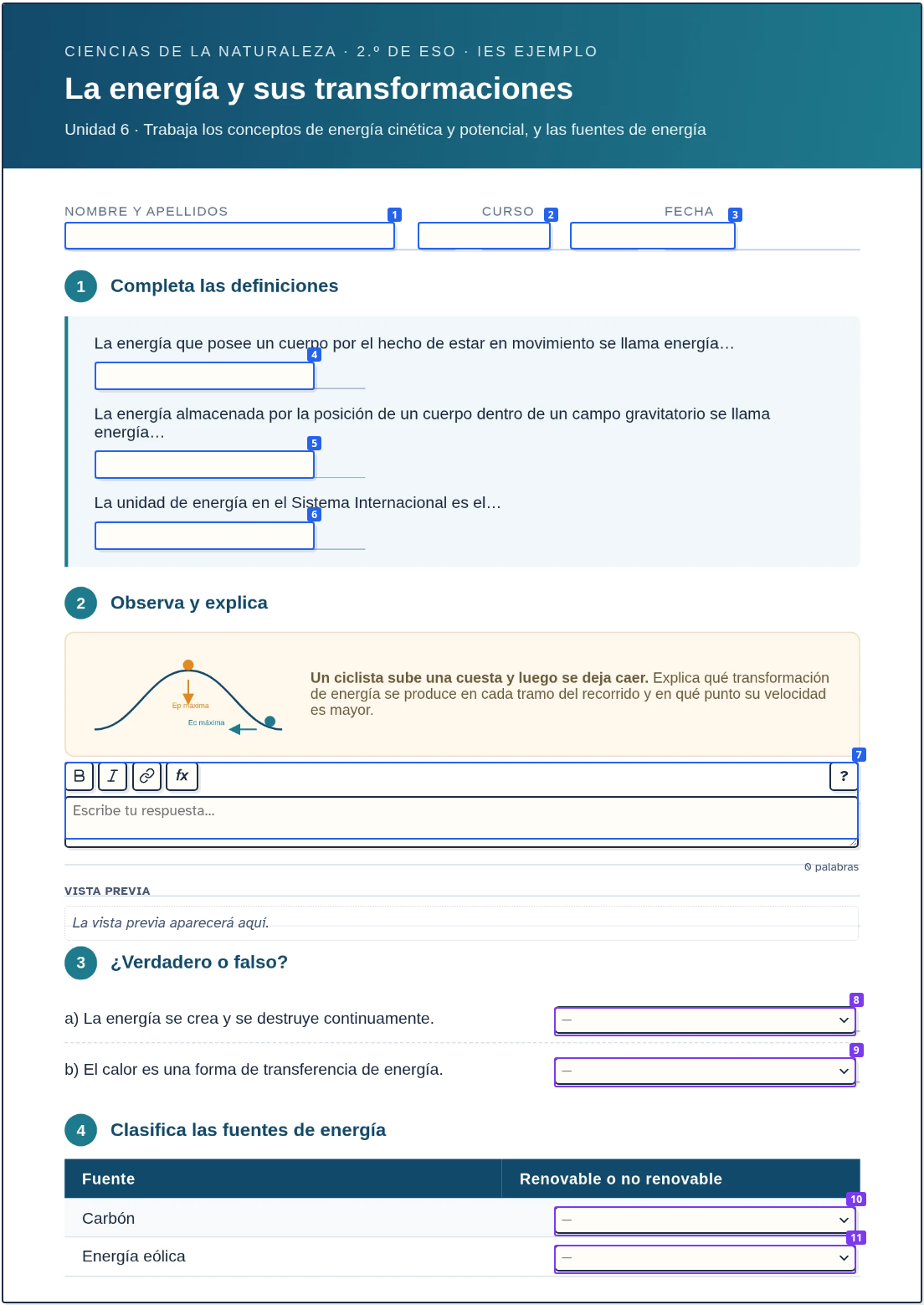
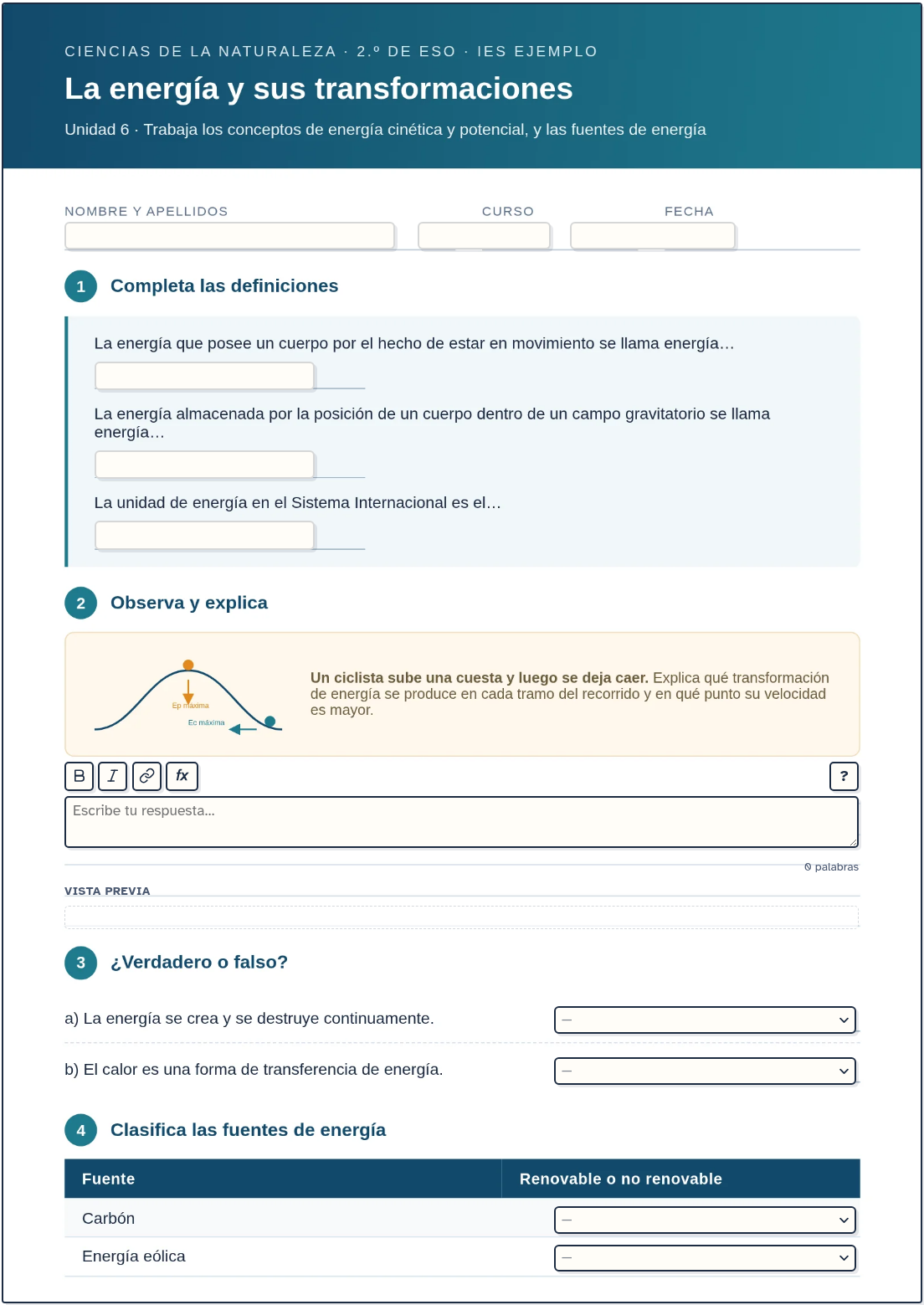
Una IA colocando cajas sobre una página, a ciegas, se puede equivocar. Si pone el campo dos centímetros por debajo de donde iba, tapa media palabra del enunciado, deja a la vista la solución impresa en el margen. Por eso el paso importante no es colocar, sino comprobar: el servidor monta la página con el mismo visor que verá el alumnado y le devuelve a la IA una captura de cómo ha quedado, con el contorno y el número de cada campo dibujados encima. Con esa imagen delante, la IA corrige lo que esté desplazado antes de guardar nada.
Lo que ve la IA después de colocar los campos: la ficha real
montada con el visor del alumnado, con el contorno y el número de cada
campo añadidos encima. Esta ficha se ha hecho para el artículo con el
propio servidor, a partir de un PDF de una hoja.
Qué se le puede pedir
Todo en lenguaje normal, en la conversación, sin tocar la
aplicación:
«Convierte en ficha interactiva de OpenWorksheets este
PDF»
«Crea una ficha interactiva de OpenWorksheets con 10 ejercicios
y nivel de 1.º de ESO sobre la célula»
«El ejercicio 5 prefiero que lo cambies por una pregunta de
respuesta múltiple, en lugar de verdadero o falso»
«Tapa las soluciones que están impresas al pie de la
página»
«Enséñame la página 3 antes de guardar»
Los tipos de campo que sabe colocar son casi todos: respuesta corta,
numérica, fórmula, respuesta larga, opción única y múltiple,
desplegable, verdadero/falso, huecos en el texto, huecos dibujados sobre
el documento, casillas, tabla editable, emparejar, ordenar, arrastrar a
zonas y grabación de voz.
Qué hace falta
1. Una IA instalada en el ordenador. Esto no se puede hacer desde la web de ChatGPT, de Claude ni de Gemini: el navegador no puede instalar ni ejecutar nada en nuestro equipo. Hacen falta las aplicaciones de escritorio o herramientas de terminal como Claude Code o Codex CLI. Y en las aplicaciones de escritorio de ChatGPT y de Claude no vale el chat de siempre: hay que pedírselo desde su pestaña de código (Codex en ChatGPT, Claude Code en Claude), que es la parte que puede trabajar con archivos y programas. También sirven LM Studio, Antigravity, Cursor y VS Code.
2. Node.js 18 o superior y un navegador basado en
Chromium (Chrome, Chromium o Edge). Node es lo que ejecuta el
servidor; el navegador, que trabaja sin abrirse ni verse, es lo que
dibuja las páginas del PDF y monta la vista previa. Es probable que ya
estén instalados; si falta alguno, la propia IA puede
encargarse de instalarlo o guiarnos en el proceso.
3. El servidor, instalado una sola vez. Hay que
destacar que no lo instalamos nosotros, lo instala la
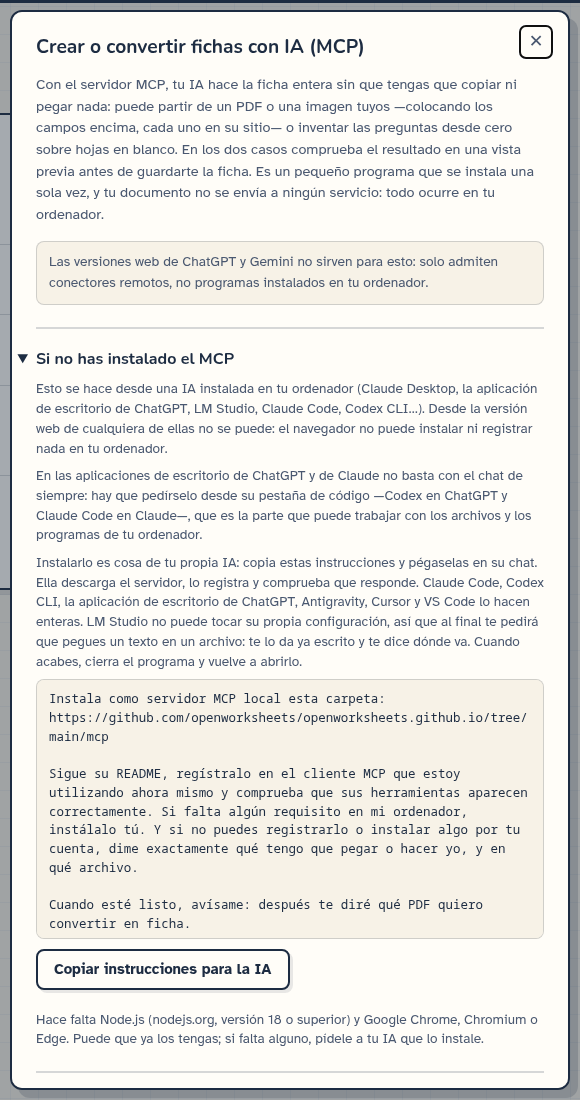
IA. En el editor de OpenWorksheets, en Archivo → Crear o
convertir fichas con IA (MCP), hay un prompt para copiar y pegarle
en su chat. Ella descarga la carpeta, la registra en su propia
configuración y comprueba que responde. Claude Code, Codex CLI, la
aplicación de escritorio de ChatGPT, Antigravity, Cursor y VS Code lo
pueden hacer; LM Studio no puede tocar su configuración, así que al
final nos dará escrito el texto que hay que pegar y nos dirá en qué
archivo va. Aunque si tenemos alguna de las IA anteriores, le podemos
decir que nos lo instale en LM Studio.
El diálogo del editor con las instrucciones que se le pegan a la
IA para que instale el servidor.
Para actualizarlo, hacemos lo mismo, escribimos en el chat: «Actualiza el servidor MCP de OpenWorksheets a la última versión y dime en cuál se ha quedado».
Límites que conviene conocer antes de empezar
Un PDF escaneado da mucho más trabajo. Si la página
es una fotografía, sin capa de texto, no hay coordenadas que leer y la
IA tiene que colocar los campos mirando la imagen y afinando por
aproximación. Sale, pero cuesta varias vueltas. Con un PDF generado
desde un procesador de textos, en cambio, es más sencillo.
Las respuestas las propone la IA. En preguntas
cerradas suele acertar; en las abiertas, y en cualquier cosa que dependa
de un criterio nuestro, hay que revisar la ficha antes de repartirla. La
ficha se abre en el editor como cualquier otra y podremos corregir lo
que haga falta.
No sustituye al editor, lo alimenta. Lo que devuelve
la IA es un .owpkg normal, que se abre en OpenWorksheets,
se retoca, se le puede modificar la puntuación y las opciones de
corrección, y se comparte como siempre.
Para qué sirve esto realmente
El cuello de botella de las fichas interactivas nunca ha sido la
falta de material: el profesorado tiene carpetas llenas de PDF buenos.
El cuello de botella es el rato de trabajo mecánico que separa ese PDF
del material interactivo, y que hace que muchos no lleguen a dar el
paso. Eso es exactamente lo que esto quita de en medio.
Con la ventaja de que no cambia el resto: la ficha resultante es una ficha de OpenWorksheets como cualquier otra, sin cuentas, sin servidores, sin depender de ninguna plataforma.
La misma ficha sin las marcas de trabajo: así la abre el
alumnado. El documento original se conserva intacto; los campos se
corrigen solos.
Cualquier persona que trabaje con documentación acumula un fondo de
textos que consulta una y otra vez: normativa, actas, memorias, apuntes,
artículos. Preguntarle a una inteligencia artificial sobre ese material
choca siempre con el mismo muro: hay que subirlo a algún sitio, o
pegarlo en la conversación, o confiar en que el modelo lo recuerde de su
entrenamiento, cosa que no ocurre.
Este artículo explica qué es un RAG (Retrieval Augmented
Generation, en español «generación aumentada por recuperación»),
qué es el protocolo MCP (Model Context Protocol, en español
«protocolo de contexto del modelo») que hace posible esa conexión, cómo
funciona el conjunto y cómo montarlo sin escribir una línea de
código.
Si solo quieres las instrucciones, ve directamente a la guía rápida del final: reúne las tres
que hacen falta, listas para copiar y pegar. El resto del artículo
explica qué hace cada una y por qué, que es lo que permite juzgar si el
resultado es bueno.
El código está publicado: el sistema completo que se
describe aquí, con un fondo documental de ejemplo ya indexado, está en
github.com/jjdeharo/cuadernos-rag,
con licencia libre. Quien prefiera verlo antes de leer nada más, puede
empezar por ahí.
Pódcast del artículo realizado por Gemini Notebook
Qué es un RAG
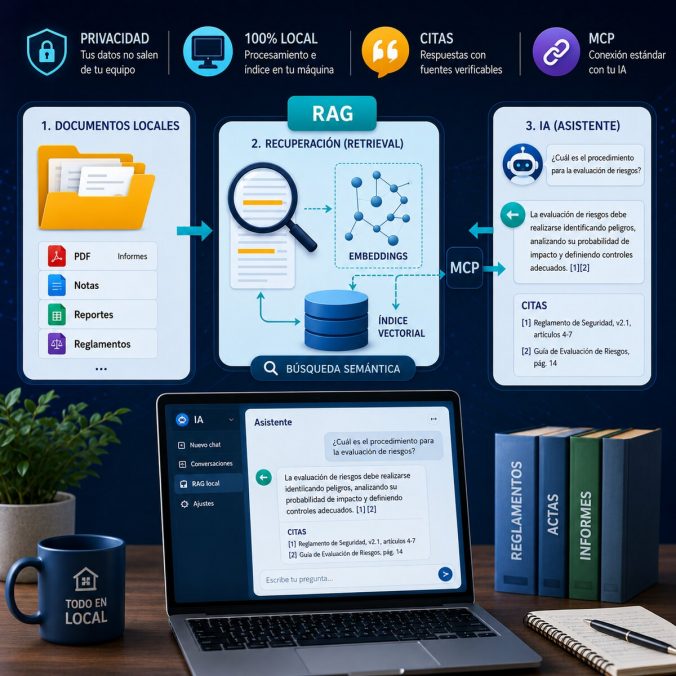
Un buscador colocado delante de una inteligencia artificial.
Un modelo de lenguaje, que es el programa que hay detrás de ChatGPT,
Claude o Gemini, no puede leer mil páginas cada vez que recibe una
pregunta porque no caben en una consulta y, aunque lo hiciese,
resultaría lento y costoso. Lo que hace un RAG es localizar primero los
pocos fragmentos que hacen falta para responder a esa pregunta concreta,
y entregar solo eso. El modelo no aprende los documentos ni los
memoriza: los consulta, como haría cualquiera con un libro delante, e
indica de dónde ha salido cada afirmación.
La consecuencia práctica es doble. Por un lado, deja de haber límite
de volumen: da igual que el fondo documental sean quinientas páginas o
veinte mil, porque en cada consulta solo viajan unos pocos fragmentos.
Por otro, y más importante, cada respuesta puede citar su fuente. En
materia normativa o técnica, una respuesta sin fuente no tiene ningún
valor.
Qué es el MCP
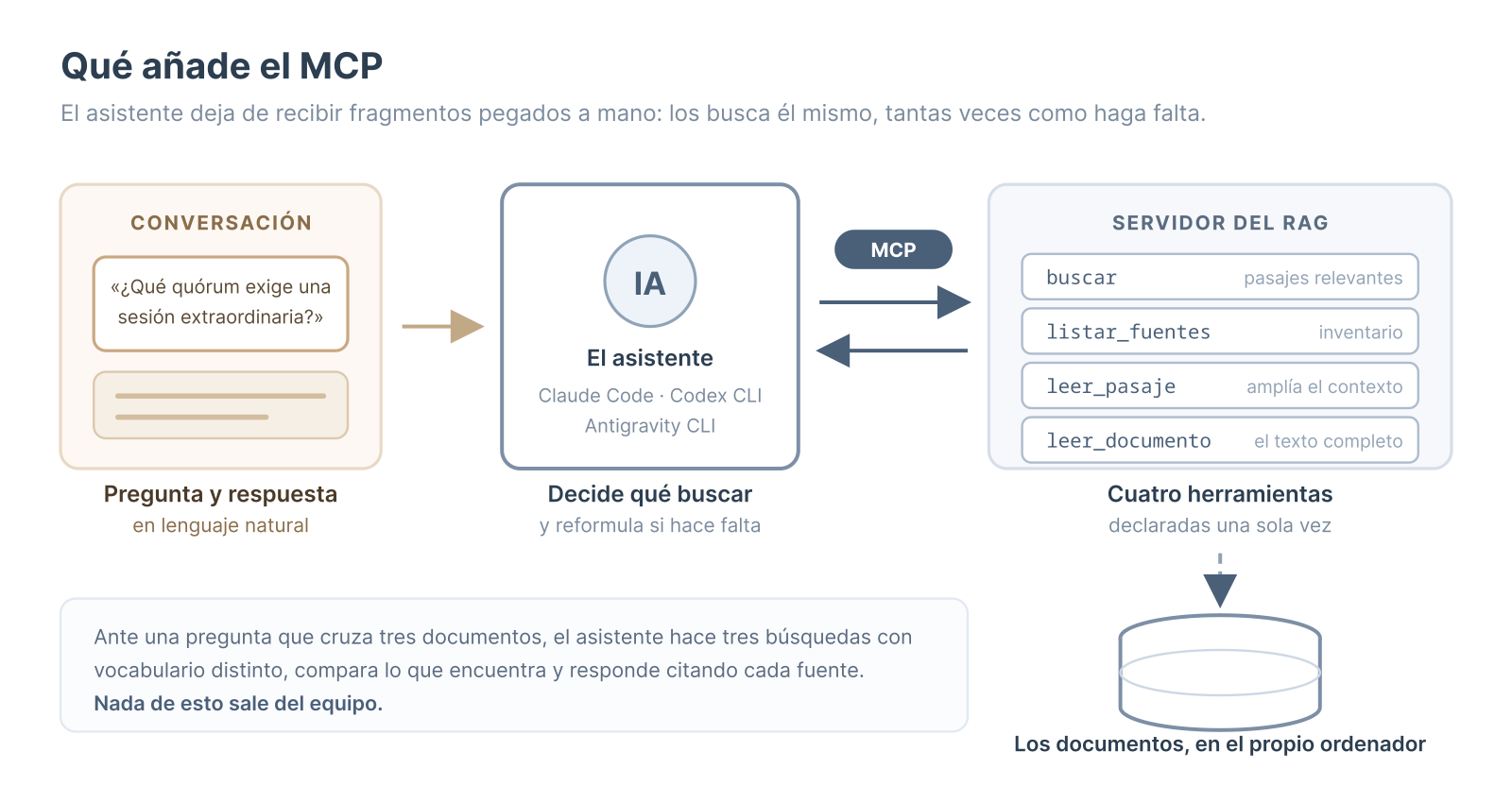
El servidor declara sus herramientas una vez y cualquier
asistente compatible puede usarlas.
Un RAG, por sí solo, es una herramienta de línea de comandos: se le
hace una pregunta y devuelve fragmentos. Útil, pero incómodo.
MCP son las siglas de Model Context Protocol, un estándar
abierto propuesto por Anthropic a finales de 2024 y adoptado después por
los demás asistentes. Resuelve un problema muy concreto: cómo permitir
que una IA use herramientas externas sin que haya que programar una
integración distinta para cada combinación de herramienta y asistente.
Con MCP, quien construye la herramienta la describe una sola vez, y
cualquier asistente compatible sabe cómo usarla.
Aplicado a un RAG, el cambio es importante, ya que en lugar de
ejecutar búsquedas a mano y pegar los resultados en una conversación, el
asistente busca por su cuenta, tantas veces como necesite. Ante una
pregunta que cruza tres documentos distintos, hace tres búsquedas con
vocabulario distinto, compara lo que encuentra y responde citando cada
fuente. El fondo documental deja de ser un archivo aparte y pasa a estar
dentro de la conversación.
Un servidor MCP no es más que un programa que declara qué sabe hacer.
En el caso de un RAG documental, cuatro operaciones bastan: buscar
pasajes, listar los documentos disponibles, ampliar el contexto de un
pasaje concreto y recorrer un documento entero. El asistente decide
cuándo usar cada una.
Conviene añadir una instrucción que gobierne su uso, porque sin ella
el asistente tenderá a responder de memoria. Basta con una regla
explícita: no afirmar nada que no proceda de una búsqueda, buscar varias
veces reformulando con el vocabulario propio de cada fuente, citar
siempre el identificador del pasaje, y decir con claridad cuándo el
fondo documental no cubre la pregunta.
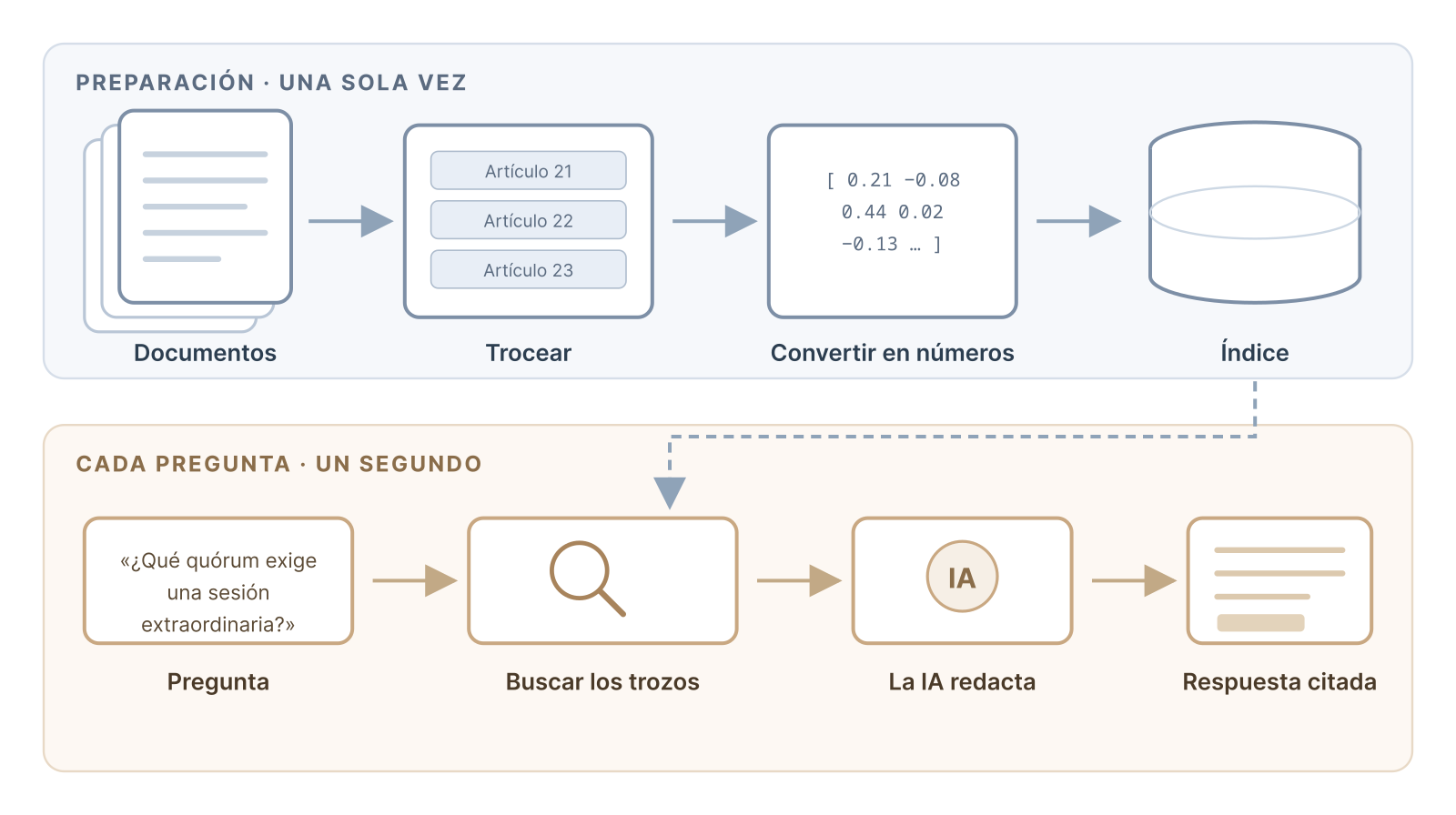
Cómo funciona por dentro
Arriba, la preparación: se hace una vez. Abajo, lo que ocurre en
cada pregunta: dura un segundo.
Son cuatro piezas, y solo la última tiene que ver con la inteligencia
artificial tal y como la entiende la mayoría.
Convertir a texto. PDF, páginas web, documentos de
Word, audio transcrito: todo tiene que acabar siendo texto plano. Un PDF
no guarda un texto, guarda dónde va cada letra en la página; al leerlo
hay que reconstruir el orden, y en tablas o en textos a dos columnas se
falla a menudo. Es la pieza menos vistosa y la que estropea el resultado
con más frecuencia.
Trocear. Consiste en partir cada documento en
fragmentos manejables y, aunque parezca un detalle de poca importancia,
es lo que más determina la calidad final. Un troceado rudimentario corta
cada mil palabras sin atender a dónde cae el corte, mientras que uno
cuidadoso respeta la estructura del texto: en una norma, por ejemplo, un
fragmento por artículo. La diferencia se aprecia en cuanto se formula
una consulta concreta, porque en el primer caso llega un trozo que
empieza a mitad de un artículo y se interrumpe antes de acabar el
siguiente, mientras que en el segundo llega el artículo completo, con su
título.
Convertir cada fragmento en números. De esto no se
encarga un asistente de los que conversan, sino un programa mucho más
pequeño, entrenado para una sola tarea: no redacta ni responde nada,
solo lee un texto y devuelve números. A cada fragmento le asigna una
lista de más de mil números que funciona como unas coordenadas: igual
que una latitud y una longitud sitúan un lugar en un mapa, esos números
sitúan el fragmento en un espacio donde la posición depende del
significado. Los textos que hablan de lo mismo quedan cerca unos de
otros, aunque estén escritos con palabras distintas; los que hablan de
cosas diferentes quedan lejos.
A partir de ahí, buscar deja de ser comparar palabras y pasa a ser
medir distancias. La pregunta se convierte también en un punto de ese
mapa, y el sistema devuelve los fragmentos que han quedado más cerca.
Por eso una consulta como «¿cuánta gente hace falta para que la reunión
sea válida?» encuentra un párrafo que habla del «quorum de
constitución», sin que compartan una sola palabra.
Buscar y citar. La búsqueda por significado es muy
eficaz y tiene un punto ciego: los nombres propios y las referencias
exactas. Ante una consulta por un artículo numerado o por unas siglas,
falla, porque esas expresiones no significan nada, solo nombran. Por eso
se hacen dos búsquedas a la vez (la de significado y la literal, por
palabras) y se combinan los resultados. Después, un segundo modelo igual
de mudo, llamado reranker, relee los mejores candidatos junto a
la pregunta y los reordena. De ahí salen los fragmentos que se entregan
al asistente, cada uno con su procedencia.
Todo esto ocurre en el propio ordenador, y conviene distinguir las
tres piezas que intervienen, porque en la jerga a las tres se las llama
«modelos» y no son lo mismo:
El conversor a números, o modelo de
embeddings, que traduce cada fragmento a su lista de coordenadas.
Ocupa unos dos gigabytes.
El reordenador, o reranker, que afina la
lista de candidatos que ha devuelto la búsqueda. Ocupa algo más de
uno.
El asistente, Claude, ChatGPT, Gemini, que es el
que redacta la respuesta final.
Los dos primeros viven en el disco, se descargan una vez y funcionan
sin conexión y sin coste. Mientras se consulta, además, se cargan en memoria: conviene tener unos cuatro gigabytes de RAM libres, aparte de los tres y medio que ocupan en el disco. Es un gasto que solo dura lo que dura la consulta, porque un sistema bien montado los suelta cuando pasan unos minutos sin preguntas. No conversan ni generan texto: entra un texto
y sale un resultado numérico. Solo el tercero es lo que la mayoría llama
«una IA», y no ve el fondo documental entero, sino los pocos fragmentos
que la búsqueda le pone delante. Ningún documento sale del equipo.
Cómo montarlo sin saber
programar
Hacen falta dos cosas: los documentos y un asistente que trabaje
dentro del ordenador, con permiso para escribir programas y ejecutarlos.
Hoy hay tres opciones equivalentes, y todas están disponibles tanto en
el terminal como en una aplicación de escritorio, para quien prefiera no
escribir órdenes:
Claude, de Anthropic: la orden claude
en el terminal, o la aplicación de escritorio, que reúne tres modos:
conversación, Claude Code y Cowork.
Codex, de OpenAI: la orden codex en el
terminal, o su aplicación de escritorio, disponible para macOS, Windows
y Linux.
Antigravity, de Google: un entorno de escritorio
propio y la orden agy en el terminal, que desde junio de
2026 sustituye al anterior Gemini CLI.
Cualquiera de ellas sirve, y se instalan en un minuto. Lo único que
importa es que el asistente pueda leer y escribir ficheros en las
carpetas del equipo y ejecutar órdenes en él.
Esas tres son las que montan el sistema, y para eso
conviene un modelo potente. Pero una vez montado, quien lo consulta a
diario puede ser otro, y ahí entra una cuarta posibilidad: un modelo
instalado en el propio ordenador. LM Studio es el
camino sencillo, una aplicación de escritorio para Windows, macOS y
Linux con una tienda de modelos integrada, que además reconoce el
servidor del RAG igual que lo haría cualquier asistente comercial.
llama.cpp es la alternativa para quien no quiera
aplicación gráfica, con algo más de soltura técnica a cambio.
Merece la pena por una razón concreta. Con un asistente comercial, los documentos no salen del equipo, pero los pocos fragmentos que la búsqueda selecciona viajan con cada pregunta. Para normativa pública da igual; para un expediente o unas actas con nombres propios, no. Con un modelo local no sale nada: ni los documentos, ni los fragmentos, ni las preguntas. El precio es real, eso sí: sin una tarjeta gráfica potente, la respuesta tarda decenas de segundos, y los modelos que caben en un ordenador corriente citan con menos rigor. Para material sensible compensa; para material público, el asistente de siempre responde mejor y antes.
Conviene comprobar un detalle en las modalidades que trabajan dentro
de una máquina virtual aislada, como el modo Cowork: si esa máquina es
remota, los documentos salen del ordenador, que es justo lo que se
pretendía evitar. Las versiones que operan directamente sobre las
carpetas locales no plantean ese problema.
A partir de ahí basta con encargar el trabajo. La instrucción que
sigue está escrita para el asistente, no para quien la copia: no hace
falta entender cada línea, porque cada una le pide una decisión técnica
concreta y le impide tomar el atajo de cobrar por el servicio o de subir
el material a algún sitio.
Quiero poder preguntarte sobre mis documentos sin que
salgan de mi ordenador. Móntame un RAG local.

Pregúntame dónde están los documentos y decide tú
dónde conviene instalar todo lo demás.

- Todo en local y gratis: embeddings con fastembed
  (multilingual-e5-large) y un reranker multilingüe.
- Índice en SQLite con sqlite-vec y FTS5, búsqueda
  híbrida (significado + palabras exactas) fusionada
  con RRF.
- Trocea respetando la estructura del documento
  (artículos, apartados) y limpia las palabras que
  los PDF parten al maquetar.
- Cada respuesta debe citar documento y artículo.
- Móntalo como servidor MCP, para poder consultarlo
  en lenguaje natural.
- Los dos modelos ocupan más de tres gigabytes en
  memoria y habrá un proceso del servidor por cada
  programa conectado: cárgalos solo en la primera
  búsqueda y suéltalos tras unos minutos sin usarse.
- Que el indexado sea incremental: añadir un
  documento no puede obligar a rehacerlo todo.

Antes de ponerte, mira qué documentos hay y explícame
en lenguaje llano cómo piensas partirlos y por qué.
Si algo de lo que te pido no encaja con este material,
dímelo y propón otra cosa.
Esa última petición es la más importante de todas, y conviene no
saltársela: obliga al asistente a enseñar cómo piensa partir los
documentos antes de ponerse a trabajar, que es donde se decide casi
todo. Basta con leer su propuesta y comprobar que respeta la estructura
del material (los artículos de una norma, los puntos del orden del día
de un acta, los capítulos de un informe) en lugar de cortar cada tantas
palabras.
Las tres condiciones finales también merecen explicación. La de las
citas separa una herramienta de consulta de un generador de respuestas
plausibles. La de la memoria evita el descuido más caro de todos: un
servidor que carga los dos modelos nada más arrancar y se queda con tres
gigabytes ocupados aunque nadie pregunte nada, multiplicado por cada
programa que lo tenga conectado. Y la del indexado incremental evita un error frecuente: una
primera versión que rehace el trabajo entero cada vez que se añade o
corrige un documento, con tres cuartos de hora de cálculo en cada
ocasión.
La alternativa a construirlo desde cero es partir de algo que ya
funciona. El código de un sistema así, con todo lo descrito, está
publicado en github.com/jjdeharo/cuadernos-rag
bajo licencia libre. Incluye, a modo de ejemplo, un fondo documental de
quince normas y guías sobre uso ético y legal de la IA en educación (el
RGPD, la LOPDGDD, el reglamento europeo de inteligencia artificial,
guías de la Agencia Española de Protección de Datos, marcos de la
UNESCO), ya indexado y listo para consultar. Ese ejemplo concreto
importa poco: lo aprovechable es la estructura, que sirve igual para
actas municipales, bibliografía académica o documentación técnica de una
empresa.
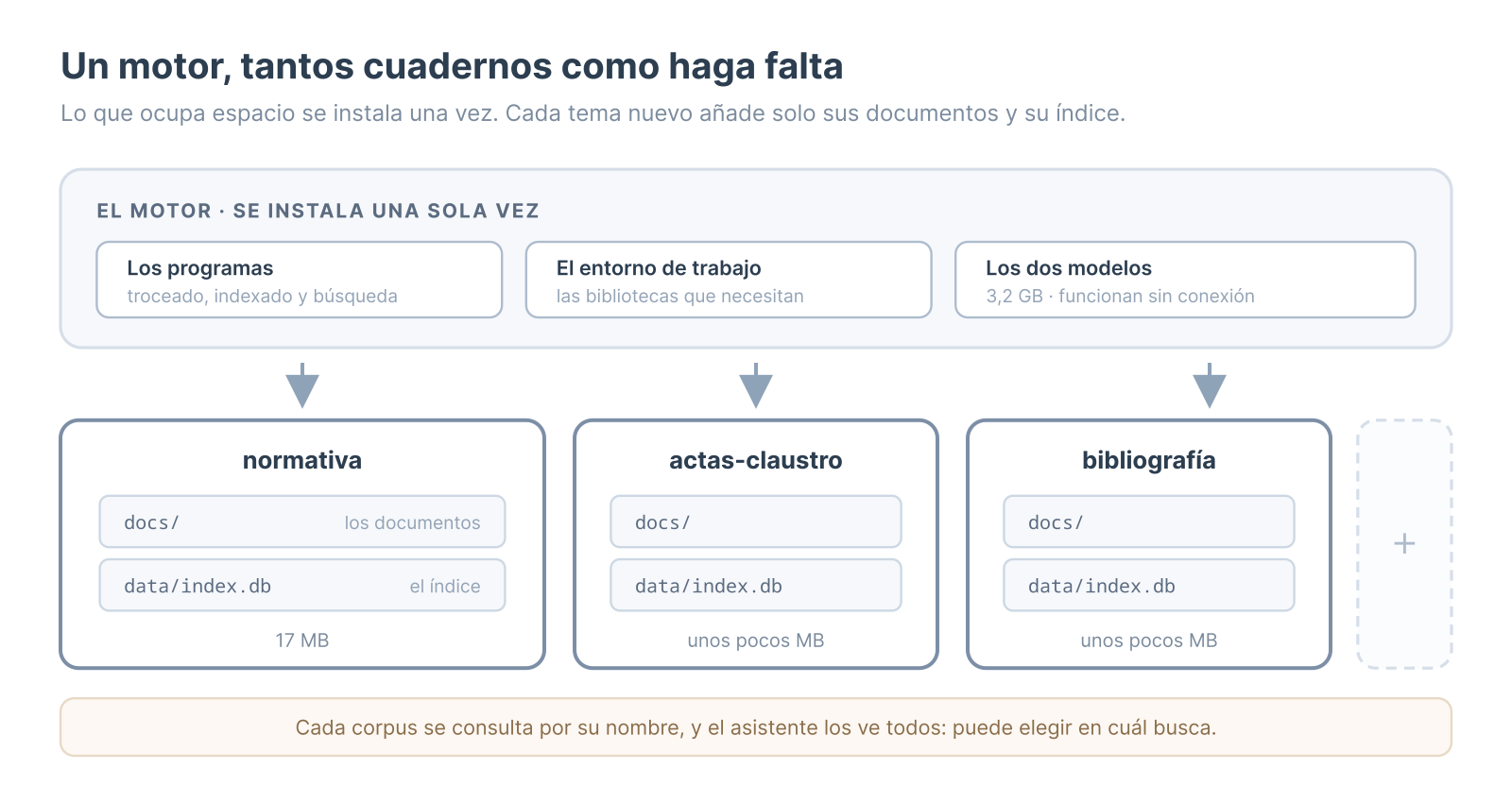
Añadir nuevos cuadernos
El motor y los modelos se instalan una sola vez; cada tema añade
solo sus documentos y su índice.
Esta es la parte que suele quedar sin explicar, y es la que convierte
un experimento en una herramienta de uso diario.
Quien viene de Gemini Notebook está acostumbrado a tener un cuaderno
por tema: uno de normativa, otro de actas, otro con la bibliografía de
un curso. Aquí funciona igual, y con una ventaja: lo que ocupa espacio,
que son los programas y los dos modelos, más de tres gigabytes, se
instala una sola vez y lo comparten todos los cuadernos. Cada tema nuevo
añade únicamente sus documentos y su índice, unos pocos megabytes. No
hay límite de cuadernos ni cuota que agotar.
Crear uno nuevo no exige tocar nada por dentro: basta con pedírselo
al asistente en la misma conversación de siempre, indicando dónde están
los documentos y qué nombre quieres darle. Él prepara la carpeta,
convierte los PDF a texto, repara las palabras que la maquetación parte
con guiones, descarta lo que no sea texto aprovechable y construye el
índice. Un cuaderno de unos cuantos PDF está listo en unos minutos.
La instrucción, otra vez escrita para el asistente y no para quien la
copia:
Ya tengo montado el RAG. Quiero un cuaderno nuevo,
aparte del que ya existe.

Los documentos están en <carpeta>. Llámalo <nombre>.

- Aprovecha lo que ya está instalado: los programas,
  el entorno y los dos modelos. No descargues ni
  instales nada otra vez.
- El cuaderno nuevo va aparte: sus documentos y su
  índice, sin tocar los del anterior.
- Trocea y limpia igual que en el primero.
- Déjalo accesible desde el mismo servidor MCP, para
  poder preguntar por su nombre.

Antes de empezar, dime qué documentos has encontrado
y cómo piensas partirlos.
Lo importante es la primera condición. Sin ella, el asistente puede
ponerse a instalarlo todo de nuevo, con otra copia de los modelos, y el
ordenador acaba con tres gigabytes repetidos por cada cuaderno.
Añadir documentos a un cuaderno que ya existe es todavía más simple:
se dejan los ficheros nuevos y se pide que lo actualice. Aquí importa
una de las condiciones que se le exigieron al montarlo, la del indexado
incremental: el sistema guarda una huella de cada documento y solo
procesa los que han cambiado, así que incorporar un PDF cuesta el tiempo
de ese PDF, alrededor de un minuto por cada cien mil caracteres, y no el
del fondo entero. Sin esa condición, añadir una circular de dos folios
obligaría a rehacerlo todo.
Al preguntar, con un solo cuaderno no hace falta decir cuál; con
varios, se nombra el que interesa. El asistente los ve todos y, si la
pregunta lo pide, puede buscar en el que corresponda.
Cuándo montar un RAG
Con poco material no hace falta montar nada.
Los modelos actuales procesan cientos de miles de palabras de una sola vez. Por debajo de unas trescientas páginas, basta con dejar los documentos en una carpeta y pedirle al asistente que los lea directamente. Buscando por su cuenta, acierta más que cualquier RAG, porque puede leer, releer y afinar la búsqueda tantas veces como haga falta. Entre trescientas y mil quinientas páginas hay una zona intermedia: el material cabe, pero se relee entero en cada pregunta, y eso resulta lento y caro en una consulta diaria, por lo que se aconseja montar el RAG. Por encima de mil quinientas páginas ya no cabe, y el RAG deja de ser opcional.
El criterio es el volumen de texto, no el número de archivos.
Cincuenta circulares de dos folios no llegan a cien páginas; tres
memorias anuales pueden superar las mil.
Guía rápida
Las tres instrucciones, sin explicaciones. Se pegan tal cual en
Claude, Codex o Antigravity, sustituyendo lo que va entre ángulos.
1. Montar el primer cuaderno. Una sola vez.
Quiero poder preguntarte sobre mis documentos sin que
salgan de mi ordenador. Móntame un RAG local.

Pregúntame dónde están los documentos y decide tú
dónde conviene instalar todo lo demás.

- Todo en local y gratis: embeddings con fastembed
  (multilingual-e5-large) y un reranker multilingüe.
- Índice en SQLite con sqlite-vec y FTS5, búsqueda
  híbrida (significado + palabras exactas) fusionada
  con RRF.
- Trocea respetando la estructura del documento
  (artículos, apartados) y limpia las palabras que
  los PDF parten al maquetar.
- Cada respuesta debe citar documento y artículo.
- Móntalo como servidor MCP, para poder consultarlo
  en lenguaje natural.
- Los dos modelos ocupan más de tres gigabytes en
  memoria y habrá un proceso del servidor por cada
  programa conectado: cárgalos solo en la primera
  búsqueda y suéltalos tras unos minutos sin usarse.
- Que el indexado sea incremental: añadir un
  documento no puede obligar a rehacerlo todo.

Antes de ponerte, mira qué documentos hay y explícame
en lenguaje llano cómo piensas partirlos y por qué.
Si algo de lo que te pido no encaja con este material,
dímelo y propón otra cosa.
2. Crear otro cuaderno, reutilizando lo ya
instalado.
Ya tengo montado el RAG. Quiero un cuaderno nuevo,
aparte del que ya existe.

Los documentos están en <carpeta>. Llámalo <nombre>.

- Aprovecha lo que ya está instalado: los programas,
  el entorno y los dos modelos. No descargues ni
  instales nada otra vez.
- El cuaderno nuevo va aparte: sus documentos y su
  índice, sin tocar los del anterior.
- Trocea y limpia igual que en el primero.
- Déjalo accesible desde el mismo servidor MCP, para
  poder preguntar por su nombre.

Antes de empezar, dime qué documentos has encontrado
y cómo piensas partirlos.
3. Añadir documentos a un cuaderno que ya existe. Lo
más frecuente con el tiempo.
Añade estos documentos al cuaderno <nombre>:
<carpeta o lista de ficheros>

- Trátalos igual que los que ya están: mismo troceado
  y misma limpieza.
- Aprovecha el indexado incremental: procesa solo lo
  nuevo, sin rehacer el índice entero.
- Al terminar, dime qué has añadido y qué documentos
  contiene ahora el cuaderno.
En los tres casos conviene leer lo que responde antes de dejarle
continuar. Si su plan no respeta la estructura de los documentos (los
artículos de una norma, los puntos del orden del día de un acta), es el
momento de decírselo, porque de ese detalle depende la calidad de todas
las respuestas posteriores.
En 2007 la Free Knowledge Foundation (organismo nacido en España y que actualmente pertenece a la Free Software Foundation Europe), elaboró un manifiesto sobre el conocimiento libre que actualmente está disponible desde la web de Wikieducator.
La FKF tiene como objetivo la difusión del conocimiento libre, que es definido como:
El conocimiento libre [es aquel que] puede adquirirse, interpretarse y aplicarse libremente, puede reformularse de acuerdo con las necesidades de cada uno y compartirse con otros en beneficio de la comunidad.
En el mundo globalizado actual, donde grandes corporaciones utilizan a los usuarios como simples clientes de sus productos o el sentido del voto se decide, en más de una ocasión, en las redes sociales, debemos comprometernos de forma activa en la construcción de una sociedad libre y que pertenezca a todos, sin exclusiones. Así pues no nos queda más remedio que participar, promocionar y promover la cultura libre, el conocimiento libre.
Reproducimos a continuación esta joya que es la Declaración sobre el conocimiento libre y que no podemos más que suscribir en su totalidad:
Declaramos nuestra comprensión común de la importancia del conocimiento libre para todos hacia un desarrollo global equitativo y sostenible y nos comprometemos a promover y adoptar el conocimiento libre en nuestros esfuerzos.
El conocimiento libre se sustenta en una filosofía que indica que el conocimiento es inherentemente libre, y que el acceso al conocimiento y la libertad de adaptarlo y usarlo es un derecho humano básico.
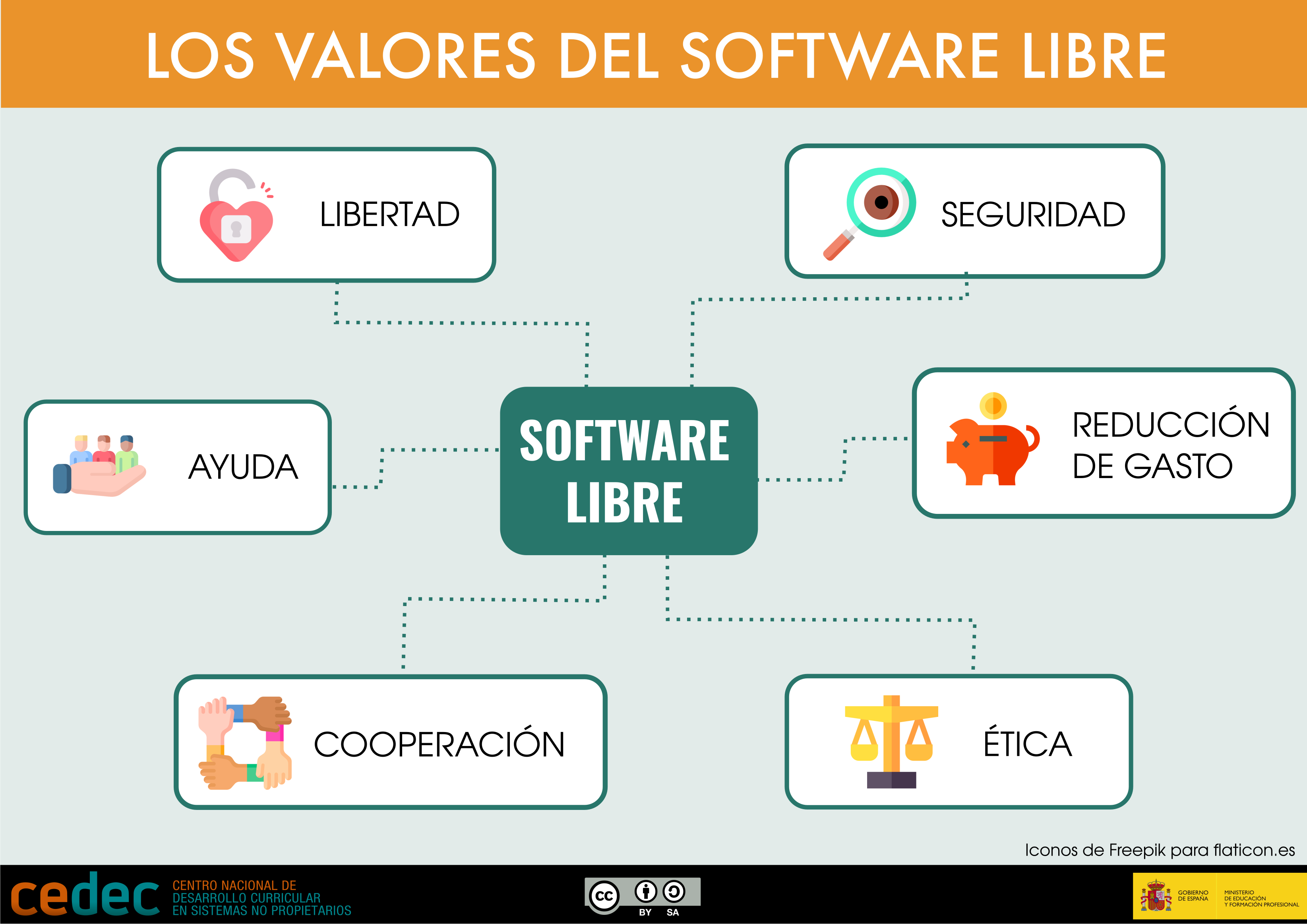
Reconocemos que el conocimiento libre requiere software libre para su creación, acceso, adaptación e intercambio, y nos comprometemos a utilizar, promover y desarrollar software libre o soluciones basadas en software libre, para estos fines.
En la era digital moderna, el intercambio efectivo del conocimiento libre requiere formatos de archivo libres y estándares libres para el intercambio de datos, información y conocimiento para permitir la accesibilidad, la generación colaborativa de conocimiento, la interoperabilidad, la transparencia, la adaptabilidad del conocimiento, la contribución y la licencia libre.
El conocimiento libre cubre toda la cadena de valor colaborativa, desde la recopilación de datos sin procesar hasta la toma de decisiones informada, informada y sabia, incluido el conocimiento compartido de las personas involucradas en el proceso.
En el mundo «en desarrollo», los recursos de conocimiento libre son esenciales para hacer posible y permitir que las comunidades adapten y mejoren los recursos para un uso local efectivo, y para que sean libres de compartir los resultados para ayudar a sus vecinos y comunidades.
Reconocemos que un requisito previo para la participación efectiva en la sociedad global del conocimiento es que los ciudadanos del mundo tengan acceso al conocimiento. La libertad de todos para participar en la sociedad del conocimiento global es un requisito previo para aprovechar la oportunidad de cocrear un mundo sostenible.
Afirmamos que el conocimiento libre ayuda a lograr los objetivos de desarrollo al empoderar a las personas para que obtengan un entendimiento compartido y contribuyan al desarrollo sostenible a nivel local, nacional, regional e internacional de manera significativa.
Instamos a todas las esferas de todos los gobiernos, instituciones y organizaciones donantes interesadas en el desarrollo sostenible nacional y global, a que adopten, apoyen, desarrollen y promuevan el uso del conocimiento libre y sus principios subyacentes.
Nos comprometemos a compartir y desarrollar nuestra comprensión de los principios libres con nuestros compañeros, amigos, organizaciones y familias a través de vivir la visión de una cultura libre de cooperación hacia un mundo sostenible.
Siguiendo el ejemplo del software libre, en el mismo documento se definen las libertades que implica el conocimiento libre:
Los usuarios del conocimiento libre son libres de
(0) usar el trabajo para cualquier propósito
(1) estudiar sus mecanismos, para poder modificarlo y adaptarlo a sus propias necesidades
(2) hacer y distribuir copias, total o parcialmente
(3) mejorar y / o ampliar el trabajo y compartir el resultado.
Un recurso de conocimiento puede considerarse libre si los usuarios tienen todas estas libertades.
Las libertades 1 y 3 requieren que el recurso esté en un formato de archivo libre y sea completamente editable e implementable con software libre como lo define la Free Software Foundation.
Está todo dicho.
Sería insensato, y contradictorio en sí mismo, pensar que es posible hacer lo que hasta ahora nunca se ha hecho por procedimientos que no sean totalmente nuevos.
Francis Bacon, 1620. Novum Organum
DIARIO DE IA EDUCATIVA
Cada mañana a las 7, las noticias más destacadas de IA educativa a través de tres comunidades docentes











Comentarios recientes