Hace un año escribí una guía
sobre el uso de la inteligencia artificial desde la terminal. Lo
esencial sigue siendo válido, pero una parte importante ha quedado
desfasada: casi todas estas herramientas han pasado a requerir una
suscripción de pago. Quien siga hoy aquellas instrucciones se encontrará
con límites y precios que entonces no existían.
Este artículo pone al día el panorama. Es una introducción breve para
quien empieza: qué son estas consolas, qué cuesta cada una en septiembre
de 2026, cómo se instalan y cómo se dan los primeros pasos.
Pódcast del artículo realizado por Gemini Notebook
Pódcast del artículo realizado por Gemini Notebook
Qué son
Estamos acostumbrados a usar la IA en una página web. Una
consola de IA es el mismo modelo, pero instalado en
nuestro ordenador y manejado desde una ventana de texto: la terminal del
sistema. Se habla con ella igual que en el chat, escribiendo lo que
queremos.
La diferencia no está en la conversación, sino en lo que puede hacer.
La IA en la web no ve nuestro ordenador: hay que subirle los archivos de
uno en uno y bajar después los resultados. La consola trabaja
directamente en la carpeta desde la que la hemos abierto, así que puede
leer, escribir, convertir y ordenar decenas de archivos sin que
intervengamos. Renombrar con un criterio común las fotos de una salida,
convertir a PDF los documentos de una unidad, sacar la transcripción de
unos audios o construir un recurso interactivo de varios archivos son
tareas que en la web resultan tediosas y en la consola se piden en una
frase.
No hace falta un ordenador potente. El programa solo pone en contacto
nuestro equipo con el servicio en Internet, de modo que un portátil
modesto es suficiente.
Lo que ha
cambiado: ahora casi todo es de pago
El cambio de este año afecta a lo esencial, que es el acceso. Lo que
en 2025 era gratuito y generoso hoy está limitado o cerrado.
Gemini CLI ya no existe para el usuario particular.
Google la limitó primero a los modelos Flash y, el 18 de junio
de 2026, dejó de atender peticiones de las cuentas personales,
tanto gratuitas como de pago. Su sustituta es Antigravity
CLI, que se instala aparte y se abre con la orden
agy. Gemini CLI sobrevive solo para las licencias
corporativas de Gemini Code Assist y para quien pague por clave de
API.
Qwen Code era la alternativa gratuita. Su acceso
libre con cuenta de Qwen se retiró el 15 de abril de
2026 y ahora necesita un plan de Alibaba Cloud o una clave de
API de pago.
Codex, en cambio, ha ido en sentido contrario:
OpenAI lo ha incluido en todos los planes de ChatGPT,
incluido el gratuito, aunque en este último solo para un uso
mínimo.
Claude Code nunca fue gratuito y sigue sin
serlo.
Copilot CLI, de GitHub, tampoco funciona con el
plan gratuito de Copilot.
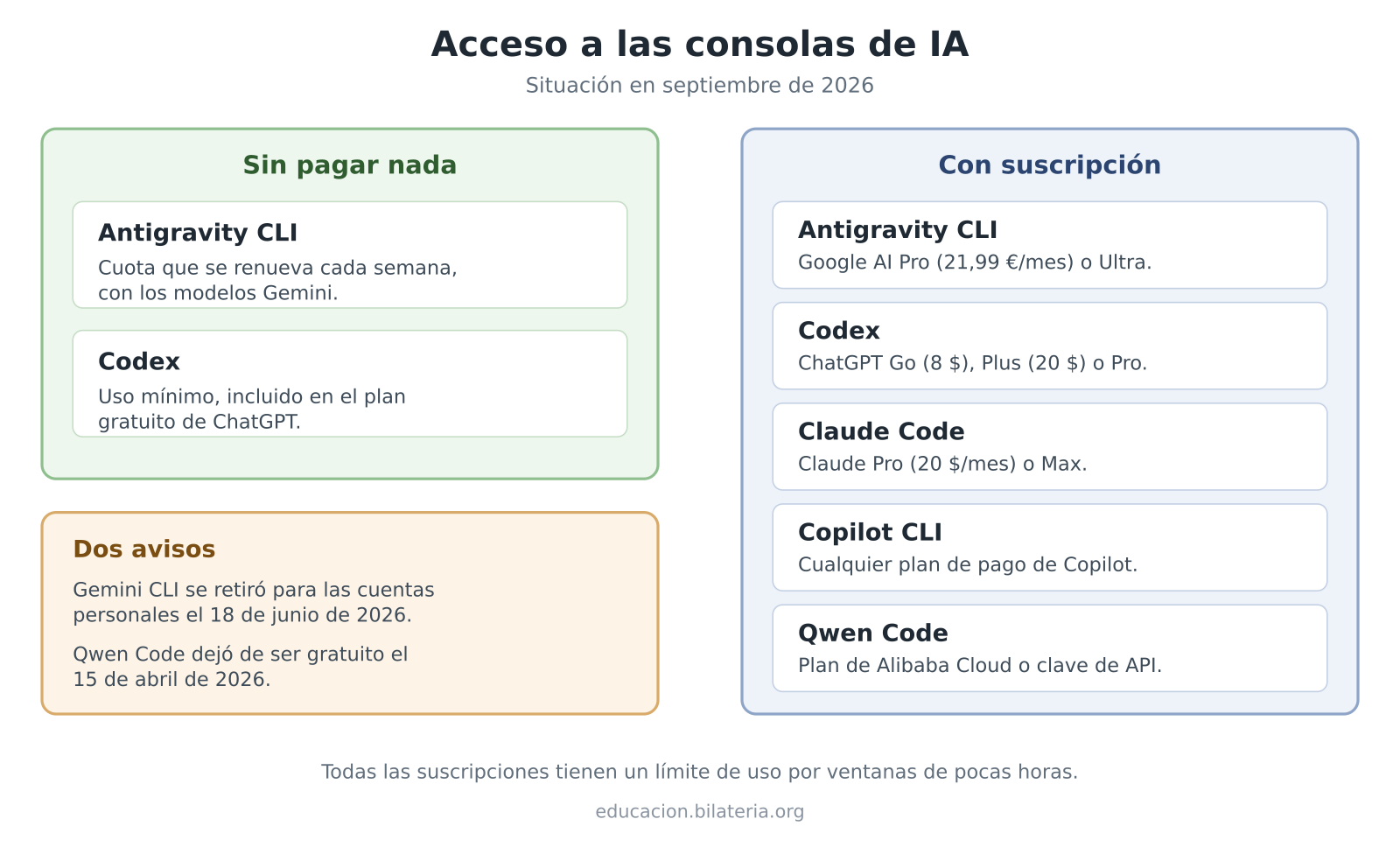
Resumen del acceso a cada consola según el plan contratado, en
septiembre de 2026.
Qué hay hoy y qué cuesta
Consola
Empresa
Sin pagar nada
Con suscripción
Antigravity CLI
Google
Sí, con una cuota que se renueva cada semana
Google AI Pro (21,99 €/mes) o Ultra, con cuota mayor cada cinco
horas
Codex
OpenAI
Sí, uso mínimo con el plan gratuito de ChatGPT
ChatGPT Go (8 $), Plus (20 $) o Pro (desde 100 $)
Claude Code
Anthropic
No
Claude Pro (20 $/mes) o Max (desde 100 $)
Copilot CLI
GitHub
No
Cualquier plan de pago de Copilot
Qwen Code
Alibaba
No desde abril de 2026
Plan de Alibaba Cloud o clave de API
Dos advertencias sobre los precios, que son los del 10 de septiembre
de 2026 y conviene comprobar antes de pagar:
El plan Google AI Plus (4,99 €/mes) no amplía nada
aquí. Es el más barato de Google y resulta tentador, pero para
la consola cuenta igual que no tener plan: la cuota mayor es solo de AI
Pro y AI Ultra.
Las suscripciones incluyen un límite de uso por ventanas de
pocas horas. En un trabajo intenso se agota antes de lo que
parece, y entonces no queda más que esperar o pagar más.
Existen también consolas de código abierto, como OpenCode, que
funcionan con el modelo que se les indique, incluidos los de proveedores
más económicos o los que se ejecutan en el propio ordenador. Son
flexibles, pero exigen configurarlas y entender qué se está contratando,
así que no son el punto de partida recomendable.
Instalación
Primero se abre la terminal del sistema
operativo:
Windows: pulsar la tecla de Windows, escribir
PowerShell y abrir el programa.
Mac: abrir Launchpad, escribir
Terminal y hacer clic en la aplicación.
Linux: buscar Terminal en el menú de
aplicaciones, o pulsar CTRL + ALT + T.
Y allí se escribe una de las siguientes órdenes, según la consola que
se quiera instalar. Basta elegir una herramienta: no hay ninguna ventaja
en instalar las tres.
Ninguna de las tres necesita ya Node.js: las tres traen su propio
instalador. Si alguien tiene todavía instalada la antigua Gemini CLI,
puede desinstalarla: con una cuenta personal ya no responde.
Codex, la de OpenAI. En Mac y Linux:
curl -fsSL https://chatgpt.com/codex/install.sh | sh
Si algo falla, lo más práctico es copiar el mensaje de error y
pegárselo a la IA de la web: son errores conocidos y los resuelve en un
par de intentos.
Los primeros pasos
Abrir la consola en
la carpeta de trabajo
Esto es lo más importante y lo que más se olvida. La IA trabaja sobre
la carpeta desde la que se ha arrancado, de modo que nunca
conviene abrirla en la carpeta personal ni en la raíz del
disco, donde tiene a la vista todo lo que guardamos. Se crea
una carpeta para el trabajo en cuestión y se abre allí:
En Windows, abrir la carpeta en el explorador de
archivos, pulsar CTRL + L y escribir powershell.
En Mac, desde Finder, con el botón derecho sobre la
carpeta y «Nueva terminal en la carpeta».
En Linux, con el botón derecho en un espacio vacío
de la carpeta y «Abrir en un terminal».
Una vez dentro, se escribe agy, codex o
claude, según lo que hayamos instalado, y se pulsa Enter.
La primera vez se abrirá el navegador para iniciar sesión con nuestra
cuenta; después ya no lo volverá a pedir.
Hablar con ella
A partir de aquí se escribe lo que queremos, en lenguaje corriente y
con el mismo detalle que en la web. Conviene empezar por algo inofensivo
y comprobable, como pedirle que describa lo que hay en la carpeta.
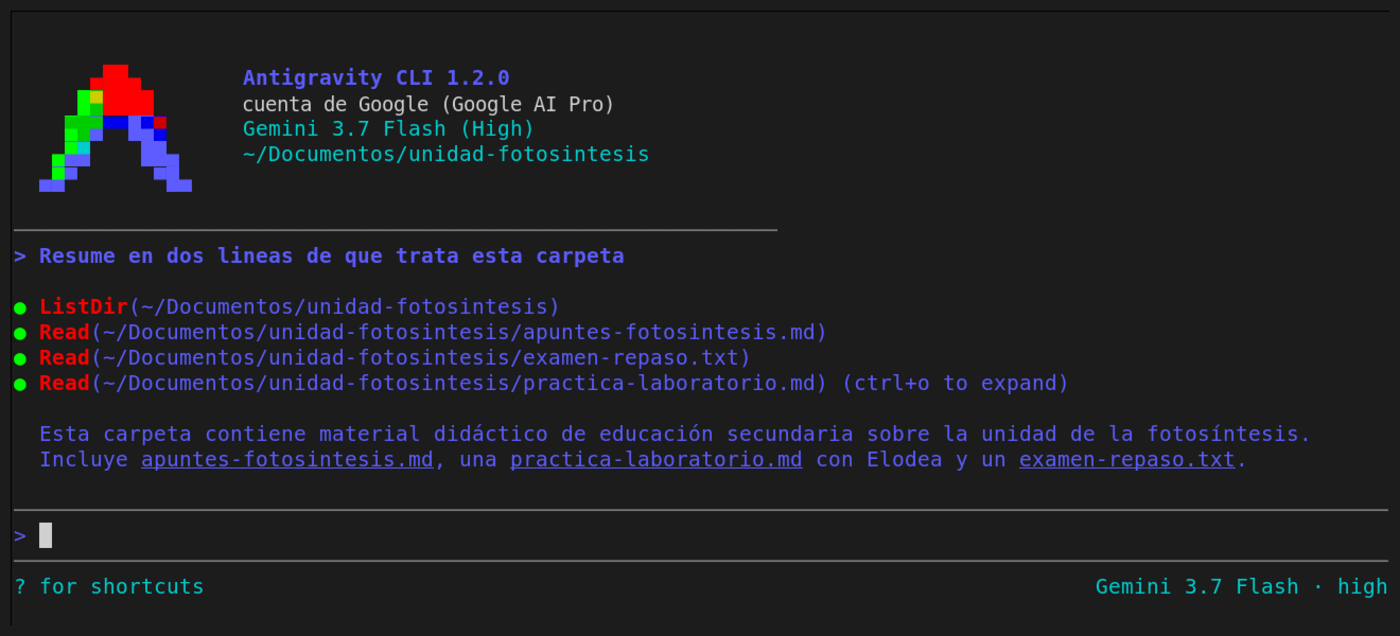
Antigravity CLI, la consola de Google, resumiendo una carpeta de
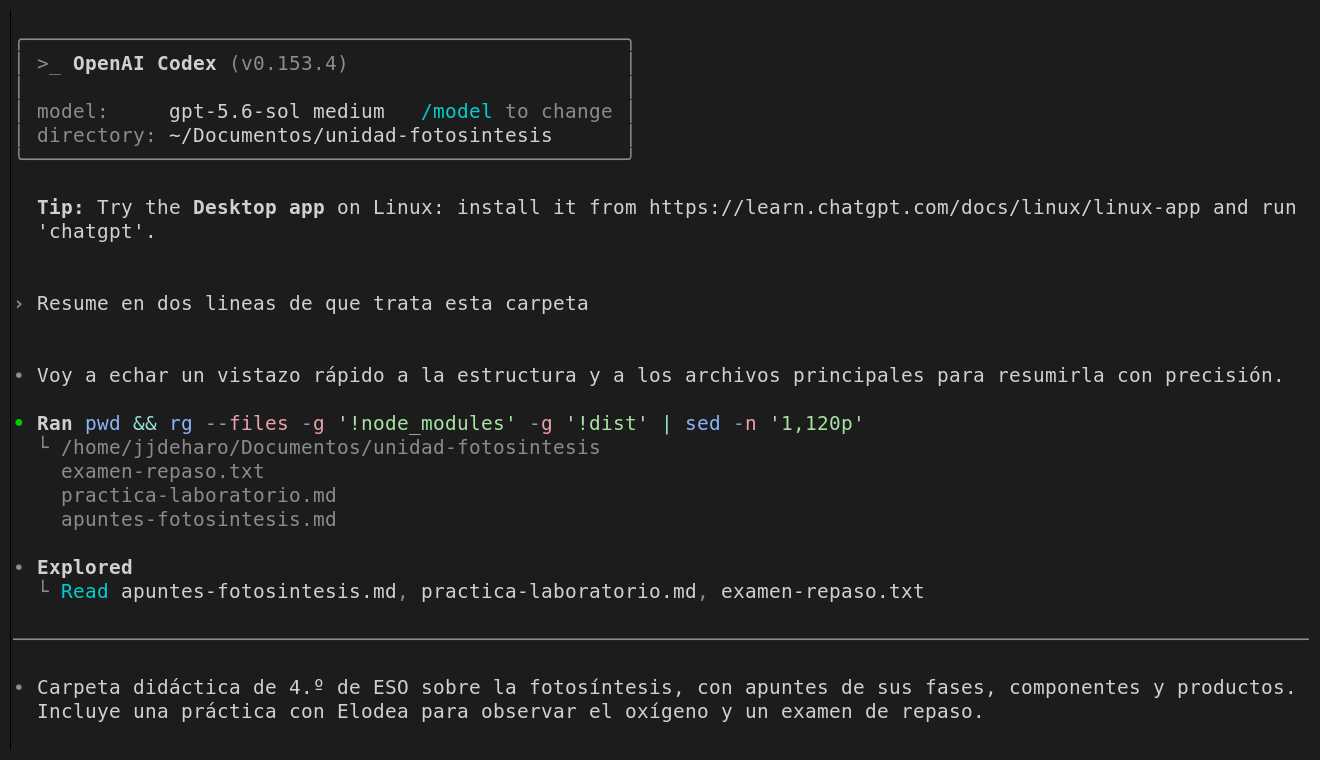
trabajo. Arriba indica la cuenta, el modelo y la carpeta.Codex, la consola de OpenAI, resumiendo el contenido de una
carpeta. En el recuadro superior indica el modelo que utiliza y la
carpeta en la que trabaja.
Cuando la tarea implique tocar nuestros archivos o ejecutar un
programa, pedirá permiso. Se le puede dar una sola vez
o para el resto de la sesión. Es la protección principal que tenemos:
merece la pena leer qué pide antes de aceptar.
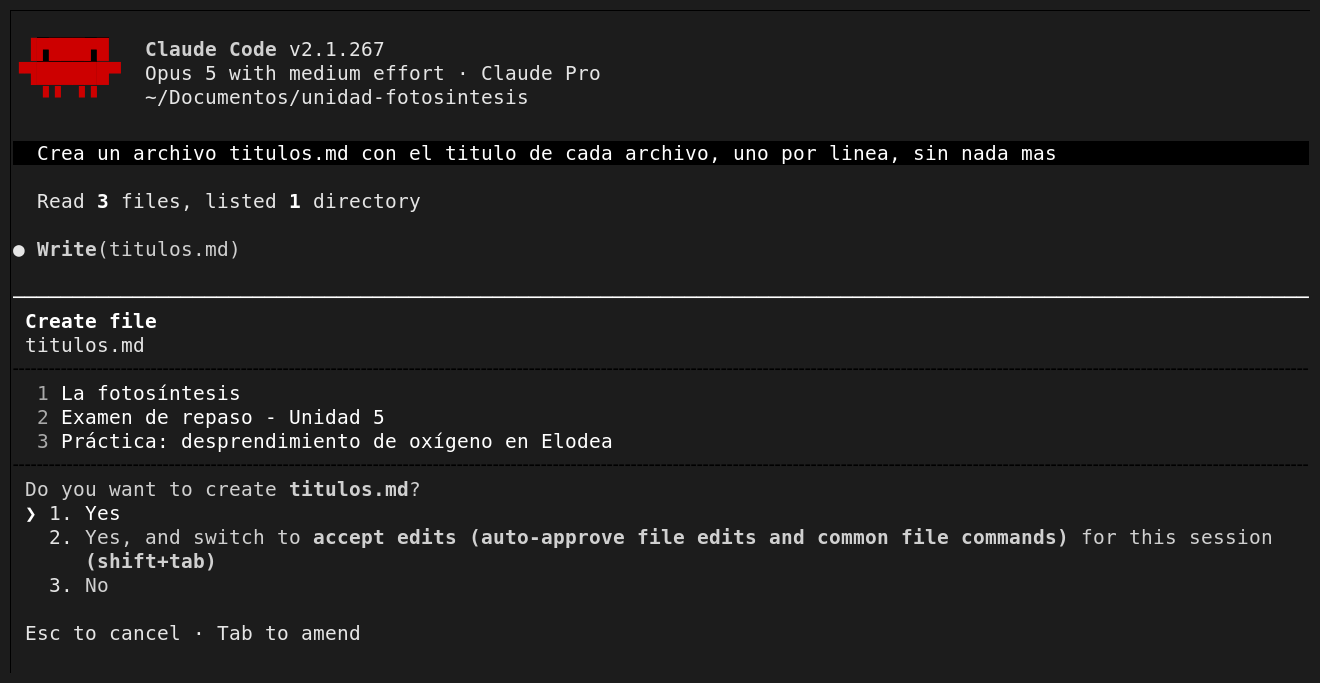
Claude Code, antes de crear un archivo, enseña lo que va a
escribir y espera la respuesta.
Cuatro comandos que sirven
en todas
/ muestra la lista completa de comandos disponibles,
con una descripción de cada uno. Son muchos, y esta es la forma de
descubrirlos sin buscar en la documentación.
/model indica qué modelo se está usando y permite
cambiarlo, en las tres. Conviene usarlo en lugar de fiarse de lo que se
leyó en un artículo: los modelos cambian cada pocos meses. Codex y
Claude Code tienen además /status, que muestra el plan y el
consumo, y Antigravity CLI, /usage, que muestra cuánta
cuota queda.
/init hace que examine la carpeta y escriba un resumen
de lo que contiene, que usará como memoria a partir de entonces. Está en
Codex y en Claude Code, y conviene ejecutarlo al empezar en una carpeta
que ya tenga archivos; Antigravity CLI no lo tiene.
/exit cierra la consola, y en Codex y Claude Code vale
también /quit. En las tres se consigue lo mismo pulsando
dos veces CTRL + C.
Darle memoria
Cada consola lee, al arrancar, un archivo de texto en formato
Markdown con instrucciones permanentes que hay que dejar en la carpeta
de trabajo: AGENTS.md para Antigravity CLI y para Codex, y
CLAUDE.md para Claude Code. Codex y Claude Code buscan
además uno general en su carpeta de configuración (~/.codex
y ~/.claude, y en Windows %USERPROFILE%\.codex
y %USERPROFILE%\.claude), que se aplica a todo lo que
hagamos con ellas.
Es el equivalente a la personalización de los chats web, y vale la
pena dedicarle diez minutos: nuestro nombre, las asignaturas que
impartimos, el nivel del alumnado o la licencia que queremos en todo lo
que produzca. Se escribe una vez y lo tiene en cuenta siempre.
Tres atajos que ahorran
tiempo
Cuando la consola deja de dar respeto, estos tres recursos son los
que más se usan a diario.
Arrancar con el trabajo ya encargado. No hace falta
abrir la consola y escribir después: la instrucción puede ir en la misma
orden de arranque, y la consola aparece ya trabajando. En Antigravity
CLI se pasa con -i, y en Codex y Claude Code basta con
escribirla detrás, entre comillas:
agy -i "Lee los archivos .txt de esta carpeta y dime qué contienen"
claude "Lee los archivos .txt de esta carpeta y dime qué contienen"
Pedir algo sin llegar a entrar. Para un encargo
suelto, la opción -p devuelve la respuesta en la terminal
del sistema y termina, sin abrir ninguna sesión. Es lo cómodo para una
consulta rápida o para dejar preparada una tarea:
agy -p "Renombra las fotos de esta carpeta como salida-01, salida-02, y así"
claude -p "Renombra las fotos de esta carpeta como salida-01, salida-02, y así"
Codex funciona de otra manera: usa codex exec "…", y si
la carpeta no está controlada con Git, avisa de que hay que añadir
--skip-git-repo-check.
Cuatro teclas. En la terminal el ratón no sirve de
mucho, y estas suplen casi todo: CTRL + A y CTRL + E llevan el cursor al
principio y al final de la línea; CTRL + L limpia la pantalla; CTRL + R,
en la terminal del sistema, busca entre las órdenes ya escritas mientras
tecleamos, que evita volver a escribir las largas; y CTRL + C interrumpe
lo que la IA esté haciendo, sin cerrar la sesión. En Linux, además,
copiar y pegar son CTRL + MAYÚS + C y CTRL + MAYÚS + V, porque CTRL + C
está ocupado en interrumpir.
Antes de empezar, dos
precauciones
La privacidad depende del plan. En las cuentas
personales gratuitas de Google, las conversaciones pueden usarse para
entrenar los modelos salvo que se desactive expresamente. Los planes de
pago, los corporativos y los de Workspace for Education ofrecen
garantías mayores. La regla práctica es no poner en la consola datos del
alumnado ni documentación confidencial del centro, igual que en el chat
web.
Conviene mirar lo que hace. Una consola de IA puede
borrar y sobrescribir archivos, y se equivoca. Trabajar sobre una copia,
o en una carpeta controlada con Git, evita disgustos que de otro modo no
tienen vuelta atrás.
Qué elegir
Para quien no quiera pagar nada, hoy la opción con más recorrido es
Antigravity CLI, cuya cuota semanal gratuita da para
las tareas mecánicas con archivos, que es justamente donde la consola
aporta más al trabajo diario. El plan gratuito de ChatGPT también
permite probar Codex, aunque con muy poco margen.
Para quien ya pague una suscripción, lo sensato es usar la que tenga:
con ChatGPT, Codex; con Claude, Claude
Code; con Google AI Pro, Antigravity CLI. La
diferencia entre ellas es hoy menor que la diferencia entre usar una
consola y no usar ninguna.
Y si la ventana de texto se hace cuesta arriba, conviene saber que
Claude, ChatGPT y el propio Antigravity tienen ya aplicación de
escritorio o editor propio, con las mismas capacidades y sin terminal a
la vista. La terminal es el camino más directo, no el único.
Actualización de septiembre de 2026: desde que se escribió este artículo, las consolas de IA han cambiado sobre todo en el acceso y en el precio: casi todas han pasado a requerir suscripción. Lo que aquí se explica sobre su funcionamiento sigue siendo válido, pero el panorama actual, con los precios, la instalación al día y los primeros pasos, está en Consolas de IA: qué son y cómo se instalan.
Desde hace poco tiempo, Gemini, ChatGPT , Qwen y Claude han lanzado versiones CLI (Command Line Interface) de sus modelos de IA. A diferencia de las versiones web, estos modelos se instalan en el ordenador y se utilizan desde ventanas de texto (llamadas terminales o consolas). No es necesario disponer de un ordenador potente ni con mucha memoria, ya que el programa se limita a poner en contacto a nuestro ordenador con los servicios correspondientes en Internet. Por lo tanto, un modesto portátil es más que suficiente.
En el entorno CLI se utiliza la IA como en un chat tradicional, escribiendo nuestras peticiones y recibiendo allí mismo las respuestas de la IA.
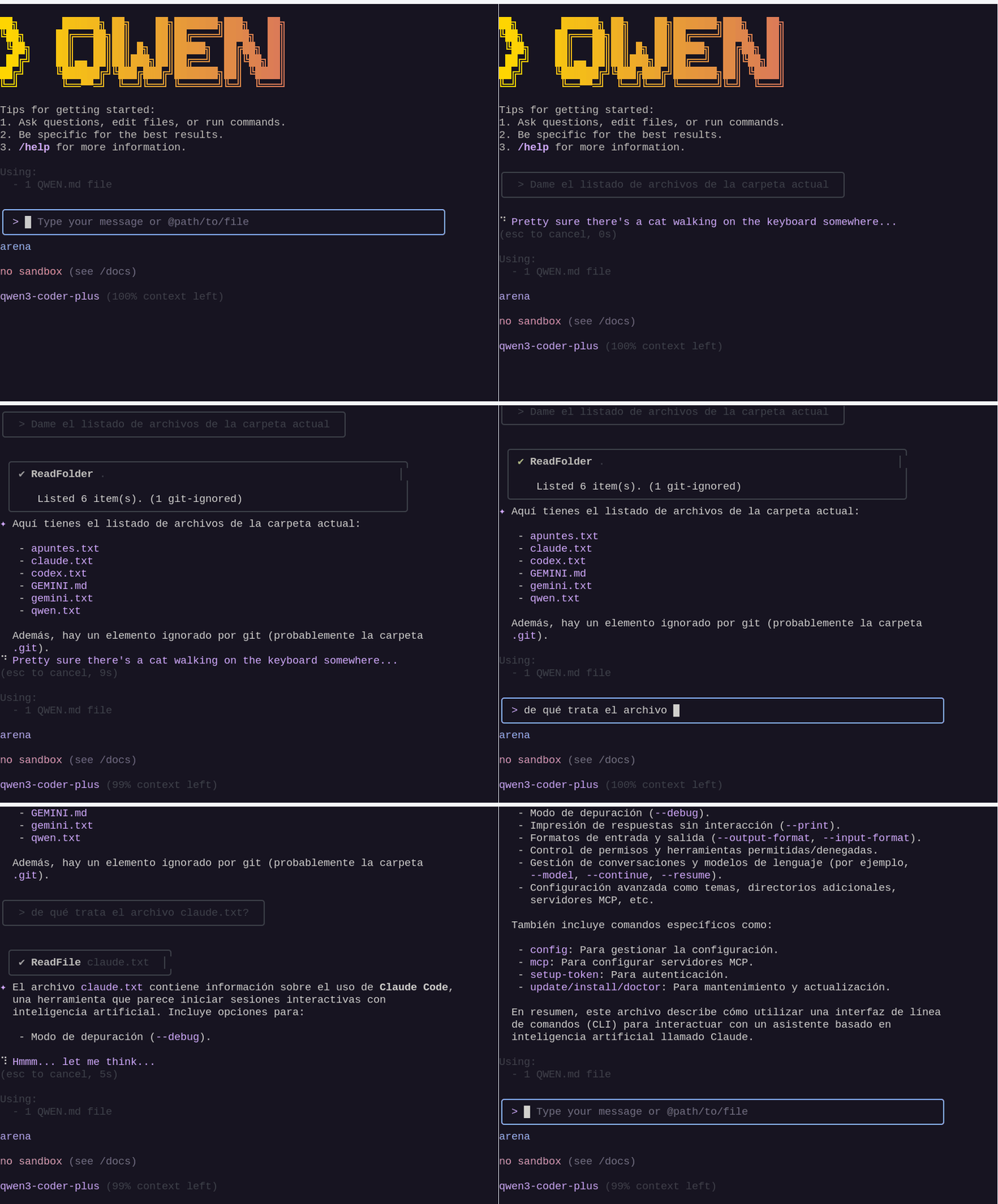
Una sesión típica con la consola (en este ejemplo, con Qwen)
Pros y contras de la consola frente al chat web
Contras
La principal desventaja de la consola frente a la web es el no poder pegar directamente en el chat imágenes y no disponer de lienzo para editar o previsualizar el resultado allí mismo. Sin embargo, sí las podemos arrastrar para que las visualice.
Pros
La IA en terminal se puede utilizar exactamente igual que en la web, aunque no podremos pegar imágenes, se las podemos proporcionar junto con otro tipo de archivos.
Pueden ejecutar comandos en nuestro ordenador, lo que les permite leer y escribir directamente en él. Por lo tanto, es posible llevar a cabo acciones imposibles desde el chat web, como:
Manipular archivos y carpetas, para leeros, reorganizarlos, borrarlos, crearlos, etc.
Ordenar archivos automáticamente en subcarpetas por fecha o por nombre.
Renombrar varios archivos siguiendo un mismo criterio (ejemplo: “tema1_01”, “tema1_02”…).
Realizar operaciones directas sobre el sistema operativo, como lanzar programas, consultar el estado de la memoria, el espacio libre que tenemos, etc.
Convertir todos los .wav a .mp3, generar subtítulos y crear un índice.
Convertir documentos en Word a PDF.
Convertir audios a texto para obtener transcripciones y traducciones.
El entorno CLI destaca en tareas de vibe coding, es decir, hacer programas y aplicaciones dándole instrucciones a la IA. Especialmente si nuestra aplicación tiene más de un archivo. Basta con abrir la consola desde la carpeta en la que trabajaremos (ver más adelante) y pedirle una explicación sobre el contenido, que solucione un error o que cree un programa a partir de cero. La capacidad de ver, abrir y manipular cualquier archivo que contenga permite a la IA ser mucho más eficiente que en la web, donde también puede trabajar con varios archivos, pero los debemos subir y después bajar uno a uno.
Qué son las consolas de IA
Estamos acostumbrados a utilizar los chatbots desde su página web, escribiendo sobre un campo de texto, obtenemos la respuesta de la IA a nuestra petición.
Pero existe otra forma de utilizarlos y es a través de consolas (o terminales) que no son más que ventanas de texto donde podemos escribir instrucciones directamente al ordenador. En Windows se llaman Símbolo del sistema o PowerShell.
Cómo abrir la consola del sistema operativo
Windows: pulsar la tecla de Windows, escribir cmd o PowerShell y abrir el programa.
Mac: abrir Launchpad (el icono de cohete), escribir Terminal y hacer clic en la aplicación.
Linux: buscar Terminal en el menú principal de aplicaciones o presionar CTRL + ALT + T.
Cómo abrir la consola del sistema operativo en una carpeta determinada
Hay que evitar abrir la consola IA en la carpeta raíz del sistema o donde pueda tener acceso a información personal o confidencial. Es importante abrir la IA en la carpeta donde vayamos a trabajar.
Para abrir una terminal desde una carpeta en Linux, navega hasta la carpeta en tu gestor de archivos y haz clic derecho en un espacio vacío para seleccionar la opción «abrir en un terminal».
En Mac, puedes hacerlo desde Finder navegando a la carpeta y seleccionando «nuevas ventanas de la terminal en la carpeta», o arrastrando la carpeta a una ventana de terminal ya abierta tras escribir «cd «.
En Windows, la forma más rápida es abrir la carpeta en el explorador de archivos, hacer clic en la barra de direcciones superior y escribir «cmd» o «powershell» para abrir la terminal en esa ubicación. Si no podemos escribir en la barra de direcciones, pulsar CRL+L antes.
Particularidades de la consola
Cuando trabajemos en la consola, deberemos dejar el ratón y utilizar casi exclusivamente el teclado. Debemos tener en cuenta que una consola es un medio estrictamente de texto, por lo que el ratón no servirá para ir a un punto anterior del texto que estamos escribiendo, por ejemplo. Si queremos rectificar una parte que hemos escrito antes, no quedará más remedio que desplazarse con las flechas del teclado.
Podemos arrastrar imágenes y otro tipo de archivos a la consola para que sean visualizados o leídos por la IA.
Copiar y pegar en la consola
En las consolas y terminales, las combinaciones de teclas habituales Ctrl+C y Ctrl+V no siempre sirven para copiar y pegar, ya que Ctrl+C suele interrumpir procesos. Dependiendo del sistema operativo, los atajos son diferentes:
Linux (terminal GNOME, KDE, etc.):
Copiar:Ctrl+Shift+C
Pegar:Ctrl+Shift+V
macOS (Terminal o iTerm2):
Copiar:Cmd+C
Pegar:Cmd+V
Windows (símbolo del sistema o PowerShell moderno):
Copiar:Ctrl+C
Pegar:Ctrl+V
Además, en los tres sistemas también se puede usar el ratón: seleccionar el texto, pulsar con el botón derecho y elegir copiar o pegar. En Linux, en muchos entornos, el botón central pega directamente lo que se haya seleccionado.
Cómo abrir el entorno CLI de las IA
Una vez hemos abierto una consola, será suficiente con teclear gemini (para abrir la IA de Google), codex (para abrir la IA de OpenAI, ChatGPT) o claude (para abrir la IA de Anthropic).
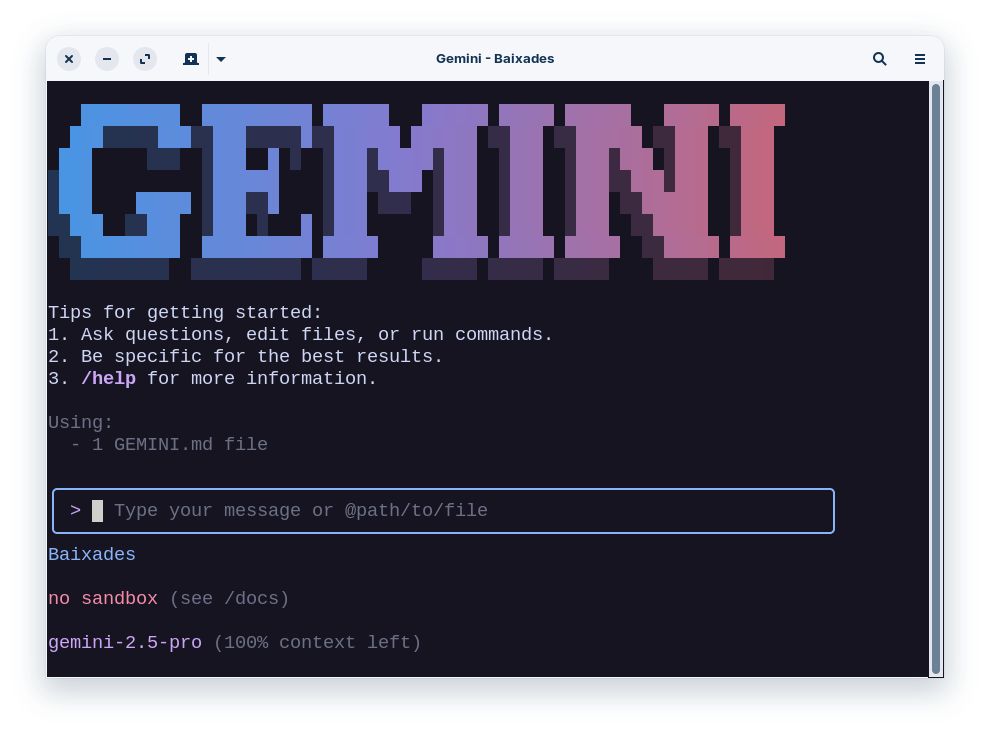
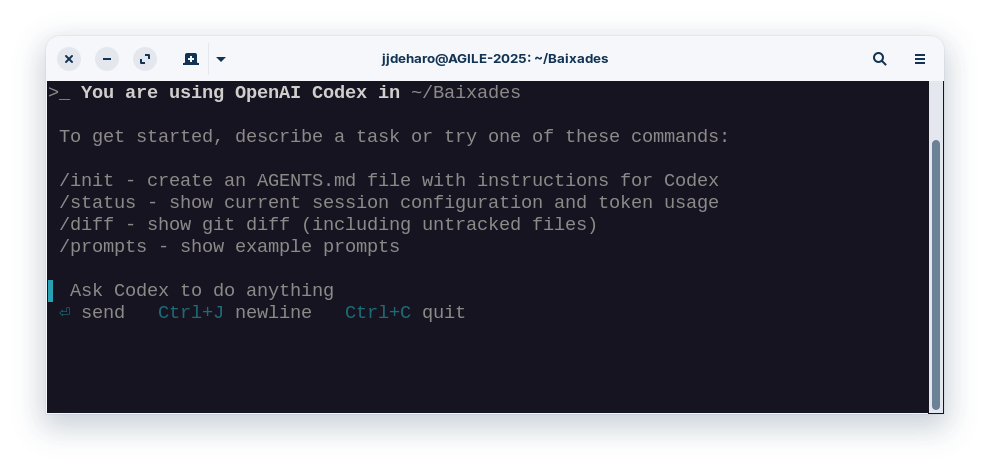
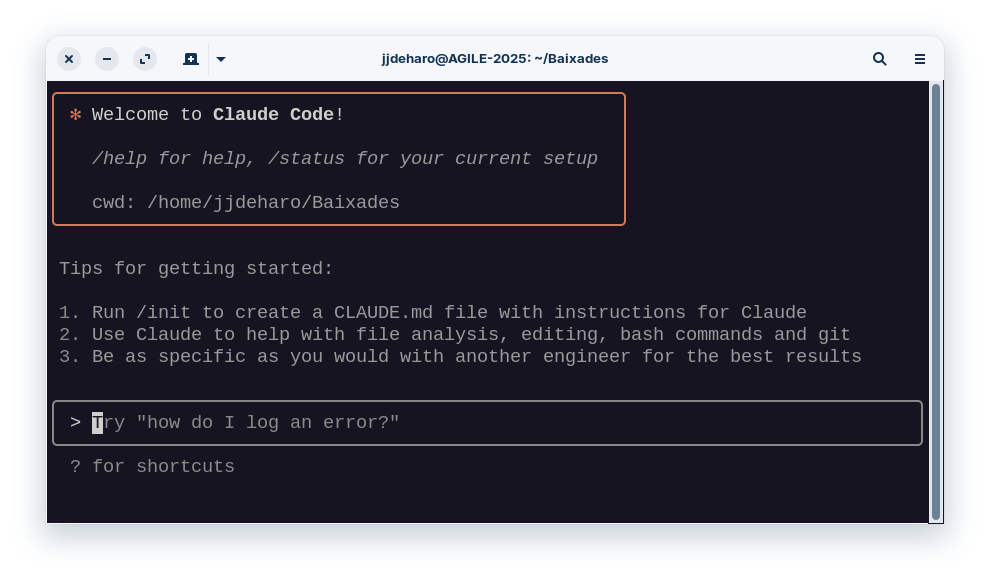
Las siguientes imágenes muestran las consolas de IA en un entorno Linux:
Consola de Gemini (Gemini CLI)
Consola de ChatGPT (Codex)
Consola de Claude (Claude Code)
Instalación de las consolas de IA en el ordenador
En esta parte se explica cómo instalar tres herramientas de inteligencia artificial que se utilizan desde la consola del sistema operativo (Windows, Mac o Linux). Las herramientas son Gemini, Codex y Claude. Una vez instaladas, también se ejecutan desde la consola, pero en este caso hablamos de la consola de la aplicación (cuando escribes el nombre del programa, como gemini, codex o claude, para usarlas).
Antes de empezar
Necesitas tener instalado Node.js, que es el programa base que permite usar estas herramientas.
Si no está instalado, al intentar ejecutar algunos de los comandos en la consola del sistema operativo verás un mensaje de error indicando que node o npm no se reconocen como comandos.
En ese caso, descárgalo en nodejs.org. Descarga la versión recomendada para tu sistema operativo y sigue las instrucciones de instalación o sigue las instrucciones que te dará la consola.
Recomendamos utilizar nuestra IA favorita para consultarle cualquier problema o duda que surja en esta parte (y también en las posteriores).
Windows: abre PowerShell y escribe irm https://claude.ai/install.ps1 | iex.
Después de instalar:
Abre la consola del sistema operativo.
Escribe claude doctor para comprobar que funciona.
Escribe claude para usar la aplicación.
Inicia sesión con tu cuenta de Claude.
Instalación de Qwen
Escribe desde una consola: npm install -g @qwen-code/qwen-code
Abre la consola, escribe qwen y elige el método de inicio de sesión.
Importante: Solo hemos probado las versiones para Linux. Las instrucciones proporcionadas para Windows y Mac han sido redactadas por Grok basándose en las referencias que hay más adelante. Por lo tanto, no podemos asegurar que sean correctas.
Modo de uso
Una vez hemos entrado, abriendo una consola y tecleando el nombre de la IA deseada, todas nos darán la oportunidad de entrar en nuestra cuenta a través de la web. Una vez introducidas nuestras credenciales, el programa se acabará de iniciar normalmente. Si deseamos cambiar las opciones de inicio de sesión, podemos eliminar la carpeta de configuración que se detalla a continuación.
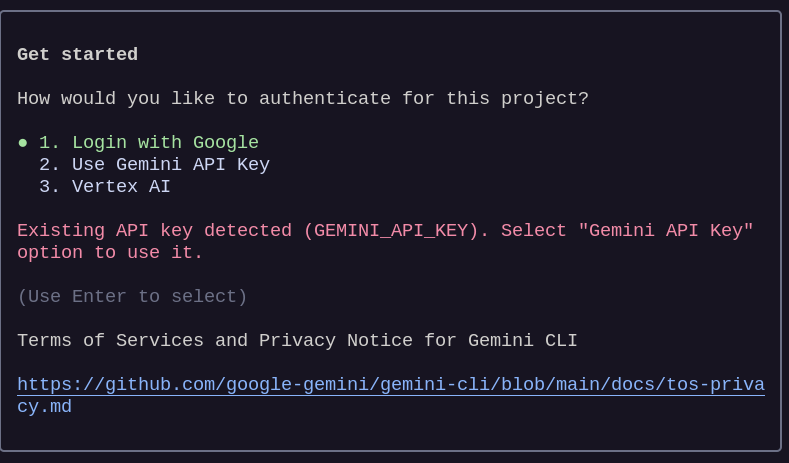
Pantalla inicial de Gemini, normalmente elegiremos la opción 1. Ya no volverá a pedir el inicio de sesión. Para saber cómo forzar la aparición otra vez de esta pantalla véase la sección: «Carpetas y archivos importantes», más adelante
Cuando hayamos iniciado sesión, hablaremos con la IA de la forma habitual, escribiendo en la caja de texto que tenemos para ello.
Caja de texto para escribir a la IA.
Todas las IA tienen comandos que realizan acciones específicas. Destacamos un par de ellos comunes a todas.
/quit. Escribiendo este comando, cerraremos la consola de la IA. Se puede conseguir el mismo efecto pulsando dos veces seguidas CTRL +C.
/init. Esa instrucción hace que la IA analice la carpeta actual y escriba un archivo en formado Markdown, donde coloca una descripción del contenido en la misma carpeta. Hay que tener en cuenta que si tenemos archivos de texto con información sensible, estos serán leídos por la IA, por lo que hay que tener precaución en este sentido. Si utilizamos la consola por primera vez en una carpeta que ya tiene archivos, conviene ejecutar este comando antes de empezar. Gemini creará el archivo GEMINI.md, Codex creará el archivo AGENTS.md y Claude hará el archivo CLAUDE.md. Podemos abrirlos y añadir allí información extra que deseamos que tengan en cuenta.
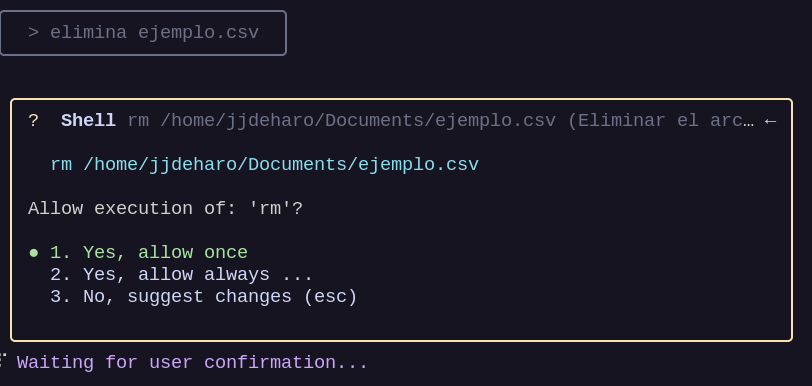
Cuando deba realizar acciones que afecten a nuestro ordenador (leer archivos, escribir, eliminar, acceder a un programa, etc.) nos pedirán permiso. Podemos dárselo cada vez, es la opción 1 o, si estamos seguros, darles permiso para el resto de la sesión con la opción 2, aunque alguna vez esta opción sirve para cancelar.
Gemini pidiendo permiso para eliminar un archivo. Con la opción 1 le damos permiso una vez, con la opción 2 le damos permiso hasta que salgamos y las siguientes veces ya no nos lo pedirá.
Carpetas y archivos importantes
La configuración de cada programa (datos de inicio de sesión, instrucciones iniciales, etc.) se encuentra en las carpetas indicadas a continuación. Allí crearán archivos Markdown (.md) con la información que crean relevante.
Servicio
Carpeta de configuración en Windows
Carpeta de configuración en Linux / MacOS
Archivo de instrucciones
Gemini CLI
%USERPROFILE%\.gemini
~/.gemini
GEMINI.md
OpenAI Codex
%USERPROFILE%\.codex
~/.codex
AGENTS.md
Claude Code
%USERPROFILE%\.claude
~/.claude
CLAUDE.md
En cualquier momento podemos borrar estas carpetas y la próxima vez que entremos en el programa se crearán de nuevo y nos volverán a pedir el inicio de sesión.
También podemos crear los archivos de instrucciones en estas carpetas con instrucciones específicas sobre su comportamiento, quienes somos, etc. Estos archivos pueden estar en la carpeta de configuración, con lo que serán leídos cada vez que iniciemos la IA, y se pueden colocar también en la carpeta actual, la IA los puede generar también de forma automática con el comando /init.
En el caso de Gemini, podemos iniciar sesión con otra cuenta eliminando el archivo config.json de la carpeta .gemini. Esto hará que nos pregunte el método para iniciar sesión la próxima vez que entremos, lo que podremos utilizar para indicar una cuenta de Google diferente a la anterior, en el caso de que hayamos llegado al límite.
Límites de uso, modelos y ventanas de contexto
Gemini CLI Es gratuito. Permite 60 mensajes por minuto y un máximo diario de 1 000. Utiliza por defecto Gemini 2.5 Pro, con una ventana de contexto de 1 000 000 tokens. Google ha anunciado que se ampliará a 2 000 000, aunque aún no está disponible para todos. Cuando alcanza el límite de uso, cambia a Gemini 2.5 Flash.
Qwen Code CLI Es gratuito. Admite 60 solicitudes por minuto y 2000 por día.
Codex (ChatGPT CLI) Funciona con una cuenta Plus de ChatGPT y aplica un límite de uso cada 5 horas y otro semanal, aunque no se han dado cifras concretas. Utiliza por defecto GPT-5, con una ventana de contexto de 200 000 tokens.
Claude Code Con una suscripción Pro, permite entre 10 y 40 mensajes cada 5 horas. A partir del 28 de agosto de 2025, también habrá un límite semanal. Utiliza Claude 4 Sonnet, con una ventana de contexto de 200 000 tokens.
Resumen de políticas de privacidad para versiones CLI de herramientas de IA
Este resumen se basa en las políticas oficiales actualizadas al 17 de agosto de 2025, extraídas de las fuentes de cada proveedor. Las políticas pueden cambiar con el tiempo.
Recomendamos especial precaución con Gemini CLI donde, por defecto, en las cuentas personales, los datos se usan para entrenar sus modelos y pueden ser leídos por humanos. Véase en el texto cómo desactivarlo.
Gemini CLI (versión gratuita para individuos)
Los datos (prompts, outputs, código) se usan por defecto para mejorar productos y entrenar modelos de machine learning, con opción de opt-out mediante la desactivación de Gemini Apps Activity. El término opt-out se refiere a la posibilidad de excluirse voluntariamente de un uso que está activo por defecto. En el caso de Gemini CLI para cuentas personales, los datos (prompts, salidas de código, etc.) pueden usarse para entrenar modelos si no se desactiva siguiendo estas instrucciones de Google. Los contenidos pueden ser revisados por humanos para control de calidad, se guardan de forma desconectada de la cuenta y se retienen hasta 18 meses. Se recomienda no enviar información confidencial. Política de privacidad para Gemini Code Assist (individuales)
Gemini CLI (versiones de pago, como Gemini Advanced/Pro)
El tratamiento de datos es equivalente al de la versión gratuita: pueden usarse para mejorar servicios y entrenar modelos, con posibilidad de opt-out desactivando Gemini Apps Activity. Si está activada, Google puede realizar revisión humana de chats con datos desvinculados de la cuenta, y en caso de ser revisados, pueden conservarse hasta 3 años. Hub de privacidad de Gemini Apps
Gemini (versiones corporativas: Vertex AI y Workspace empresarial)
En entornos corporativos, los datos de clientes no se usan para entrenar modelos ni para mejorar servicios sin permiso. No existe revisión humana rutinaria; solo puede haber acceso limitado en casos de soporte, cumplimiento legal o investigación de abuso. En Vertex AI se ofrecen opciones avanzadas de gobernanza de datos, incluida la configuración de zero data retention (ZDR), que evita el almacenamiento incluso temporal. De forma predeterminada puede existir caché técnica de hasta 24 horas o registros mínimos de auditoría. Gobernanza de datos en Vertex AI Generative AI
Gemini (versiones educativas: Workspace for Education)
En dominios educativos, los datos no se usan para entrenar modelos, ni para mostrar anuncios, ni son revisados por humanos. Desde junio de 2025, estas protecciones se aplican a todas las edades en cuentas de educación. Se ofrecen protecciones de nivel empresarial, sin coste adicional y con controles de administrador. El contenido no se comparte fuera del dominio escolar. Política de privacidad de Google Workspace for Education
OpenAI API (versiones CLI o API)
En la API de OpenAI, los datos no se usan para entrenar modelos por defecto, salvo en caso de consentimiento expreso. Se conservan hasta 30 días para monitorizar abusos y resolver incidencias técnicas, con posibilidad de solicitar Zero Data Retention en contextos empresariales. La revisión humana está limitada a casos de seguridad o abuso. Uso de datos en la API de OpenAI
Claude Code (API/CLI, versión gratuita)
Los datos no se usan para entrenar modelos por defecto, salvo en caso de consentimiento voluntario o cuando un contenido se marca como feedback para trust & safety. Puede haber revisión humana o automática en situaciones de abuso, y en esos casos las retenciones pueden extenderse hasta 2 años para prompts/respuestas y hasta 7 años para métricas de seguridad. En la aplicación Claude Code local, las sesiones pueden conservarse hasta 30 días, configurable, y en organizaciones con Zero Data Retention no se guardan en servidores. Uso de datos personales en entrenamiento de modelos (Anthropic) Privacidad en Claude Code
Diferencias entre Gemini CLI, Codex y Claude Code
Característica
Gemini CLI
Codex (ChatGPT)
Claude Code
Qwen
Instalación
npm install -g @google/gemini-cli
npm install -g @openai/codex@latest
npm install -g @anthropic-ai/claude-code
npm install -g @qwen-code/qwen-code
Carpeta y archivo de configuración
~/.gemini / GEMINI.md
~/.codex / AGENTS.md
~/.claude / CLAUDE.md
~/.qwen / QWEN.md
Modelo utilizado
Gemini 2.5 Pro (cambia a Flash al límite)
GPT-5-codex
Claude 4 Sonnet
qwen3-coder-plus
Límites de uso
60 mensajes/min, 1000 diarios
Límites cada 5h y semanales (detalles no públicos)
10-40 prompts/5h, límite semanal desde ago 2025
60 solicitudes por minuto, 2000 por día.
Ventana de contexto en tokens
1 000 000
200 000
200 000
256 000
Versión gratuita
Sí
No
No
Sí
Política de privacidad
Datos usados para entrenamiento por defecto; revisión humana posible; retención hasta 18 meses
No entrenan por defecto; retención 30 días; revisión solo en casos de abuso
No entrenan por defecto; retención 30 días (configurable)
Los datos de las conversaciones serán usados para entrenamiento
Uso de IA en consola frente a la versión web
Aspecto
Versiones CLI
Versiones web
Acceso
Desde consola/terminal del sistema (cmd, PowerShell, Terminal).
Desde un navegador web.
Requisitos
Necesita Node.js.
Solo conexión a Internet y un navegador.
Multimedia
No admite pegar imágenes en el chat; solo como archivos. Sin lienzo de previsualización.
Admite copiar/pegar imágenes y elementos multimedia. En algunos casos, lienzo integrado.
Acceso a archivos locales
Sí. Puede leer, escribir, organizar, renombrar, convertir formatos, etc. Requiere permisos explícitos.
No. Los archivos deben subirse y descargarse manualmente.
Operaciones sobre el sistema
Puede lanzar programas, consultar memoria, espacio libre, ejecutar conversiones o transcripciones.
No tiene acceso directo al sistema operativo.
Versatilidad en tareas
Ideal para automatizar procesos, manipular lotes de archivos, programar proyectos completos y convertir formatos directamente desde el ordenador.
Más adecuada para consultas rápidas, interacción visual, compartir elementos multimedia y uso general sin instalación.
Uso en programación (vibe coding)
Muy eficiente para proyectos con múltiples archivos; puede ver y manipularlos directamente.
Menos eficiente: se deben subir/bajar o copiar archivos individualmente.
Interfaz
Exclusivamente texto, sin ratón; navegación con teclado.
Interfaz gráfica con botones, menús y edición más visual.
Mi experiencia personal, a modo de conclusión
Después de haber usado de forma intensiva los tres modelos durante un tiempo, he podido comprobar que tango ChatGPT como Claude son superiores en programación a Gemini por lo que si deseamos crear recursos educativos (páginas web, programas, etc.) los dos primeros son recomendables.
Sin embargo, la enorme ventana de contexto de Gemini (5 veces más que la de los otros dos), unido a su gratuidad, lo hacen ideal para tareas masivas (donde hay que realizar una gran cantidad de trabajo como convertir documentos, traducirlos, etc.) y, por lo tanto, es el CLI recomendable a nivel general.
Una buena técnica es utilizar Gemini por defecto y, si tenemos una cuenta Plus de ChatGPT o Pro de Claude, acudir a ellos cuando Gemini se queda atascado en una tarea que no puede resolver.
¿Qué son las consolas de IA y en qué se diferencian de las versiones web?
Las consolas de IA, como las versiones CLI (Command Line Interface) de Gemini, ChatGPT (Codex), Qwen y Claude, son programas que se instalan directamente en tu ordenador y se utilizan a través de ventanas de texto, conocidas como terminales o consolas. A diferencia de las versiones web, que se acceden mediante un navegador, las consolas de IA ofrecen una interacción más directa y profunda con el sistema operativo. No requieren un ordenador potente, ya que la comunicación se realiza a través de internet con los servicios de IA. La principal diferencia radica en que las consolas pueden ejecutar comandos directamente en tu ordenador, permitiéndoles leer, escribir, manipular archivos y carpetas, y realizar operaciones directas sobre el sistema operativo, acciones que no son posibles con los chats web.
¿Cuáles son las principales ventajas de usar una consola de IA en comparación con la versión web?
Las consolas de IA ofrecen varias ventajas significativas sobre las versiones web. Permiten manipular archivos y carpetas directamente en el ordenador, como reorganizar, borrar, crear o renombrar archivos masivamente (ej. renombrar varios archivos con un mismo criterio o convertir documentos de Word a PDF). También pueden realizar operaciones sobre el sistema operativo, como lanzar programas, consultar el estado de la memoria o el espacio libre, y convertir audios a texto para obtener transcripciones y traducciones. Son especialmente útiles para tareas de «vibe coding» (programación asistida por IA) en proyectos con múltiples archivos, ya que la IA puede ver, abrir y manipular todos ellos de manera eficiente. Aunque no admiten pegar imágenes directamente en el chat, se les pueden proporcionar como archivos.
¿Qué se necesita para instalar y usar una consola de IA como Gemini, Codex, Claude o Qwen?
Para instalar y usar estas consolas de IA, primero necesitas tener Node.js instalado en tu sistema operativo (Windows, Mac o Linux), ya que es el programa base que permite que estas herramientas funcionen. Si Node.js no está instalado, al intentar ejecutar los comandos verás un mensaje de error. Una vez que Node.js está instalado, puedes proceder a instalar la IA deseada utilizando comandos específicos en la consola del sistema (por ejemplo, npm install -g @google/gemini-cli para Gemini). Después de la instalación, simplemente escribes el nombre de la IA (ej. gemini, codex, claude, qwen) en la consola para iniciarla. Al principio, te pedirá iniciar sesión con tu cuenta correspondiente o introducir una clave API.
¿Cómo se gestionan la privacidad y el uso de datos en las versiones CLI de estas IA?
La gestión de la privacidad varía significativamente entre los diferentes proveedores y tipos de cuenta. En Gemini CLI para cuentas personales, los datos (prompts, outputs, código) se usan por defecto para entrenar modelos y pueden ser revisados por humanos, aunque esta opción puede desactivarse (opt-out) en la configuración de la cuenta de Google. Para las versiones empresariales y educativas de Gemini, así como para OpenAI API (Codex) y Claude Code, los datos no se usan para entrenar modelos por defecto, salvo consentimiento explícito o en casos específicos de seguridad y abuso. La retención de datos también varía: 30 días para monitorear abusos (OpenAI, Claude), hasta 18 meses para Gemini personal con revisión humana, y opciones de Zero Data Retention (ZDR) para entornos empresariales. Se recomienda precaución al enviar información confidencial, especialmente con Gemini CLI si no se ha configurado la opción de exclusión.
¿Cuáles son las principales diferencias entre Gemini CLI, Codex (ChatGPT CLI), Claude Code y Qwen en términos de características y límites de uso?
Existen diferencias notables entre las cuatro consolas de IA:
Gemini CLI: Ofrece una versión gratuita para uso individual, con un límite de 60 mensajes por minuto y 1000 diarios. Utiliza Gemini 2.5 Pro (cambiando a Flash al límite) con la ventana de contexto más grande: 1.000.000 de tokens. Por defecto, usa datos para entrenamiento.
Codex (ChatGPT CLI): Requiere una cuenta ChatGPT Plus, utiliza GPT-5 con una ventana de contexto de 200.000 tokens y tiene límites de uso por hora y semanales no especificados públicamente. No usa datos para entrenamiento por defecto.
Claude Code: Con una suscripción Pro, permite entre 10 y 40 mensajes cada 5 horas (con un límite semanal desde agosto de 2025). Usa Claude 4 Sonnet y tiene una ventana de contexto de 200.000 tokens. No usa datos para entrenamiento por defecto.
Qwen: Ofrece una versión gratuita con 60 solicitudes por minuto y 2000 diarias. Utiliza qwen3-coder-plus con una ventana de contexto de 256.000 tokens. Sus políticas de privacidad indican que los datos de las conversaciones serán usados para entrenamiento.
¿Cómo puedo abrir la consola del sistema operativo en una carpeta específica y por qué es importante?
Es fundamental abrir la consola de IA en la carpeta donde planeas trabajar para evitar que la IA tenga acceso a información personal o confidencial en otras partes de tu sistema. Los métodos para abrirla en una carpeta específica son:
Windows: Abre la carpeta en el Explorador de Archivos, haz clic en la barra de direcciones superior y escribe cmd o powershell, luego presiona Enter.
Mac: En Finder, navega a la carpeta y selecciona «Nuevas ventanas de la terminal en la carpeta» o arrastra la carpeta a una ventana de Terminal ya abierta después de escribir cd.
Linux: Navega hasta la carpeta en tu gestor de archivos y haz clic derecho en un espacio vacío para seleccionar la opción «abrir en un terminal».
¿Qué son los comandos /quit y /init y qué hacen en la consola de IA?
Los comandos /quit y /init son acciones específicas comunes a todas las consolas de IA:
/quit: Este comando cierra la sesión de la IA. También se puede lograr el mismo efecto pulsando CTRL + C dos veces seguidas.
/init: Esta instrucción le pide a la IA que analice el contenido de la carpeta actual y genere un archivo en formato Markdown (GEMINI.md, AGENTS.md, CLAUDE.md o QWEN.md según la IA) que contiene una descripción de su contenido. Es importante tener precaución, ya que si hay archivos de texto con información sensible en esa carpeta, serán leídos por la IA. Es conveniente ejecutar este comando antes de empezar si la consola se abre en una carpeta con archivos.
¿Dónde se guarda la configuración de las consolas de IA y cómo se puede gestionar?
La configuración de cada programa de IA (como los datos de inicio de sesión o las instrucciones iniciales) se guarda en carpetas específicas en tu sistema:
Gemini CLI: ~/.gemini (Linux/macOS) o %USERPROFILE%\.gemini (Windows). Archivo de instrucciones: GEMINI.md. Para cambiar de cuenta, puedes eliminar el archivo config.json de esta carpeta.
OpenAI Codex: ~/.codex (Linux/macOS) o %USERPROFILE%\.codex (Windows). Archivo de instrucciones: AGENTS.md.
Claude Code: ~/.claude (Linux/macOS) o %USERPROFILE%\.claude (Windows). Archivo de instrucciones: CLAUDE.md.
Qwen: ~/.qwen (Linux/macOS) o %USERPROFILE%\.qwen (Windows). Archivo de instrucciones: QWEN.md.
Puedes borrar estas carpetas en cualquier momento para que el programa las cree de nuevo la próxima vez que inicies la IA, lo cual puede ser útil para cambiar las opciones de inicio de sesión. También puedes crear archivos de instrucciones personalizados en estas carpetas de configuración (o en la carpeta actual de trabajo) para especificar el comportamiento o las instrucciones iniciales de la IA.
Glosario de términos
CLI (Command Line Interface): Son versiones de programas de inteligencia artificial que se instalan en tu ordenador y se usan escribiendo texto en ventanas especiales (llamadas terminales o consolas), en lugar de usar un navegador web y hacer clic. Es como usar el ordenador solo con el teclado, escribiendo tus instrucciones y recibiendo las respuestas ahí mismo.
Terminal o Consola: Es una ventana de texto en la que puedes escribir instrucciones directamente a tu ordenador. En Windows, se conocen como «Símbolo del sistema» o «PowerShell».
Chat web: Es la forma habitual de usar los chatbots de IA a través de su página web, donde escribes en un recuadro y recibes la respuesta.
Multimedia: En el contexto de las consolas de IA, se refiere a que no puedes pegar directamente imágenes u otros elementos visuales en el chat, aunque sí puedes proporcionarlos como archivos.
Lienzo: Se refiere a un espacio donde podrías editar o previsualizar resultados directamente en el chat, algo que no está disponible en las versiones de consola.
Comandos (en el ordenador): Son instrucciones que la inteligencia artificial puede ejecutar directamente en tu ordenador, permitiéndole leer y escribir archivos. Esto le da la capacidad de hacer cosas que no se pueden hacer desde una versión web, como manipular archivos, lanzar programas o consultar el estado de tu sistema.
Manipular archivos y carpetas: Se refiere a realizar acciones como leer, reorganizar, borrar o crear archivos y carpetas en tu ordenador.
Sistema operativo: Es el programa principal que controla todas las funciones de tu ordenador, como Windows, macOS o Linux. Las consolas de IA pueden interactuar con él para, por ejemplo, iniciar programas o ver cuánta memoria tienes disponible.
Vibe coding: Es la tarea de crear programas y aplicaciones dándole instrucciones a la inteligencia artificial. Es muy eficiente en el entorno de consola, especialmente para proyectos con varios archivos, ya que la IA puede ver, abrir y manejar esos archivos directamente.
Carpeta raíz del sistema: Es la carpeta principal y más básica de tu ordenador, de la que derivan todas las demás carpetas. Se recomienda evitar abrir la consola de IA en esta carpeta para proteger tu información personal y confidencial.
Node.js: Es un programa esencial que necesitas tener instalado en tu ordenador para poder usar las consolas de IA como Gemini, Codex o Claude. Si no lo tienes, verás un mensaje de error.
npm: Es una herramienta que se usa junto con Node.js para instalar y gestionar paquetes (programas) de JavaScript. Se menciona en las instrucciones de instalación de las IA.
Homebrew: Es un gestor de paquetes para sistemas operativos Mac y Linux, una forma alternativa de instalar programas de manera sencilla.
npx: Es un comando que te permite ejecutar un paquete (programa) sin necesidad de instalarlo de forma permanente. La aplicación se descarga cada vez que la usas.
GitHub (Repositorio oficial): Es una plataforma muy popular donde los desarrolladores de software almacenan y gestionan el código de sus proyectos. Los «repositorios oficiales» son donde se encuentra el código original y más actualizado de las IA.
WSL (Windows Subsystem for Linux): Es una característica de Windows que permite ejecutar un entorno Linux (otro sistema operativo) dentro de Windows, lo que puede ser útil para ciertos programas o si tienes dificultades en Windows.
Markdown: Es un formato de texto simple que se usa para escribir documentos. La IA puede generar un archivo en este formato con una descripción del contenido de la carpeta actual.
Tokens: Son las unidades en las que la inteligencia artificial procesa el texto (pueden ser palabras, partes de palabras o incluso caracteres).
Ventana de contexto: Se refiere a la cantidad máxima de «tokens» que una IA puede procesar o «recordar» en una conversación o tarea. Una ventana más grande significa que la IA puede manejar textos más largos o recordar más información de la conversación.
Opt-out: Significa la opción de poder desactivar voluntariamente una función que viene activada por defecto. Por ejemplo, en Gemini CLI, la opción de que tus datos se usen para entrenar el modelo está activada por defecto, pero puedes desactivarla.
Prompts: Son las instrucciones, preguntas o peticiones que tú le escribes a la inteligencia artificial.
Outputs: Son las respuestas o los resultados que genera la inteligencia artificial en base a tus «prompts».
Machine learning (aprendizaje automático): Es una rama de la inteligencia artificial que permite a los sistemas aprender de los datos para mejorar su rendimiento en tareas específicas, como entender lo que pides o generar respuestas.
Zero Data Retention (ZDR): Es una configuración avanzada que impide que tus datos sean almacenados, incluso temporalmente, en los servidores del proveedor de la IA. Se ofrece en versiones corporativas o para APIs específicas.
API (Application Programming Interface): Es un conjunto de reglas y herramientas que permiten a diferentes programas de software comunicarse entre sí. Cuando se menciona «OpenAI API», se refiere a usar los servicios de OpenAI (como ChatGPT) a través de una conexión directa de programa a programa, en lugar de la interfaz web.
Feedback para trust & safety: Se refiere a cuando un usuario marca un contenido como problemático o inadecuado para que sea revisado por motivos de seguridad o confianza.
Caché técnica: Es un almacenamiento temporal de datos que se guarda para que los programas funcionen más rápido.
Registros mínimos de auditoría: Son pequeños registros que se guardan para hacer un seguimiento básico de las operaciones, por ejemplo, quién accedió a qué sistema y cuándo, con fines de seguridad o cumplimiento normativo.
Sería insensato, y contradictorio en sí mismo, pensar que es posible hacer lo que hasta ahora nunca se ha hecho por procedimientos que no sean totalmente nuevos.










Comentarios recientes