Hacer una ficha interactiva a partir de un PDF tiene dos partes. Una
es decidir qué se pregunta. La otra es colocar los campos: abrir el
documento, dibujar una caja encima de cada línea de puntos, ajustar el
tamaño, escribir la solución, repetirlo veinte veces y descubrir al
final que un campo tapa el enunciado siguiente.
Desde la versión 1.29, OpenWorksheets puede hacer
ese trabajo por nosotros. No con un botón dentro de la aplicación, sino
desde la conversación con la inteligencia artificial que ya usemos: se
le dice dónde está el PDF y ella lo abre, lee la página, coloca los
campos donde tocan, mira cómo ha quedado y guarda la
ficha lista para abrir en el editor. Y no solo convertir: si no partimos de ningún documento, podemos pedirle la ficha entera sobre un tema, y la escribe sobre hojas en blanco.
«Convierte en ficha interactiva de OpenWorksheets este PDF:
energia.pdf»
Este artículo explica qué es lo que hace posible eso (un servidor
MCP), qué se le puede pedir, qué hace falta para instalarlo y, sobre
todo, dónde están sus límites, que los tiene.
Pódcast del artículo realizado por Gemini Notebook
Qué es un servidor MCP
Una IA de las de conversar sabe redactar preguntas, pero no puede
abrir un archivo de nuestro disco ni escribir uno. Vive dentro de su
ventana de chat. El MCP (Model Context
Protocol, «protocolo de contexto del modelo») es el estándar que le
da manos: un programa pequeño que se instala en el ordenador y le ofrece
a la IA una lista de operaciones concretas que puede ejecutar.
El servidor MCP de OpenWorksheets ofrece las operaciones propias para
fabricar una ficha: abrir un PDF, leer el texto de una página
con las coordenadas de cada línea, colocar campos de
respuesta, tapar una zona, ver el resultado y guardar el paquete
.owpkg. La IA decide qué preguntar y dónde ponerlo; el
servidor hace el trabajo material y le dice cuándo se está
equivocando.
Que sea un programa local tiene una consecuencia práctica: el
archivo no se sube a ningún servicio. El PDF se abre en nuestro
ordenador, las páginas se dibujan ahí y la ficha se guarda ahí, sin
pasar por ninguna web de conversión.
Conviene no confundir eso con privacidad total, porque no lo es. La
IA con la que hablamos sí ve el contenido: para colocar
los campos necesita el texto de las páginas, y para comprobar el
resultado necesita mirar la imagen de la ficha. Ambas cosas viajan a los
servidores de quien preste el servicio (Anthropic, OpenAI, Google,
etc.), igual que si pegásemos el documento en el chat. Con datos
personales del alumnado, o con material que no deba salir del centro,
hay que tenerlo presente. La única forma de que no salga nada es usar un
modelo que corra en el propio ordenador, con LM Studio, aunque de
momento lo usa muy poca gente, sobre todo porque necesita de un
ordenador muy potente para poder funcionar de forma fluida.
Formas de hacer una ficha
Sobre un documento propio. Es el caso para el que
nació. Partimos de un PDF o de una imagen (un examen antiguo, una ficha
fotocopiada, un esquema) y los campos se colocan encima, cada uno en su
sitio, respetando el diseño original. El alumnado ve el documento de
siempre, pero relleno de huecos que podrá completar y que se corrigen
solos.
Desde cero, sobre hojas en blanco. Le decimos el tema, el nivel y cuántos ejercicios, y la ficha se escribe entera: enunciado, campo de respuesta, separación y salto de página cuando hace falta. Es lo mismo que ya permitía la opción Crear una ficha con IA de la aplicación, la de copiar un prompt y pegar la respuesta, pero sin copiar ni pegar nada y con una diferencia importante: el servidor valida el formato sobre la marcha, así que si algo viene mal, la IA se entera al momento y lo corrige, en lugar de entregarnos un archivo que no abre.
Las dos formas se mezclan: se puede partir de un PDF y añadir al
final tres preguntas nuevas sobre hoja en blanco.
La vista previa es lo que lo hace fiable
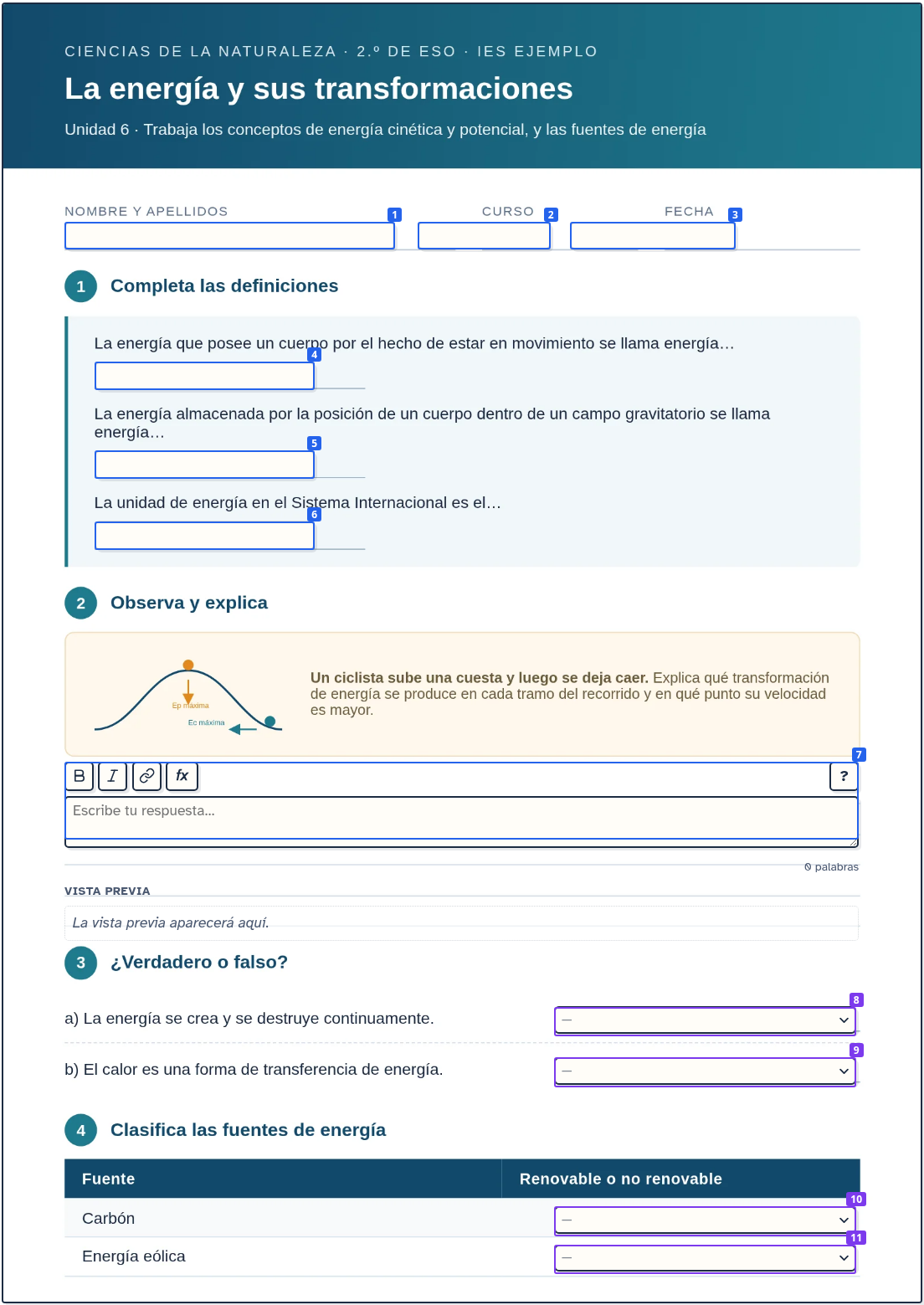
Una IA colocando cajas sobre una página, a ciegas, se puede equivocar. Si pone el campo dos centímetros por debajo de donde iba, tapa media palabra del enunciado, deja a la vista la solución impresa en el margen. Por eso el paso importante no es colocar, sino comprobar: el servidor monta la página con el mismo visor que verá el alumnado y le devuelve a la IA una captura de cómo ha quedado, con el contorno y el número de cada campo dibujados encima. Con esa imagen delante, la IA corrige lo que esté desplazado antes de guardar nada.
Lo que ve la IA después de colocar los campos: la ficha real
montada con el visor del alumnado, con el contorno y el número de cada
campo añadidos encima. Esta ficha se ha hecho para el artículo con el
propio servidor, a partir de un PDF de una hoja.
Qué se le puede pedir
Todo en lenguaje normal, en la conversación, sin tocar la
aplicación:
«Convierte en ficha interactiva de OpenWorksheets este
PDF»
«Crea una ficha interactiva de OpenWorksheets con 10 ejercicios
y nivel de 1.º de ESO sobre la célula»
«El ejercicio 5 prefiero que lo cambies por una pregunta de
respuesta múltiple, en lugar de verdadero o falso»
«Tapa las soluciones que están impresas al pie de la
página»
«Enséñame la página 3 antes de guardar»
Los tipos de campo que sabe colocar son casi todos: respuesta corta,
numérica, fórmula, respuesta larga, opción única y múltiple,
desplegable, verdadero/falso, huecos en el texto, huecos dibujados sobre
el documento, casillas, tabla editable, emparejar, ordenar, arrastrar a
zonas y grabación de voz.
Qué hace falta
1. Una IA instalada en el ordenador. Esto no se puede hacer desde la web de ChatGPT, de Claude ni de Gemini: el navegador no puede instalar ni ejecutar nada en nuestro equipo. Hacen falta las aplicaciones de escritorio o herramientas de terminal como Claude Code o Codex CLI. Y en las aplicaciones de escritorio de ChatGPT y de Claude no vale el chat de siempre: hay que pedírselo desde su pestaña de código (Codex en ChatGPT, Claude Code en Claude), que es la parte que puede trabajar con archivos y programas. También sirven LM Studio, Antigravity, Cursor y VS Code.
2. Node.js 18 o superior y un navegador basado en
Chromium (Chrome, Chromium o Edge). Node es lo que ejecuta el
servidor; el navegador, que trabaja sin abrirse ni verse, es lo que
dibuja las páginas del PDF y monta la vista previa. Es probable que ya
estén instalados; si falta alguno, la propia IA puede
encargarse de instalarlo o guiarnos en el proceso.
3. El servidor, instalado una sola vez. Hay que
destacar que no lo instalamos nosotros, lo instala la
IA. En el editor de OpenWorksheets, en Archivo → Crear o
convertir fichas con IA (MCP), hay un prompt para copiar y pegarle
en su chat. Ella descarga la carpeta, la registra en su propia
configuración y comprueba que responde. Claude Code, Codex CLI, la
aplicación de escritorio de ChatGPT, Antigravity, Cursor y VS Code lo
pueden hacer; LM Studio no puede tocar su configuración, así que al
final nos dará escrito el texto que hay que pegar y nos dirá en qué
archivo va. Aunque si tenemos alguna de las IA anteriores, le podemos
decir que nos lo instale en LM Studio.
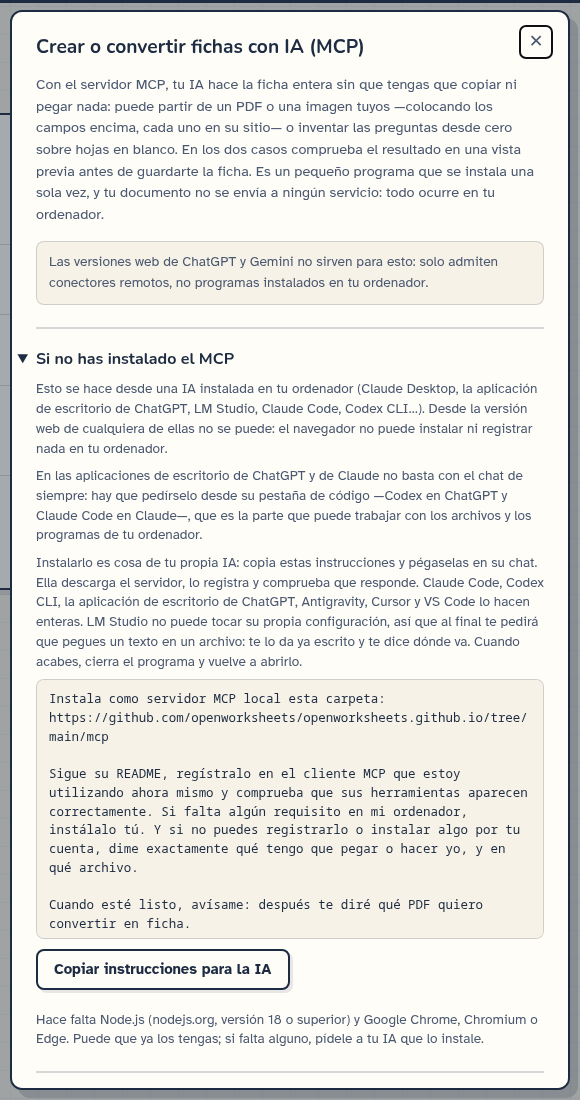
El diálogo del editor con las instrucciones que se le pegan a la
IA para que instale el servidor.
Para actualizarlo, hacemos lo mismo, escribimos en el chat: «Actualiza el servidor MCP de OpenWorksheets a la última versión y dime en cuál se ha quedado».
Límites que conviene conocer antes de empezar
Un PDF escaneado da mucho más trabajo. Si la página
es una fotografía, sin capa de texto, no hay coordenadas que leer y la
IA tiene que colocar los campos mirando la imagen y afinando por
aproximación. Sale, pero cuesta varias vueltas. Con un PDF generado
desde un procesador de textos, en cambio, es más sencillo.
Las respuestas las propone la IA. En preguntas
cerradas suele acertar; en las abiertas, y en cualquier cosa que dependa
de un criterio nuestro, hay que revisar la ficha antes de repartirla. La
ficha se abre en el editor como cualquier otra y podremos corregir lo
que haga falta.
No sustituye al editor, lo alimenta. Lo que devuelve
la IA es un .owpkg normal, que se abre en OpenWorksheets,
se retoca, se le puede modificar la puntuación y las opciones de
corrección, y se comparte como siempre.
Para qué sirve esto realmente
El cuello de botella de las fichas interactivas nunca ha sido la
falta de material: el profesorado tiene carpetas llenas de PDF buenos.
El cuello de botella es el rato de trabajo mecánico que separa ese PDF
del material interactivo, y que hace que muchos no lleguen a dar el
paso. Eso es exactamente lo que esto quita de en medio.
Con la ventaja de que no cambia el resto: la ficha resultante es una ficha de OpenWorksheets como cualquier otra, sin cuentas, sin servidores, sin depender de ninguna plataforma.
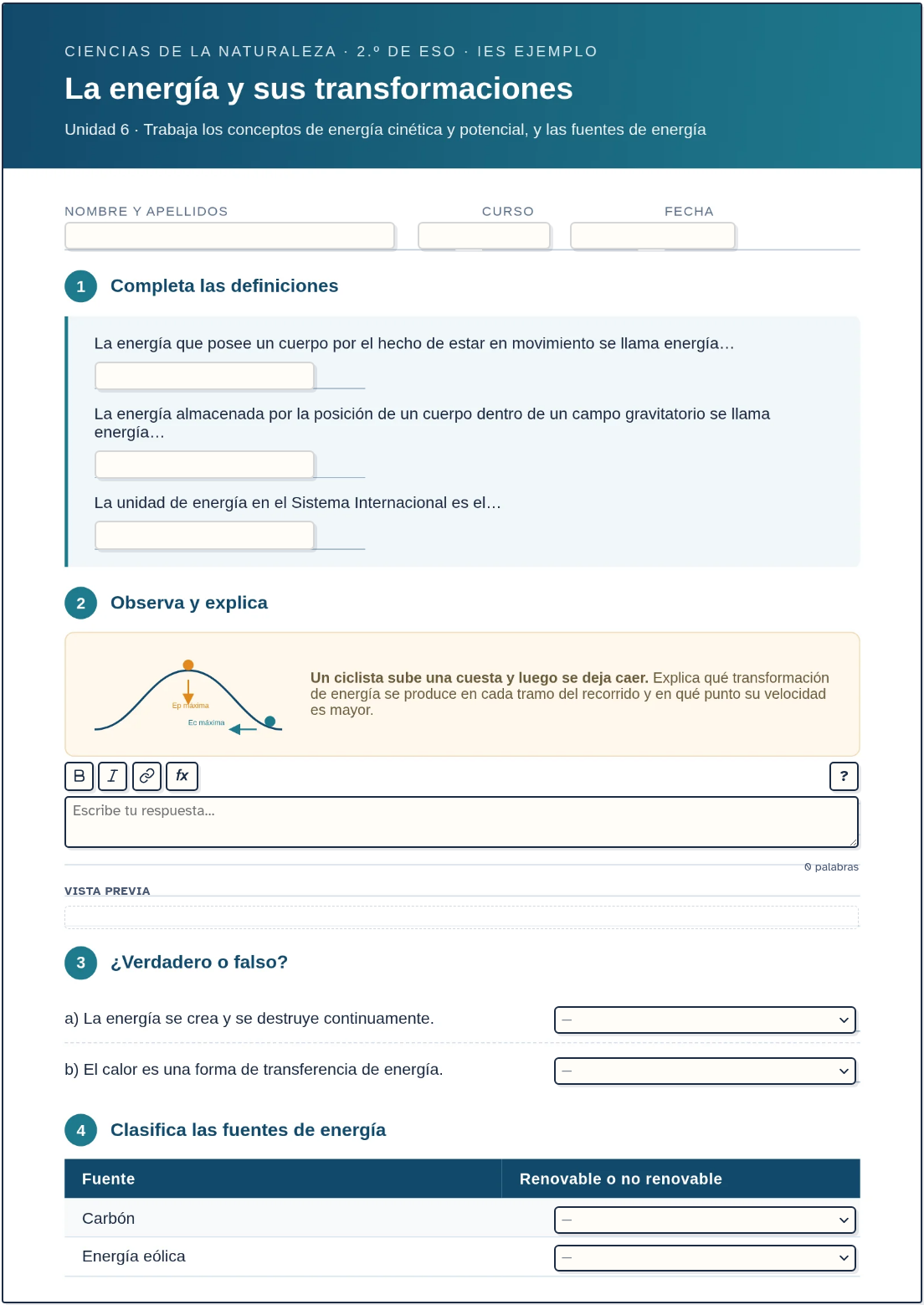
La misma ficha sin las marcas de trabajo: así la abre el
alumnado. El documento original se conserva intacto; los campos se
corrigen solos.
Cualquier persona que trabaje con documentación acumula un fondo de
textos que consulta una y otra vez: normativa, actas, memorias, apuntes,
artículos. Preguntarle a una inteligencia artificial sobre ese material
choca siempre con el mismo muro: hay que subirlo a algún sitio, o
pegarlo en la conversación, o confiar en que el modelo lo recuerde de su
entrenamiento, cosa que no ocurre.
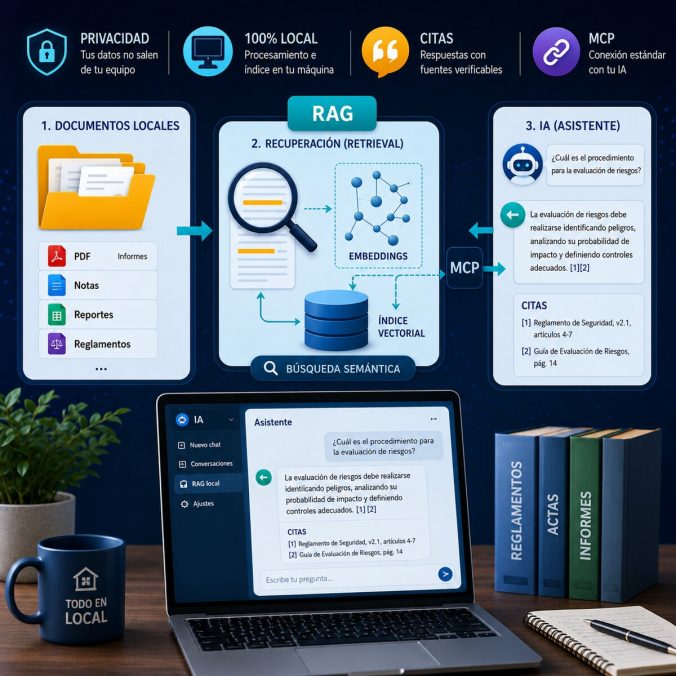
Este artículo explica qué es un RAG (Retrieval Augmented
Generation, en español «generación aumentada por recuperación»),
qué es el protocolo MCP (Model Context Protocol, en español
«protocolo de contexto del modelo») que hace posible esa conexión, cómo
funciona el conjunto y cómo montarlo sin escribir una línea de
código.
Si solo quieres las instrucciones, ve directamente a la guía rápida del final: reúne las tres
que hacen falta, listas para copiar y pegar. El resto del artículo
explica qué hace cada una y por qué, que es lo que permite juzgar si el
resultado es bueno.
El código está publicado: el sistema completo que se
describe aquí, con un fondo documental de ejemplo ya indexado, está en
github.com/jjdeharo/cuadernos-rag,
con licencia libre. Quien prefiera verlo antes de leer nada más, puede
empezar por ahí.
Pódcast del artículo realizado por Gemini Notebook
Qué es un RAG
Un buscador colocado delante de una inteligencia artificial.
Un modelo de lenguaje, que es el programa que hay detrás de ChatGPT,
Claude o Gemini, no puede leer mil páginas cada vez que recibe una
pregunta porque no caben en una consulta y, aunque lo hiciese,
resultaría lento y costoso. Lo que hace un RAG es localizar primero los
pocos fragmentos que hacen falta para responder a esa pregunta concreta,
y entregar solo eso. El modelo no aprende los documentos ni los
memoriza: los consulta, como haría cualquiera con un libro delante, e
indica de dónde ha salido cada afirmación.
La consecuencia práctica es doble. Por un lado, deja de haber límite
de volumen: da igual que el fondo documental sean quinientas páginas o
veinte mil, porque en cada consulta solo viajan unos pocos fragmentos.
Por otro, y más importante, cada respuesta puede citar su fuente. En
materia normativa o técnica, una respuesta sin fuente no tiene ningún
valor.
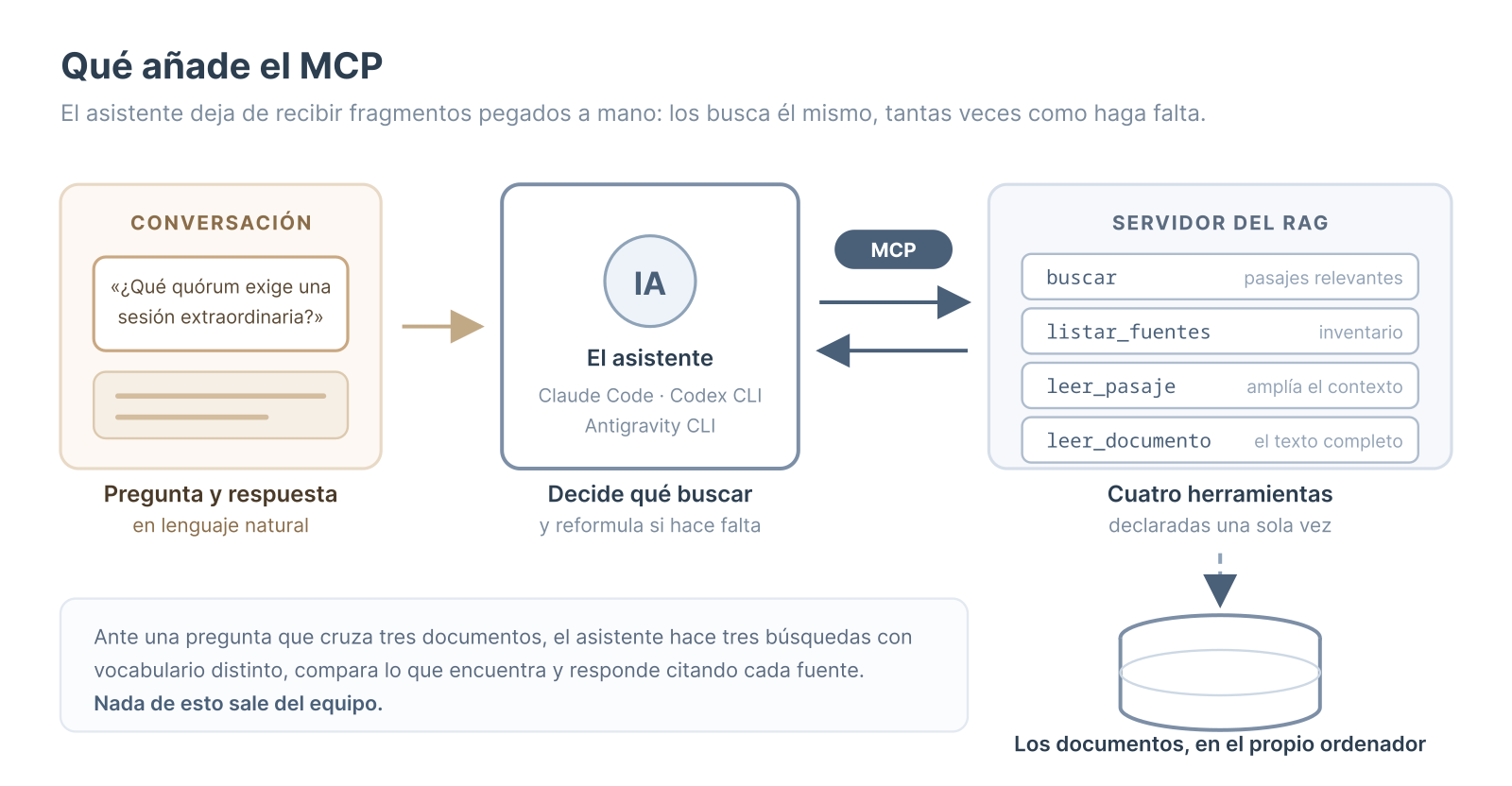
Qué es el MCP
El servidor declara sus herramientas una vez y cualquier
asistente compatible puede usarlas.
Un RAG, por sí solo, es una herramienta de línea de comandos: se le
hace una pregunta y devuelve fragmentos. Útil, pero incómodo.
MCP son las siglas de Model Context Protocol, un estándar
abierto propuesto por Anthropic a finales de 2024 y adoptado después por
los demás asistentes. Resuelve un problema muy concreto: cómo permitir
que una IA use herramientas externas sin que haya que programar una
integración distinta para cada combinación de herramienta y asistente.
Con MCP, quien construye la herramienta la describe una sola vez, y
cualquier asistente compatible sabe cómo usarla.
Aplicado a un RAG, el cambio es importante, ya que en lugar de
ejecutar búsquedas a mano y pegar los resultados en una conversación, el
asistente busca por su cuenta, tantas veces como necesite. Ante una
pregunta que cruza tres documentos distintos, hace tres búsquedas con
vocabulario distinto, compara lo que encuentra y responde citando cada
fuente. El fondo documental deja de ser un archivo aparte y pasa a estar
dentro de la conversación.
Un servidor MCP no es más que un programa que declara qué sabe hacer.
En el caso de un RAG documental, cuatro operaciones bastan: buscar
pasajes, listar los documentos disponibles, ampliar el contexto de un
pasaje concreto y recorrer un documento entero. El asistente decide
cuándo usar cada una.
Conviene añadir una instrucción que gobierne su uso, porque sin ella
el asistente tenderá a responder de memoria. Basta con una regla
explícita: no afirmar nada que no proceda de una búsqueda, buscar varias
veces reformulando con el vocabulario propio de cada fuente, citar
siempre el identificador del pasaje, y decir con claridad cuándo el
fondo documental no cubre la pregunta.
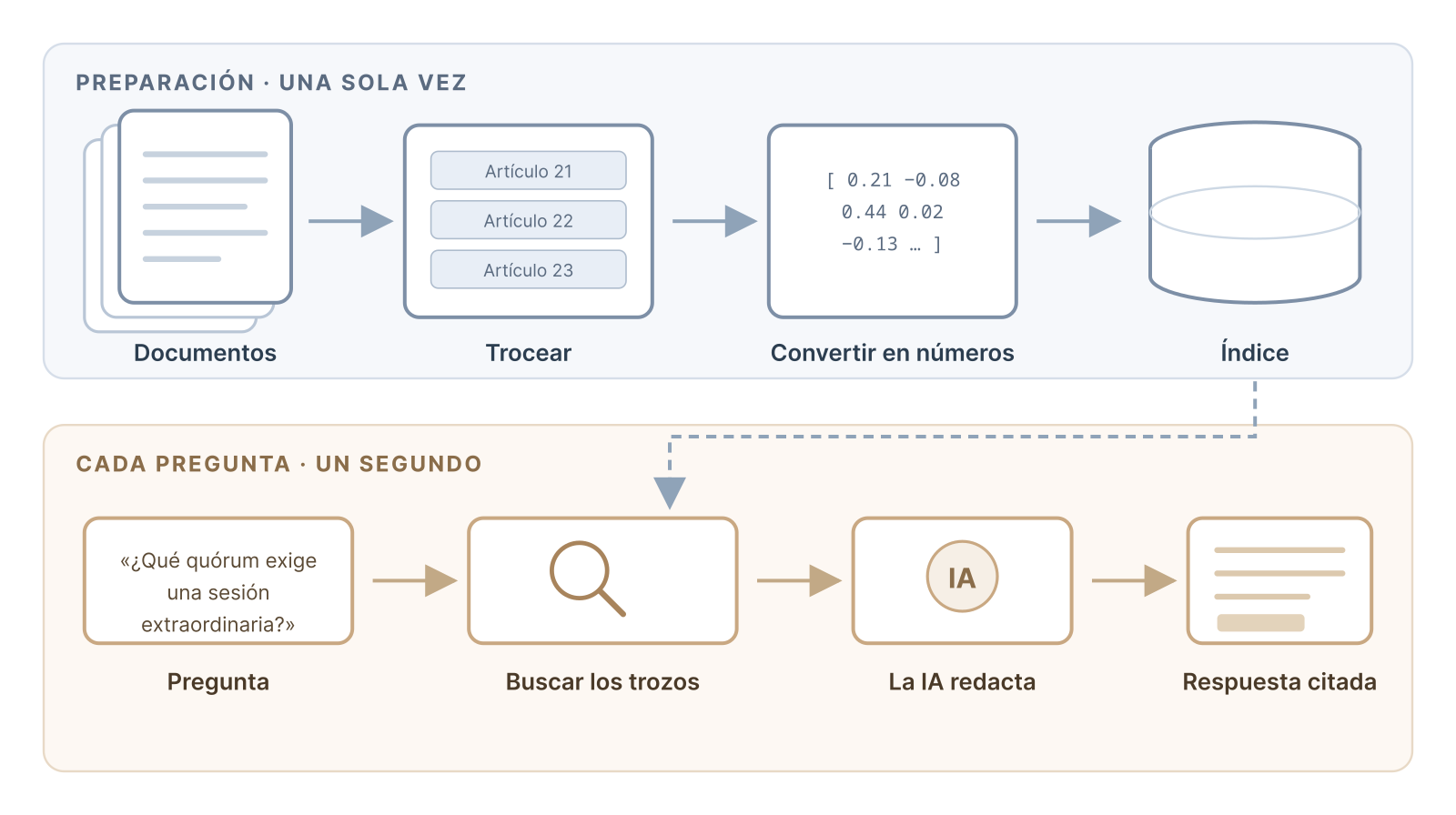
Cómo funciona por dentro
Arriba, la preparación: se hace una vez. Abajo, lo que ocurre en
cada pregunta: dura un segundo.
Son cuatro piezas, y solo la última tiene que ver con la inteligencia
artificial tal y como la entiende la mayoría.
Convertir a texto. PDF, páginas web, documentos de
Word, audio transcrito: todo tiene que acabar siendo texto plano. Un PDF
no guarda un texto, guarda dónde va cada letra en la página; al leerlo
hay que reconstruir el orden, y en tablas o en textos a dos columnas se
falla a menudo. Es la pieza menos vistosa y la que estropea el resultado
con más frecuencia.
Trocear. Consiste en partir cada documento en
fragmentos manejables y, aunque parezca un detalle de poca importancia,
es lo que más determina la calidad final. Un troceado rudimentario corta
cada mil palabras sin atender a dónde cae el corte, mientras que uno
cuidadoso respeta la estructura del texto: en una norma, por ejemplo, un
fragmento por artículo. La diferencia se aprecia en cuanto se formula
una consulta concreta, porque en el primer caso llega un trozo que
empieza a mitad de un artículo y se interrumpe antes de acabar el
siguiente, mientras que en el segundo llega el artículo completo, con su
título.
Convertir cada fragmento en números. De esto no se
encarga un asistente de los que conversan, sino un programa mucho más
pequeño, entrenado para una sola tarea: no redacta ni responde nada,
solo lee un texto y devuelve números. A cada fragmento le asigna una
lista de más de mil números que funciona como unas coordenadas: igual
que una latitud y una longitud sitúan un lugar en un mapa, esos números
sitúan el fragmento en un espacio donde la posición depende del
significado. Los textos que hablan de lo mismo quedan cerca unos de
otros, aunque estén escritos con palabras distintas; los que hablan de
cosas diferentes quedan lejos.
A partir de ahí, buscar deja de ser comparar palabras y pasa a ser
medir distancias. La pregunta se convierte también en un punto de ese
mapa, y el sistema devuelve los fragmentos que han quedado más cerca.
Por eso una consulta como «¿cuánta gente hace falta para que la reunión
sea válida?» encuentra un párrafo que habla del «quorum de
constitución», sin que compartan una sola palabra.
Buscar y citar. La búsqueda por significado es muy
eficaz y tiene un punto ciego: los nombres propios y las referencias
exactas. Ante una consulta por un artículo numerado o por unas siglas,
falla, porque esas expresiones no significan nada, solo nombran. Por eso
se hacen dos búsquedas a la vez (la de significado y la literal, por
palabras) y se combinan los resultados. Después, un segundo modelo igual
de mudo, llamado reranker, relee los mejores candidatos junto a
la pregunta y los reordena. De ahí salen los fragmentos que se entregan
al asistente, cada uno con su procedencia.
Todo esto ocurre en el propio ordenador, y conviene distinguir las
tres piezas que intervienen, porque en la jerga a las tres se las llama
«modelos» y no son lo mismo:
El conversor a números, o modelo de
embeddings, que traduce cada fragmento a su lista de coordenadas.
Ocupa unos dos gigabytes.
El reordenador, o reranker, que afina la
lista de candidatos que ha devuelto la búsqueda. Ocupa algo más de
uno.
El asistente, Claude, ChatGPT, Gemini, que es el
que redacta la respuesta final.
Los dos primeros viven en el disco, se descargan una vez y funcionan
sin conexión y sin coste. Mientras se consulta, además, se cargan en memoria: conviene tener unos cuatro gigabytes de RAM libres, aparte de los tres y medio que ocupan en el disco. Es un gasto que solo dura lo que dura la consulta, porque un sistema bien montado los suelta cuando pasan unos minutos sin preguntas. No conversan ni generan texto: entra un texto
y sale un resultado numérico. Solo el tercero es lo que la mayoría llama
«una IA», y no ve el fondo documental entero, sino los pocos fragmentos
que la búsqueda le pone delante. Ningún documento sale del equipo.
Cómo montarlo sin saber
programar
Hacen falta dos cosas: los documentos y un asistente que trabaje
dentro del ordenador, con permiso para escribir programas y ejecutarlos.
Hoy hay tres opciones equivalentes, y todas están disponibles tanto en
el terminal como en una aplicación de escritorio, para quien prefiera no
escribir órdenes:
Claude, de Anthropic: la orden claude
en el terminal, o la aplicación de escritorio, que reúne tres modos:
conversación, Claude Code y Cowork.
Codex, de OpenAI: la orden codex en el
terminal, o su aplicación de escritorio, disponible para macOS, Windows
y Linux.
Antigravity, de Google: un entorno de escritorio
propio y la orden agy en el terminal, que desde junio de
2026 sustituye al anterior Gemini CLI.
Cualquiera de ellas sirve, y se instalan en un minuto. Lo único que
importa es que el asistente pueda leer y escribir ficheros en las
carpetas del equipo y ejecutar órdenes en él.
Esas tres son las que montan el sistema, y para eso
conviene un modelo potente. Pero una vez montado, quien lo consulta a
diario puede ser otro, y ahí entra una cuarta posibilidad: un modelo
instalado en el propio ordenador. LM Studio es el
camino sencillo, una aplicación de escritorio para Windows, macOS y
Linux con una tienda de modelos integrada, que además reconoce el
servidor del RAG igual que lo haría cualquier asistente comercial.
llama.cpp es la alternativa para quien no quiera
aplicación gráfica, con algo más de soltura técnica a cambio.
Merece la pena por una razón concreta. Con un asistente comercial, los documentos no salen del equipo, pero los pocos fragmentos que la búsqueda selecciona viajan con cada pregunta. Para normativa pública da igual; para un expediente o unas actas con nombres propios, no. Con un modelo local no sale nada: ni los documentos, ni los fragmentos, ni las preguntas. El precio es real, eso sí: sin una tarjeta gráfica potente, la respuesta tarda decenas de segundos, y los modelos que caben en un ordenador corriente citan con menos rigor. Para material sensible compensa; para material público, el asistente de siempre responde mejor y antes.
Conviene comprobar un detalle en las modalidades que trabajan dentro
de una máquina virtual aislada, como el modo Cowork: si esa máquina es
remota, los documentos salen del ordenador, que es justo lo que se
pretendía evitar. Las versiones que operan directamente sobre las
carpetas locales no plantean ese problema.
A partir de ahí basta con encargar el trabajo. La instrucción que
sigue está escrita para el asistente, no para quien la copia: no hace
falta entender cada línea, porque cada una le pide una decisión técnica
concreta y le impide tomar el atajo de cobrar por el servicio o de subir
el material a algún sitio.
Quiero poder preguntarte sobre mis documentos sin que
salgan de mi ordenador. Móntame un RAG local.

Pregúntame dónde están los documentos y decide tú
dónde conviene instalar todo lo demás.

- Todo en local y gratis: embeddings con fastembed
  (multilingual-e5-large) y un reranker multilingüe.
- Índice en SQLite con sqlite-vec y FTS5, búsqueda
  híbrida (significado + palabras exactas) fusionada
  con RRF.
- Trocea respetando la estructura del documento
  (artículos, apartados) y limpia las palabras que
  los PDF parten al maquetar.
- Cada respuesta debe citar documento y artículo.
- Móntalo como servidor MCP, para poder consultarlo
  en lenguaje natural.
- Los dos modelos ocupan más de tres gigabytes en
  memoria y habrá un proceso del servidor por cada
  programa conectado: cárgalos solo en la primera
  búsqueda y suéltalos tras unos minutos sin usarse.
- Que el indexado sea incremental: añadir un
  documento no puede obligar a rehacerlo todo.

Antes de ponerte, mira qué documentos hay y explícame
en lenguaje llano cómo piensas partirlos y por qué.
Si algo de lo que te pido no encaja con este material,
dímelo y propón otra cosa.
Esa última petición es la más importante de todas, y conviene no
saltársela: obliga al asistente a enseñar cómo piensa partir los
documentos antes de ponerse a trabajar, que es donde se decide casi
todo. Basta con leer su propuesta y comprobar que respeta la estructura
del material (los artículos de una norma, los puntos del orden del día
de un acta, los capítulos de un informe) en lugar de cortar cada tantas
palabras.
Las tres condiciones finales también merecen explicación. La de las
citas separa una herramienta de consulta de un generador de respuestas
plausibles. La de la memoria evita el descuido más caro de todos: un
servidor que carga los dos modelos nada más arrancar y se queda con tres
gigabytes ocupados aunque nadie pregunte nada, multiplicado por cada
programa que lo tenga conectado. Y la del indexado incremental evita un error frecuente: una
primera versión que rehace el trabajo entero cada vez que se añade o
corrige un documento, con tres cuartos de hora de cálculo en cada
ocasión.
La alternativa a construirlo desde cero es partir de algo que ya
funciona. El código de un sistema así, con todo lo descrito, está
publicado en github.com/jjdeharo/cuadernos-rag
bajo licencia libre. Incluye, a modo de ejemplo, un fondo documental de
quince normas y guías sobre uso ético y legal de la IA en educación (el
RGPD, la LOPDGDD, el reglamento europeo de inteligencia artificial,
guías de la Agencia Española de Protección de Datos, marcos de la
UNESCO), ya indexado y listo para consultar. Ese ejemplo concreto
importa poco: lo aprovechable es la estructura, que sirve igual para
actas municipales, bibliografía académica o documentación técnica de una
empresa.
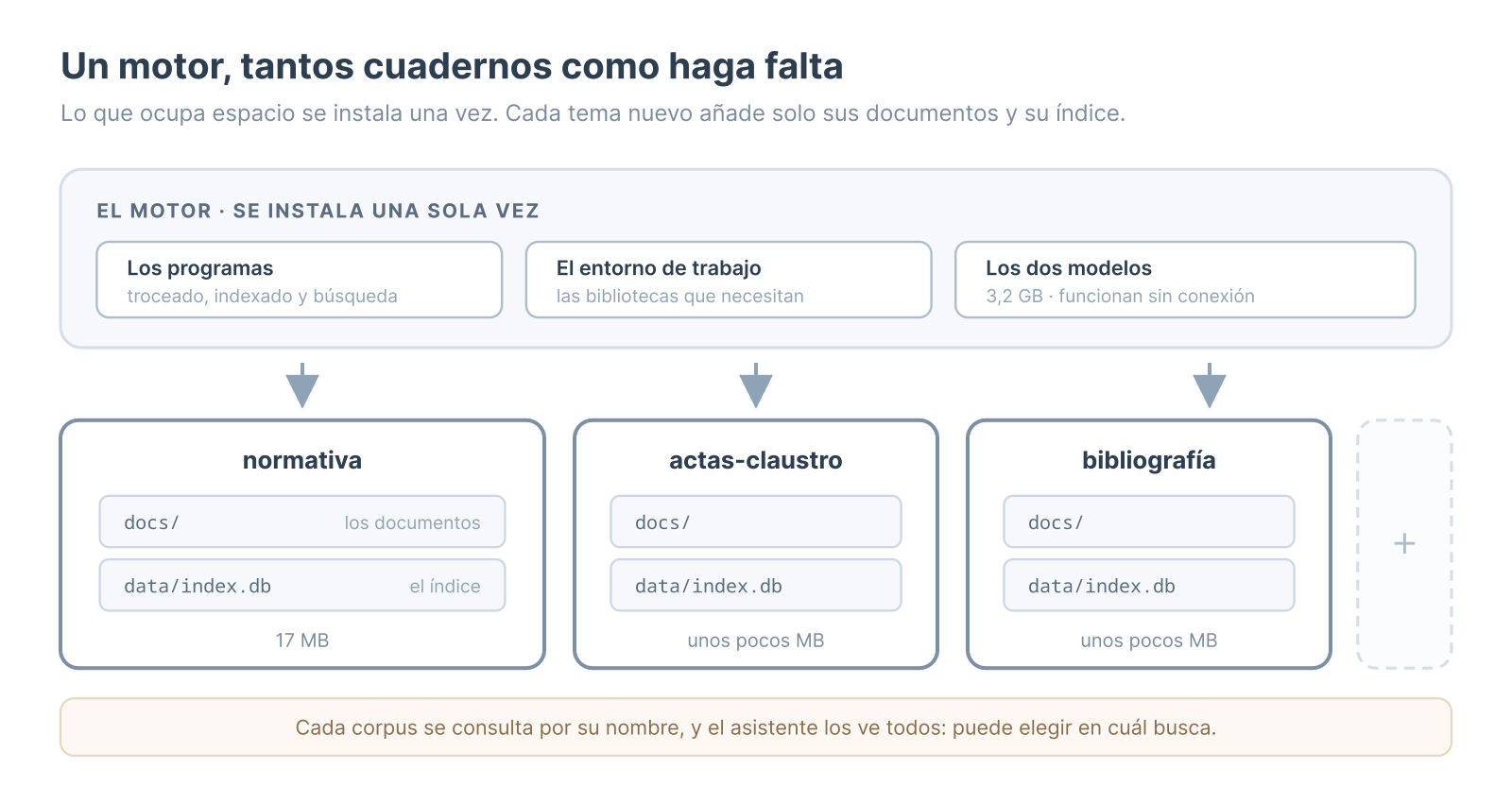
Añadir nuevos cuadernos
El motor y los modelos se instalan una sola vez; cada tema añade
solo sus documentos y su índice.
Esta es la parte que suele quedar sin explicar, y es la que convierte
un experimento en una herramienta de uso diario.
Quien viene de Gemini Notebook está acostumbrado a tener un cuaderno
por tema: uno de normativa, otro de actas, otro con la bibliografía de
un curso. Aquí funciona igual, y con una ventaja: lo que ocupa espacio,
que son los programas y los dos modelos, más de tres gigabytes, se
instala una sola vez y lo comparten todos los cuadernos. Cada tema nuevo
añade únicamente sus documentos y su índice, unos pocos megabytes. No
hay límite de cuadernos ni cuota que agotar.
Crear uno nuevo no exige tocar nada por dentro: basta con pedírselo
al asistente en la misma conversación de siempre, indicando dónde están
los documentos y qué nombre quieres darle. Él prepara la carpeta,
convierte los PDF a texto, repara las palabras que la maquetación parte
con guiones, descarta lo que no sea texto aprovechable y construye el
índice. Un cuaderno de unos cuantos PDF está listo en unos minutos.
La instrucción, otra vez escrita para el asistente y no para quien la
copia:
Ya tengo montado el RAG. Quiero un cuaderno nuevo,
aparte del que ya existe.

Los documentos están en <carpeta>. Llámalo <nombre>.

- Aprovecha lo que ya está instalado: los programas,
  el entorno y los dos modelos. No descargues ni
  instales nada otra vez.
- El cuaderno nuevo va aparte: sus documentos y su
  índice, sin tocar los del anterior.
- Trocea y limpia igual que en el primero.
- Déjalo accesible desde el mismo servidor MCP, para
  poder preguntar por su nombre.

Antes de empezar, dime qué documentos has encontrado
y cómo piensas partirlos.
Lo importante es la primera condición. Sin ella, el asistente puede
ponerse a instalarlo todo de nuevo, con otra copia de los modelos, y el
ordenador acaba con tres gigabytes repetidos por cada cuaderno.
Añadir documentos a un cuaderno que ya existe es todavía más simple:
se dejan los ficheros nuevos y se pide que lo actualice. Aquí importa
una de las condiciones que se le exigieron al montarlo, la del indexado
incremental: el sistema guarda una huella de cada documento y solo
procesa los que han cambiado, así que incorporar un PDF cuesta el tiempo
de ese PDF, alrededor de un minuto por cada cien mil caracteres, y no el
del fondo entero. Sin esa condición, añadir una circular de dos folios
obligaría a rehacerlo todo.
Al preguntar, con un solo cuaderno no hace falta decir cuál; con
varios, se nombra el que interesa. El asistente los ve todos y, si la
pregunta lo pide, puede buscar en el que corresponda.
Cuándo montar un RAG
Con poco material no hace falta montar nada.
Los modelos actuales procesan cientos de miles de palabras de una sola vez. Por debajo de unas trescientas páginas, basta con dejar los documentos en una carpeta y pedirle al asistente que los lea directamente. Buscando por su cuenta, acierta más que cualquier RAG, porque puede leer, releer y afinar la búsqueda tantas veces como haga falta. Entre trescientas y mil quinientas páginas hay una zona intermedia: el material cabe, pero se relee entero en cada pregunta, y eso resulta lento y caro en una consulta diaria, por lo que se aconseja montar el RAG. Por encima de mil quinientas páginas ya no cabe, y el RAG deja de ser opcional.
El criterio es el volumen de texto, no el número de archivos.
Cincuenta circulares de dos folios no llegan a cien páginas; tres
memorias anuales pueden superar las mil.
Guía rápida
Las tres instrucciones, sin explicaciones. Se pegan tal cual en
Claude, Codex o Antigravity, sustituyendo lo que va entre ángulos.
1. Montar el primer cuaderno. Una sola vez.
Quiero poder preguntarte sobre mis documentos sin que
salgan de mi ordenador. Móntame un RAG local.

Pregúntame dónde están los documentos y decide tú
dónde conviene instalar todo lo demás.

- Todo en local y gratis: embeddings con fastembed
  (multilingual-e5-large) y un reranker multilingüe.
- Índice en SQLite con sqlite-vec y FTS5, búsqueda
  híbrida (significado + palabras exactas) fusionada
  con RRF.
- Trocea respetando la estructura del documento
  (artículos, apartados) y limpia las palabras que
  los PDF parten al maquetar.
- Cada respuesta debe citar documento y artículo.
- Móntalo como servidor MCP, para poder consultarlo
  en lenguaje natural.
- Los dos modelos ocupan más de tres gigabytes en
  memoria y habrá un proceso del servidor por cada
  programa conectado: cárgalos solo en la primera
  búsqueda y suéltalos tras unos minutos sin usarse.
- Que el indexado sea incremental: añadir un
  documento no puede obligar a rehacerlo todo.

Antes de ponerte, mira qué documentos hay y explícame
en lenguaje llano cómo piensas partirlos y por qué.
Si algo de lo que te pido no encaja con este material,
dímelo y propón otra cosa.
2. Crear otro cuaderno, reutilizando lo ya
instalado.
Ya tengo montado el RAG. Quiero un cuaderno nuevo,
aparte del que ya existe.

Los documentos están en <carpeta>. Llámalo <nombre>.

- Aprovecha lo que ya está instalado: los programas,
  el entorno y los dos modelos. No descargues ni
  instales nada otra vez.
- El cuaderno nuevo va aparte: sus documentos y su
  índice, sin tocar los del anterior.
- Trocea y limpia igual que en el primero.
- Déjalo accesible desde el mismo servidor MCP, para
  poder preguntar por su nombre.

Antes de empezar, dime qué documentos has encontrado
y cómo piensas partirlos.
3. Añadir documentos a un cuaderno que ya existe. Lo
más frecuente con el tiempo.
Añade estos documentos al cuaderno <nombre>:
<carpeta o lista de ficheros>

- Trátalos igual que los que ya están: mismo troceado
  y misma limpieza.
- Aprovecha el indexado incremental: procesa solo lo
  nuevo, sin rehacer el índice entero.
- Al terminar, dime qué has añadido y qué documentos
  contiene ahora el cuaderno.
En los tres casos conviene leer lo que responde antes de dejarle
continuar. Si su plan no respeta la estructura de los documentos (los
artículos de una norma, los puntos del orden del día de un acta), es el
momento de decírselo, porque de ese detalle depende la calidad de todas
las respuestas posteriores.
Sería insensato, y contradictorio en sí mismo, pensar que es posible hacer lo que hasta ahora nunca se ha hecho por procedimientos que no sean totalmente nuevos.






Comentarios recientes