Blog sobre educación

Etiqueta: consola

Consolas de IA: qué son y cómo se instalan

Hace un año escribí una guía sobre el uso de la inteligencia artificial desde la terminal. Lo esencial sigue siendo válido, pero una parte importante ha quedado desfasada: casi todas estas herramientas han pasado a requerir una suscripción de pago. Quien siga hoy aquellas instrucciones se encontrará con límites y precios que entonces no existían.

Este artículo pone al día el panorama. Es una introducción breve para quien empieza: qué son estas consolas, qué cuesta cada una en septiembre de 2026, cómo se instalan y cómo se dan los primeros pasos.

Pódcast del artículo realizado por Gemini Notebook

Pódcast del artículo realizado por Gemini Notebook

Qué son

Estamos acostumbrados a usar la IA en una página web. Una consola de IA es el mismo modelo, pero instalado en nuestro ordenador y manejado desde una ventana de texto: la terminal del sistema. Se habla con ella igual que en el chat, escribiendo lo que queremos.

La diferencia no está en la conversación, sino en lo que puede hacer. La IA en la web no ve nuestro ordenador: hay que subirle los archivos de uno en uno y bajar después los resultados. La consola trabaja directamente en la carpeta desde la que la hemos abierto, así que puede leer, escribir, convertir y ordenar decenas de archivos sin que intervengamos. Renombrar con un criterio común las fotos de una salida, convertir a PDF los documentos de una unidad, sacar la transcripción de unos audios o construir un recurso interactivo de varios archivos son tareas que en la web resultan tediosas y en la consola se piden en una frase.

No hace falta un ordenador potente. El programa solo pone en contacto nuestro equipo con el servicio en Internet, de modo que un portátil modesto es suficiente.

Lo que ha cambiado: ahora casi todo es de pago

El cambio de este año afecta a lo esencial, que es el acceso. Lo que en 2025 era gratuito y generoso hoy está limitado o cerrado.

  • Gemini CLI ya no existe para el usuario particular. Google la limitó primero a los modelos Flash y, el 18 de junio de 2026, dejó de atender peticiones de las cuentas personales, tanto gratuitas como de pago. Su sustituta es Antigravity CLI, que se instala aparte y se abre con la orden agy. Gemini CLI sobrevive solo para las licencias corporativas de Gemini Code Assist y para quien pague por clave de API.
  • Qwen Code era la alternativa gratuita. Su acceso libre con cuenta de Qwen se retiró el 15 de abril de 2026 y ahora necesita un plan de Alibaba Cloud o una clave de API de pago.
  • Codex, en cambio, ha ido en sentido contrario: OpenAI lo ha incluido en todos los planes de ChatGPT, incluido el gratuito, aunque en este último solo para un uso mínimo.
  • Claude Code nunca fue gratuito y sigue sin serlo.
  • Copilot CLI, de GitHub, tampoco funciona con el plan gratuito de Copilot.
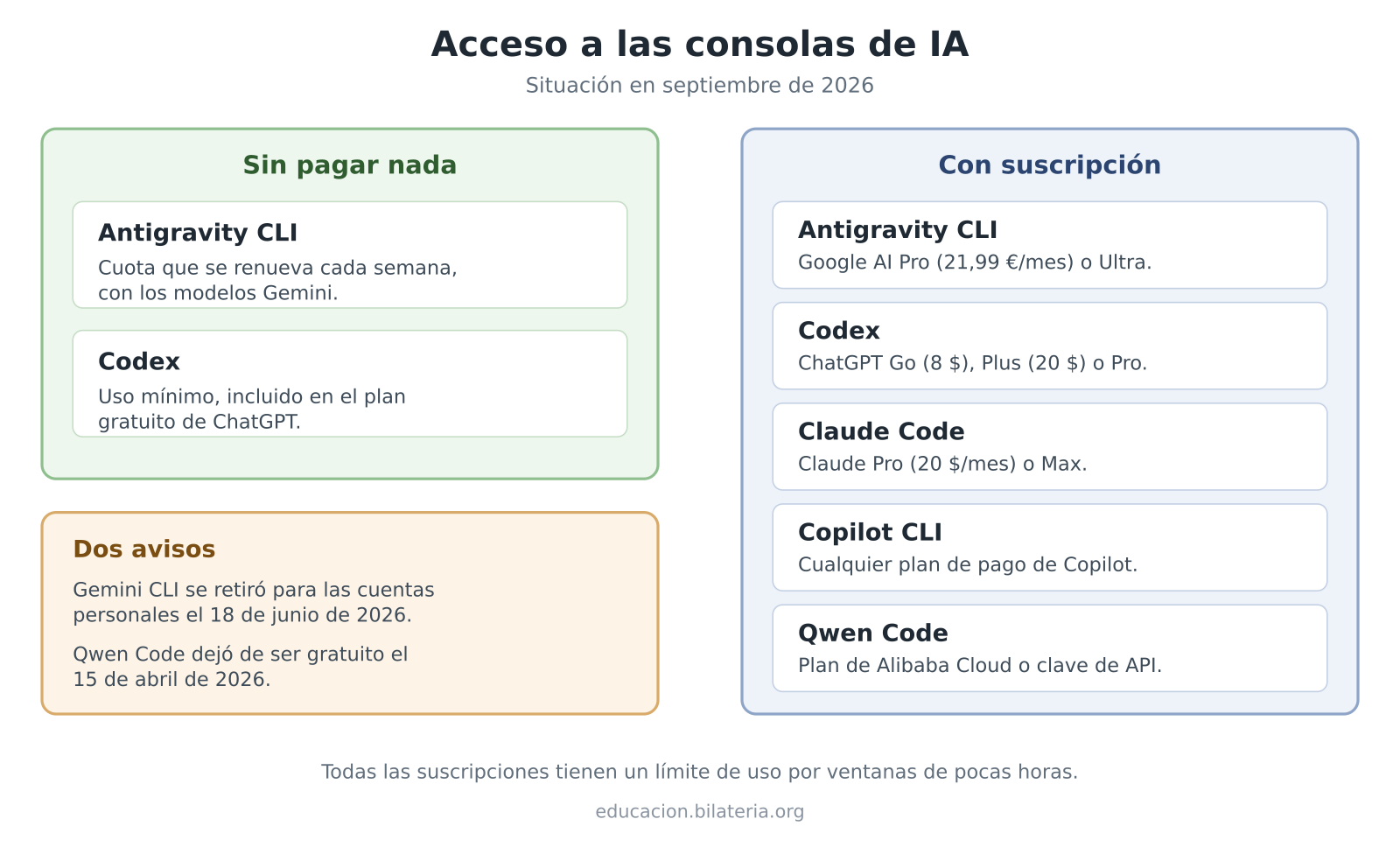
Qué hay hoy y qué cuesta

Consola Empresa Sin pagar nada Con suscripción
Antigravity CLI Google Sí, con una cuota que se renueva cada semana Google AI Pro (21,99 €/mes) o Ultra, con cuota mayor cada cinco horas
Codex OpenAI Sí, uso mínimo con el plan gratuito de ChatGPT ChatGPT Go (8 $), Plus (20 $) o Pro (desde 100 $)
Claude Code Anthropic No Claude Pro (20 $/mes) o Max (desde 100 $)
Copilot CLI GitHub No Cualquier plan de pago de Copilot
Qwen Code Alibaba No desde abril de 2026 Plan de Alibaba Cloud o clave de API

Dos advertencias sobre los precios, que son los del 10 de septiembre de 2026 y conviene comprobar antes de pagar:

  • El plan Google AI Plus (4,99 €/mes) no amplía nada aquí. Es el más barato de Google y resulta tentador, pero para la consola cuenta igual que no tener plan: la cuota mayor es solo de AI Pro y AI Ultra.
  • Las suscripciones incluyen un límite de uso por ventanas de pocas horas. En un trabajo intenso se agota antes de lo que parece, y entonces no queda más que esperar o pagar más.

Existen también consolas de código abierto, como OpenCode, que funcionan con el modelo que se les indique, incluidos los de proveedores más económicos o los que se ejecutan en el propio ordenador. Son flexibles, pero exigen configurarlas y entender qué se está contratando, así que no son el punto de partida recomendable.

Instalación

Primero se abre la terminal del sistema operativo:

  • Windows: pulsar la tecla de Windows, escribir PowerShell y abrir el programa.
  • Mac: abrir Launchpad, escribir Terminal y hacer clic en la aplicación.
  • Linux: buscar Terminal en el menú de aplicaciones, o pulsar CTRL + ALT + T.

Y allí se escribe una de las siguientes órdenes, según la consola que se quiera instalar. Basta elegir una herramienta: no hay ninguna ventaja en instalar las tres.

Antigravity CLI, la de Google. En Mac y Linux:

curl -fsSL https://antigravity.google/cli/install.sh | bash

Y en Windows, desde PowerShell:

irm https://antigravity.google/cli/install.ps1 | iex

Ninguna de las tres necesita ya Node.js: las tres traen su propio instalador. Si alguien tiene todavía instalada la antigua Gemini CLI, puede desinstalarla: con una cuenta personal ya no responde.

Codex, la de OpenAI. En Mac y Linux:

curl -fsSL https://chatgpt.com/codex/install.sh | sh

Y en Windows, desde PowerShell:

powershell -ExecutionPolicy ByPass -c "irm https://chatgpt.com/codex/install.ps1 | iex"

Claude Code, la de Anthropic. En Mac y Linux:

curl -fsSL https://claude.ai/install.sh | bash

Y en Windows, desde PowerShell:

irm https://claude.ai/install.ps1 | iex

Si algo falla, lo más práctico es copiar el mensaje de error y pegárselo a la IA de la web: son errores conocidos y los resuelve en un par de intentos.

Los primeros pasos

Abrir la consola en la carpeta de trabajo

Esto es lo más importante y lo que más se olvida. La IA trabaja sobre la carpeta desde la que se ha arrancado, de modo que nunca conviene abrirla en la carpeta personal ni en la raíz del disco, donde tiene a la vista todo lo que guardamos. Se crea una carpeta para el trabajo en cuestión y se abre allí:

  • En Windows, abrir la carpeta en el explorador de archivos, pulsar CTRL + L y escribir powershell.
  • En Mac, desde Finder, con el botón derecho sobre la carpeta y «Nueva terminal en la carpeta».
  • En Linux, con el botón derecho en un espacio vacío de la carpeta y «Abrir en un terminal».

Una vez dentro, se escribe agy, codex o claude, según lo que hayamos instalado, y se pulsa Enter. La primera vez se abrirá el navegador para iniciar sesión con nuestra cuenta; después ya no lo volverá a pedir.

Hablar con ella

A partir de aquí se escribe lo que queremos, en lenguaje corriente y con el mismo detalle que en la web. Conviene empezar por algo inofensivo y comprobable, como pedirle que describa lo que hay en la carpeta.
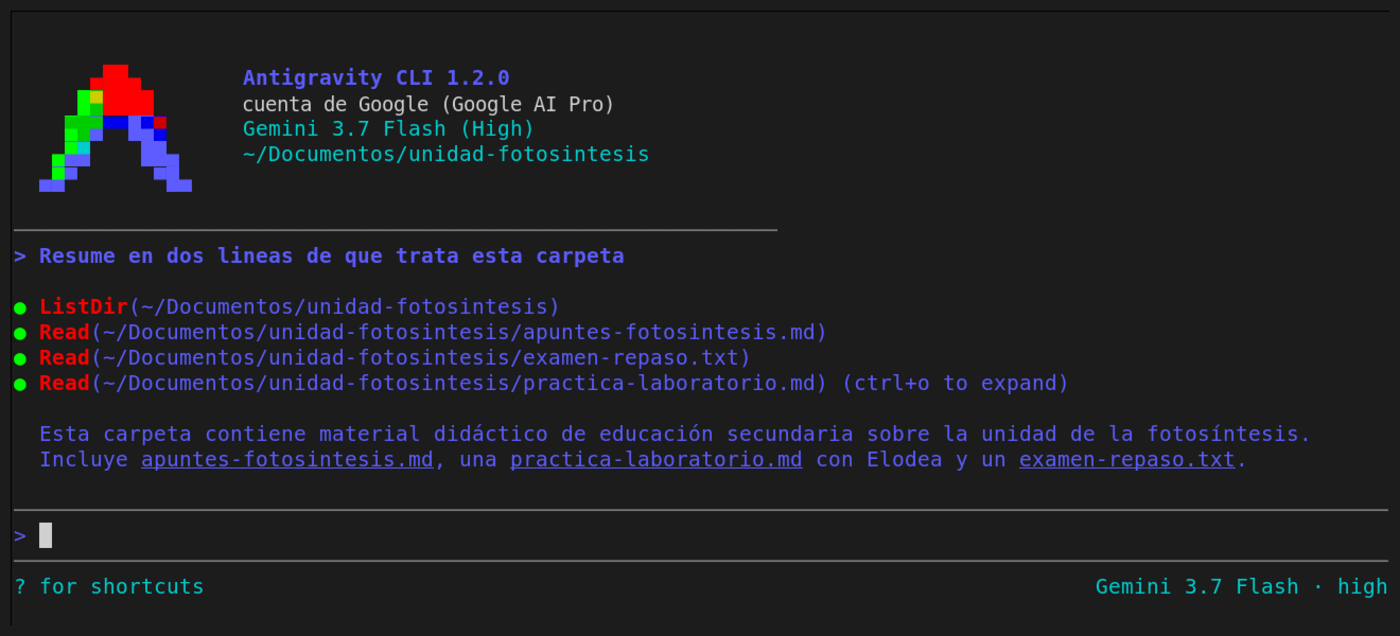
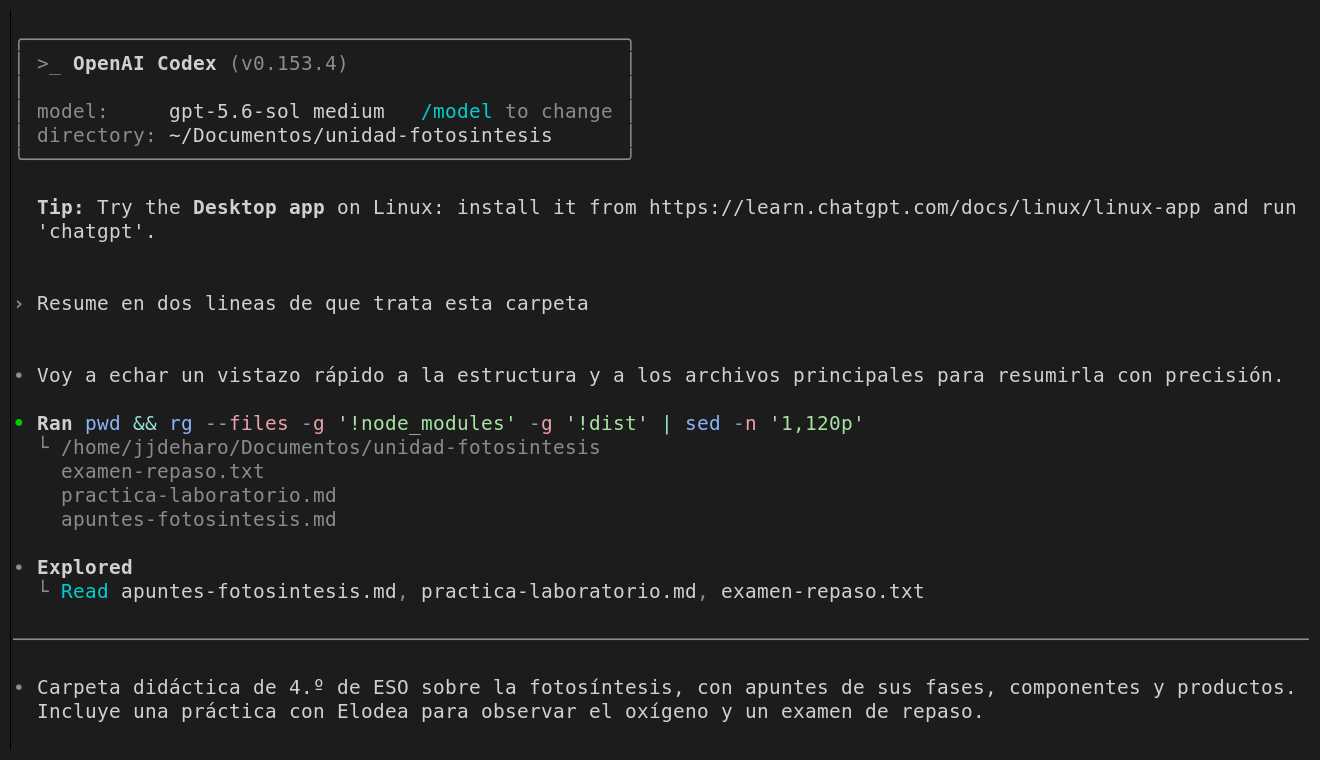
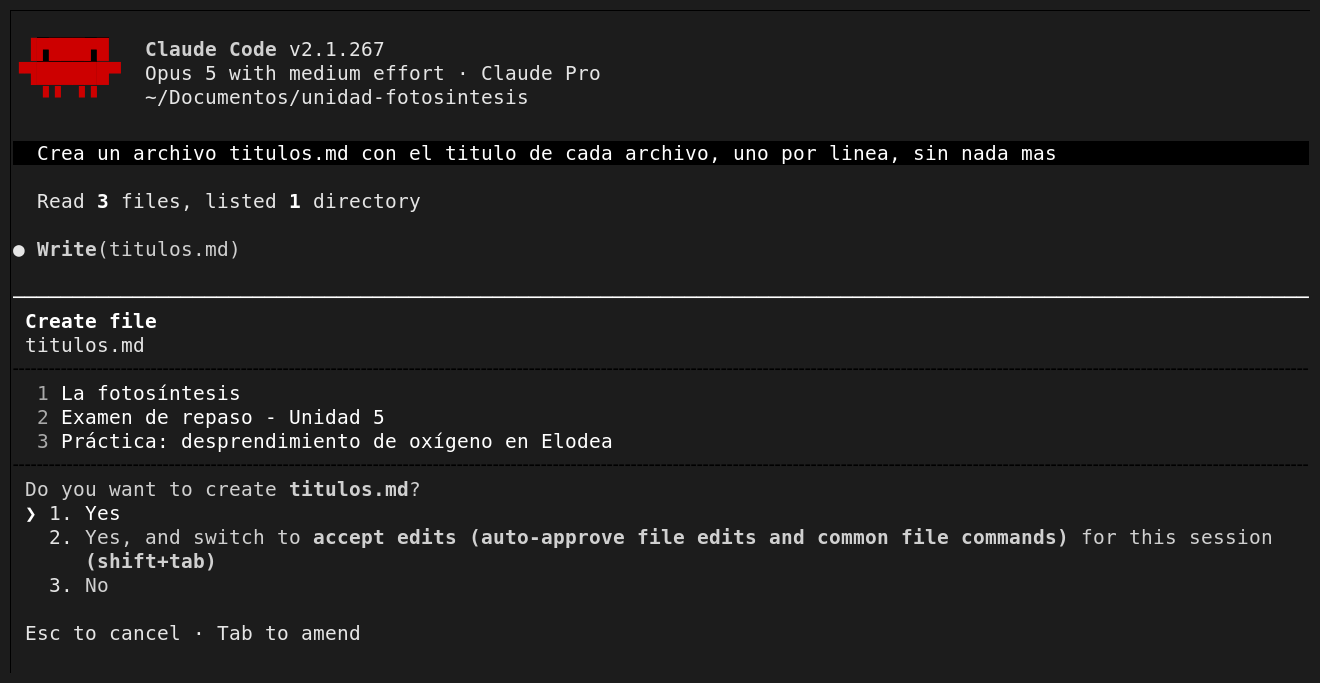
Cuando la tarea implique tocar nuestros archivos o ejecutar un programa, pedirá permiso. Se le puede dar una sola vez o para el resto de la sesión. Es la protección principal que tenemos: merece la pena leer qué pide antes de aceptar.
Cuatro comandos que sirven en todas

  • / muestra la lista completa de comandos disponibles, con una descripción de cada uno. Son muchos, y esta es la forma de descubrirlos sin buscar en la documentación.
  • /model indica qué modelo se está usando y permite cambiarlo, en las tres. Conviene usarlo en lugar de fiarse de lo que se leyó en un artículo: los modelos cambian cada pocos meses. Codex y Claude Code tienen además /status, que muestra el plan y el consumo, y Antigravity CLI, /usage, que muestra cuánta cuota queda.
  • /init hace que examine la carpeta y escriba un resumen de lo que contiene, que usará como memoria a partir de entonces. Está en Codex y en Claude Code, y conviene ejecutarlo al empezar en una carpeta que ya tenga archivos; Antigravity CLI no lo tiene.
  • /exit cierra la consola, y en Codex y Claude Code vale también /quit. En las tres se consigue lo mismo pulsando dos veces CTRL + C.

Darle memoria

Cada consola lee, al arrancar, un archivo de texto en formato Markdown con instrucciones permanentes que hay que dejar en la carpeta de trabajo: AGENTS.md para Antigravity CLI y para Codex, y CLAUDE.md para Claude Code. Codex y Claude Code buscan además uno general en su carpeta de configuración (~/.codex y ~/.claude, y en Windows %USERPROFILE%\.codex y %USERPROFILE%\.claude), que se aplica a todo lo que hagamos con ellas.

Es el equivalente a la personalización de los chats web, y vale la pena dedicarle diez minutos: nuestro nombre, las asignaturas que impartimos, el nivel del alumnado o la licencia que queremos en todo lo que produzca. Se escribe una vez y lo tiene en cuenta siempre.

Tres atajos que ahorran tiempo

Cuando la consola deja de dar respeto, estos tres recursos son los que más se usan a diario.

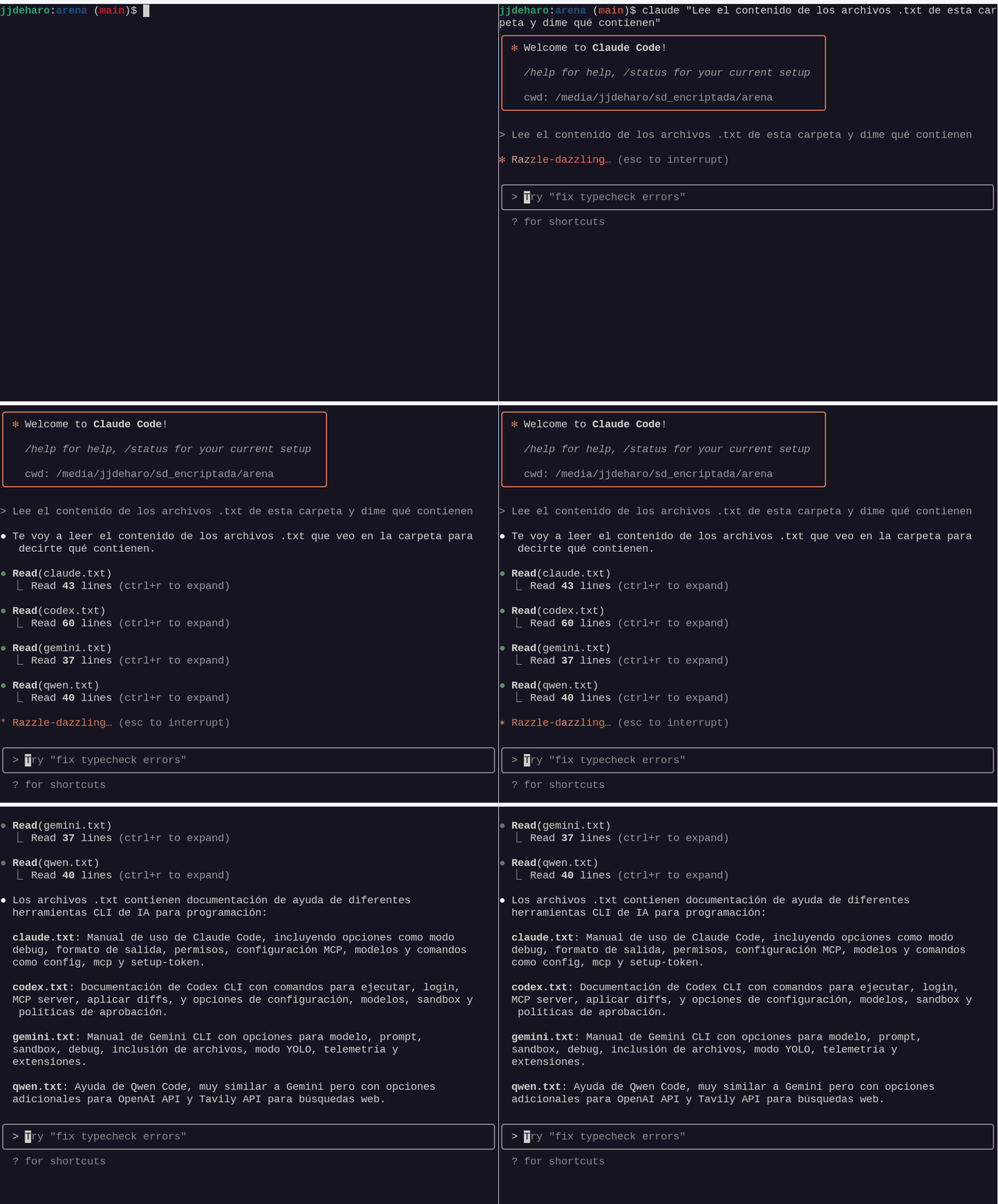
Arrancar con el trabajo ya encargado. No hace falta abrir la consola y escribir después: la instrucción puede ir en la misma orden de arranque, y la consola aparece ya trabajando. En Antigravity CLI se pasa con -i, y en Codex y Claude Code basta con escribirla detrás, entre comillas:

agy -i "Lee los archivos .txt de esta carpeta y dime qué contienen"
claude "Lee los archivos .txt de esta carpeta y dime qué contienen"

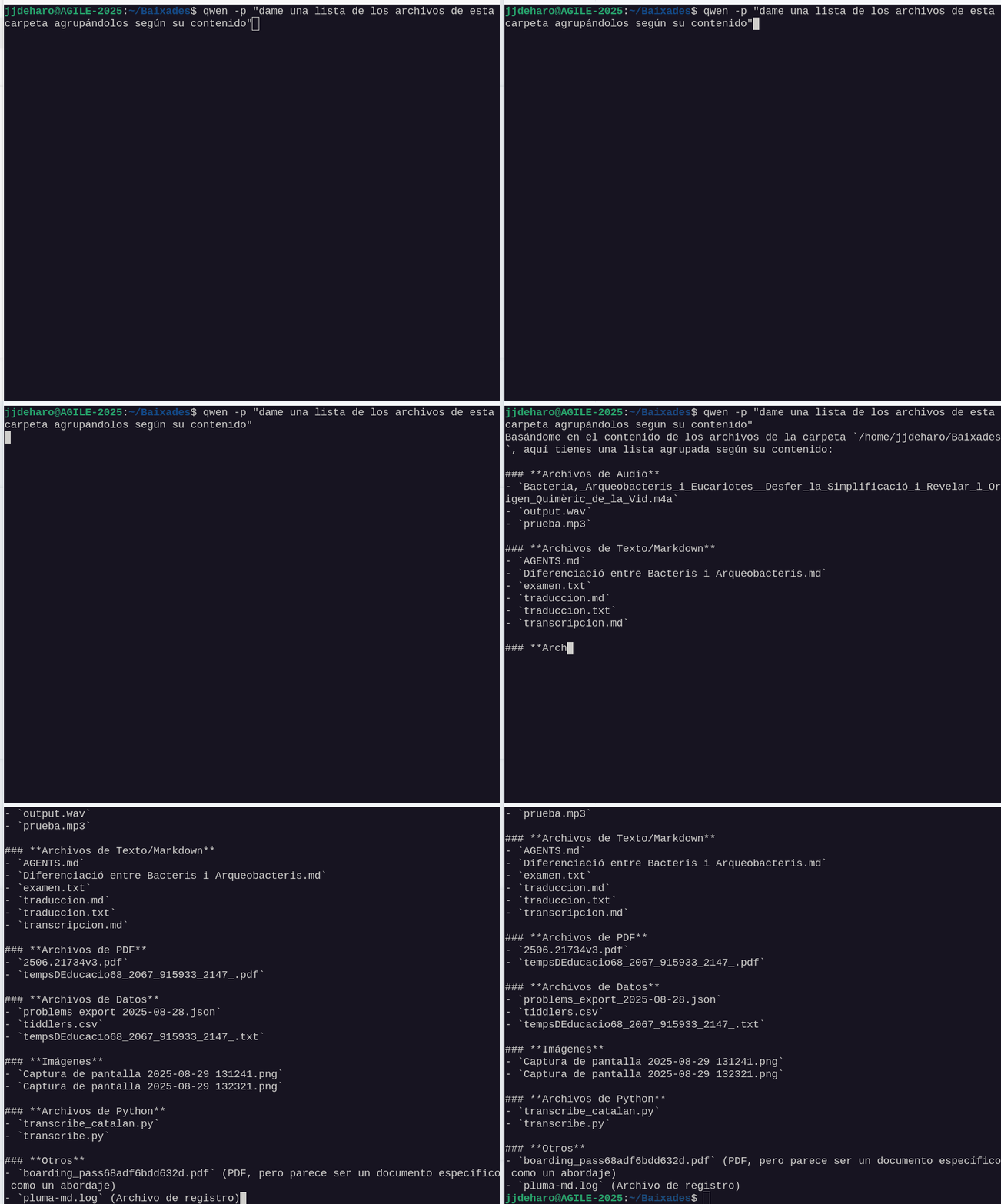
Pedir algo sin llegar a entrar. Para un encargo suelto, la opción -p devuelve la respuesta en la terminal del sistema y termina, sin abrir ninguna sesión. Es lo cómodo para una consulta rápida o para dejar preparada una tarea:

agy -p "Renombra las fotos de esta carpeta como salida-01, salida-02, y así"
claude -p "Renombra las fotos de esta carpeta como salida-01, salida-02, y así"

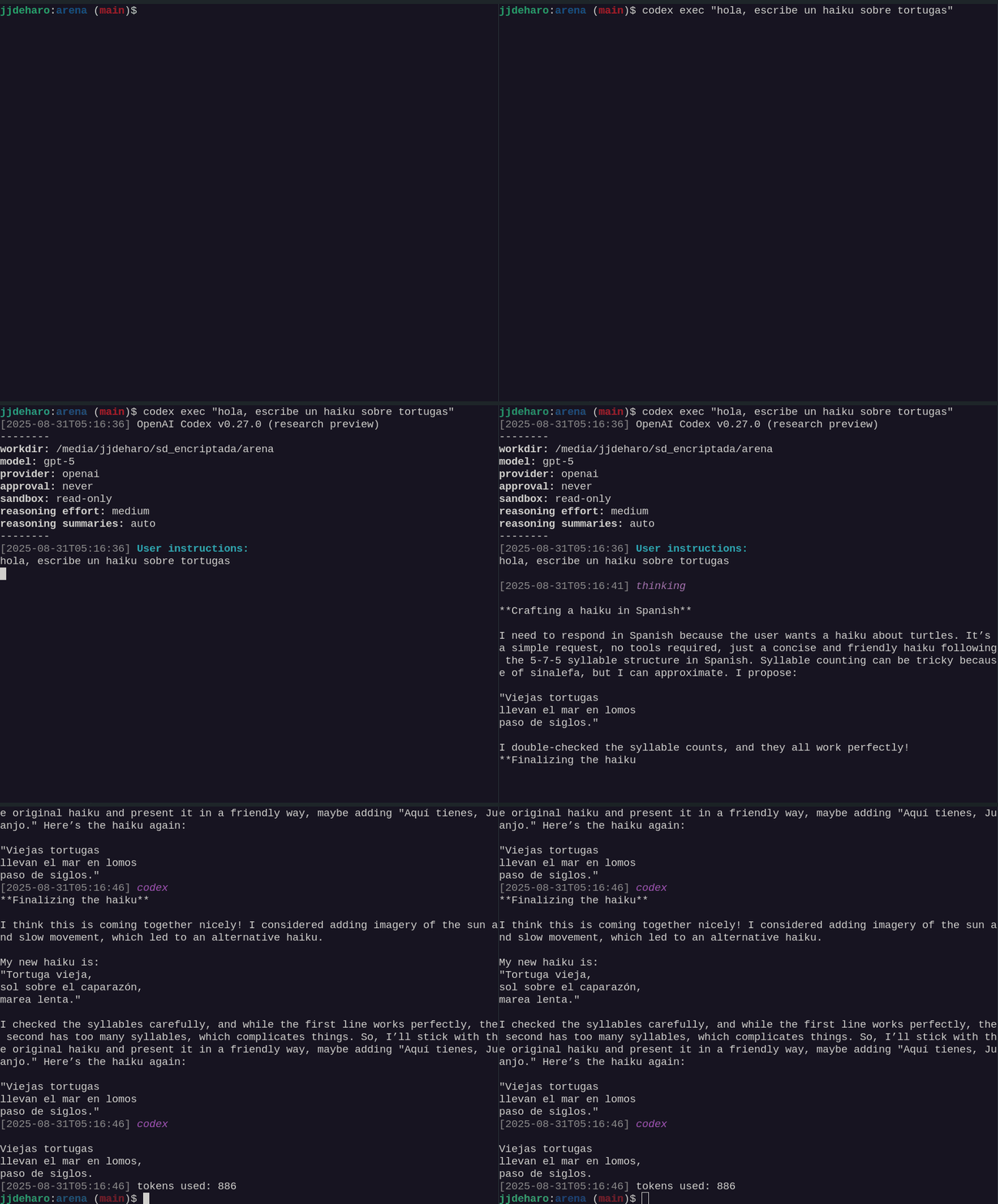
Codex funciona de otra manera: usa codex exec "…", y si la carpeta no está controlada con Git, avisa de que hay que añadir --skip-git-repo-check.

Cuatro teclas. En la terminal el ratón no sirve de mucho, y estas suplen casi todo: CTRL + A y CTRL + E llevan el cursor al principio y al final de la línea; CTRL + L limpia la pantalla; CTRL + R, en la terminal del sistema, busca entre las órdenes ya escritas mientras tecleamos, que evita volver a escribir las largas; y CTRL + C interrumpe lo que la IA esté haciendo, sin cerrar la sesión. En Linux, además, copiar y pegar son CTRL + MAYÚS + C y CTRL + MAYÚS + V, porque CTRL + C está ocupado en interrumpir.

Antes de empezar, dos precauciones

La privacidad depende del plan. En las cuentas personales gratuitas de Google, las conversaciones pueden usarse para entrenar los modelos salvo que se desactive expresamente. Los planes de pago, los corporativos y los de Workspace for Education ofrecen garantías mayores. La regla práctica es no poner en la consola datos del alumnado ni documentación confidencial del centro, igual que en el chat web.

Conviene mirar lo que hace. Una consola de IA puede borrar y sobrescribir archivos, y se equivoca. Trabajar sobre una copia, o en una carpeta controlada con Git, evita disgustos que de otro modo no tienen vuelta atrás.

Qué elegir

Para quien no quiera pagar nada, hoy la opción con más recorrido es Antigravity CLI, cuya cuota semanal gratuita da para las tareas mecánicas con archivos, que es justamente donde la consola aporta más al trabajo diario. El plan gratuito de ChatGPT también permite probar Codex, aunque con muy poco margen.

Para quien ya pague una suscripción, lo sensato es usar la que tenga: con ChatGPT, Codex; con Claude, Claude Code; con Google AI Pro, Antigravity CLI. La diferencia entre ellas es hoy menor que la diferencia entre usar una consola y no usar ninguna.

Y si la ventana de texto se hace cuesta arriba, conviene saber que Claude, ChatGPT y el propio Antigravity tienen ya aplicación de escritorio o editor propio, con las mismas capacidades y sin terminal a la vista. La terminal es el camino más directo, no el único.

Y para decidir qué herramienta encaja con cada tipo de proyecto, La elección de herramientas para el Vibe Coding Educativo.

Vídeo del artículo realizado por Gemini Notebook

Vídeo del artículo realizado por Gemini Notebook

Juan José de Haro

Nota: Este artículo tiene nivel 5 en el Marco para la integración de la IA generativa.
Guía básica para usar la inteligencia artificial desde la terminal (parte II)

Actualización de septiembre de 2026: desde que se escribió este artículo, las consolas de IA han cambiado sobre todo en el acceso y en el precio: casi todas han pasado a requerir suscripción. Lo que aquí se explica sobre su funcionamiento sigue siendo válido, pero el panorama actual, con los precios, la instalación al día y los primeros pasos, está en Consolas de IA: qué son y cómo se instalan.

Las consolas o terminales CLI de la IA son programas de línea de comandos que permiten conversar y trabajar con modelos de inteligencia artificial directamente en el ordenador. En la primera parte de esta guía expliqué con más detalle lo que son, cómo se instalan y su uso básico, por lo que allí podrás encontrar esta información elemental.

¿Por qué usar la versión CLI?

Las versiones CLI, Command Line Interface, que significa Interfaz de Línea de Comandos, nos permiten trabajar directamente en nuestro ordenador sin depender de una página web, lo que amplía las posibilidades de uso.

Por ejemplo, podemos hacer operaciones masivas como renombrar muchos archivos de una sola vez, cambiar la resolución de una carpeta con fotos o pedirle que extraiga el texto de un vídeo.

Según lo que hagamos, el chat web está limitado a utilizar un único archivo. Si hacemos recursos educativos multimedia como páginas web o programas en HTML, la versión CLI de la IA trabaja directamente con los archivos que tenemos en una carpeta (imágenes, audios, páginas web, etc) sin necesidad de subirlos al chat web, que además no puede mostrar la previsualización si hay más de un archivo. Por este motivo, las versiones CLI no tienen problema en trabajar con docenas de archivos, los irán leyendo según convenga.

Incremento de la potencia de la IA debido al uso de programas que hacen sobre la marcha para responder algunas de nuestras peticiones. ChatGPT y Claude pueden hacer programas (o archivos de instrucciones) para respondernos en el chat web, sin embargo, ni Gemini ni Qwen tienen esa capacidad, por lo que siempre que les pidamos algo que requiera el uso de un programa (como un cálculo preciso o complicado) nos darán resultados erróneos asegurando que es correcto. Sin embargo, todas las versiones CLI usan mecanismos adicionales (scripts auxiliares) cuando lo necesitan, especialmente para operaciones con archivos, cálculos o automatizaciones, por lo que en el caso de Gemini y Qwen la mejora es más que notable.

¿Es gratuito?

Gemini y Qwen sí, Codex (de ChatGPT) y Claude requieren una versión de pago. Los límites de uso pueden verse en el artículo indicado antes.

La memoria de la IA: archivos de instrucciones

Estos archivos nos permiten dotar de memoria a la IA cuando se inician con los datos que nos interesen, por lo que nos permiten darles conocimiento extra. Es similar a la personalización de las respuestas que encontramos en los chatbots de la web.

Todas las consolas usan la misma estructura para guardar datos de interés que pueden ser añadidos por la propia IA o por el usuario. Son archivos de texto en formato Markdown.

Cuando se inicia una versión CLI de una IA, esta busca siempre dos archivos de configuración: el primero, con instrucciones generales, se encuentra en la carpeta propia de la IA; el segundo, con el mismo nombre, se localiza en la carpeta actual (desde donde abrimos la consola). Tanto el nombre del archivo como la ubicación de la carpeta de configuración varían según la IA utilizada

IA Carpeta de configuración Nombre del archivo de configuración
Codex Windows: %USERPROFILE%\.codex
Linux/MacOS: ~/.codex
AGENTS.md
Gemini Windows: %USERPROFILE%\.gemini
Linux/MacOS: ~/.gemini
GEMINI.md
Qwen Windows: %USERPROFILE%\.qwen
Linux/MacOS: ~/.qwen
QWEN.md
Claude Windows: %USERPROFILE%\.claude
Linux/MacOS: ~/.claude
CLAUDE.md

En la carpeta configuración es posible que no encontremos el archivo .md de instrucciones, pero lo podemos crear en cualquier momento y añadir lo que queramos que la IA sepa. Por ejemplo, podemos agregar:

  • Nuestro nombre, para que se dirija a nosotros con él.
  • Nuestro trabajo y asignaturas que impartimos para que enfoque lo que hace en el sentido que nos interesa.
  • Aspectos que queremos que siempre tenga en cuenta, por ejemplo: que cuando haga un programa ponga siempre un tipo de licencia de uso.
  • Y cualquier otro aspecto que queremos que la IA conozca cuando la iniciamos.

En la carpeta de trabajo, que es desde la que hemos arrancado la consola, también podemos crear un archivo de instrucciones relativas al proyecto concreto en el que estamos trabajando. Por ejemplo, si usamos GitHub, que cada vez que haga un cambio importante lo suba a la web y cualquier otra instrucción que queramos.

En ambos casos, nos podemos encontrar que el archivo de configuración ya existe porque la IA lo usa para recordar lo que considera importante. No obstante, eso no es ningún problema y podemos añadir nuestras instrucciones al principio o al final.

Cómo saber qué versión de LLM está usando la consola

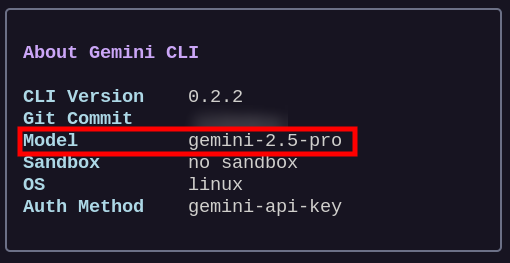
En Gemini y Qwen, una vez hemos entrado, escribiremos /about y obtendremos algo como esto:

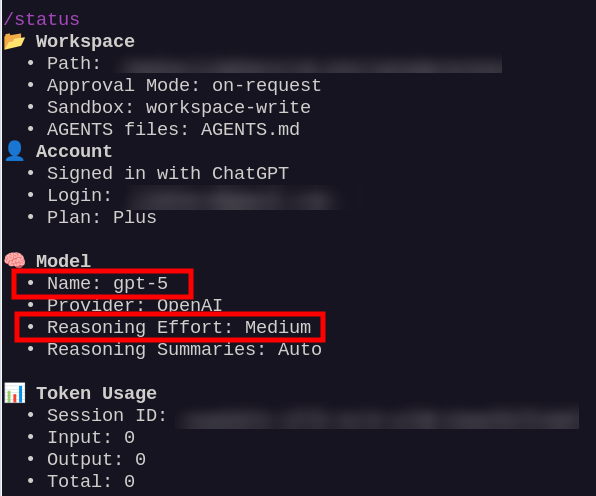
En Codex y Claude, escribiremos /status. En Claude también podemos escribir simplemente /model.

/status en Codex

Cambiar el modelo LLM que usará CLI

Cambiar el modelo es útil para aprovechar mejor los límites que tiene cada IA, ya que con modelos inferiores el gasto en tokens será mucho menor y podremos alargar mucho más las conversaciones, aunque hay que decir que los límites suelen ser generosos (véase: Consolas de IA: usar Gemini, ChatGPT, Claude y Qwen desde el ordenador)

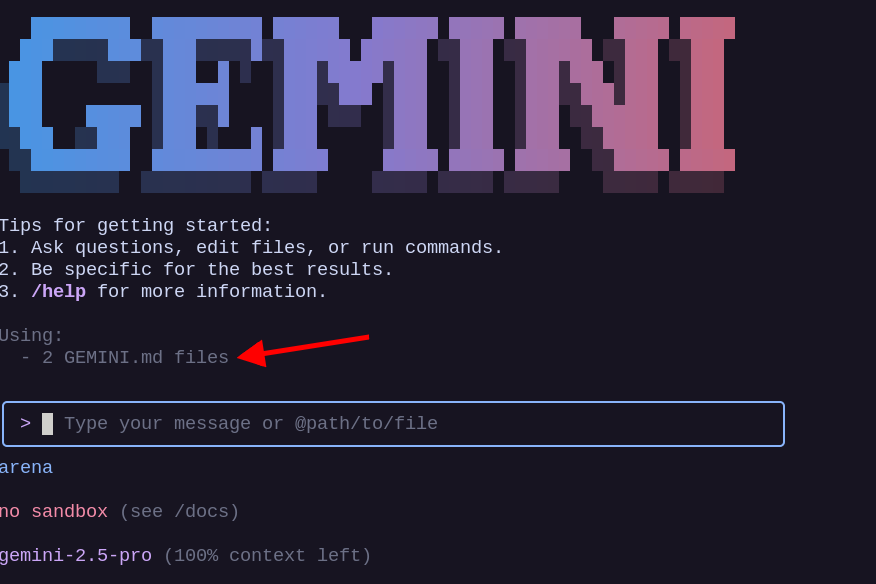
Cuando ponemos en marcha la consola de una IA, empieza con un modelo LLM predeterminado. Por ejemplo, en Gemini CLI se usará el modelo más alto: 2.5 Pro.

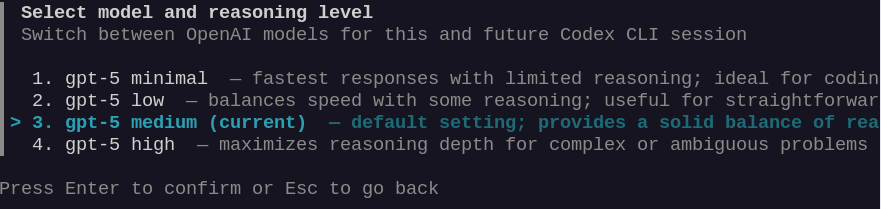
ChatGPT. Podemos cambiar el modelo una vez comenzada la conversación escribiendo /model. Nos dará varios modelos para elegir.

Gemini. No es posible cambiar el modelo desde la propia conversación y debemos hacerlo al invocar al programa. En el momento de escribir esto (pero cambiará con toda seguridad dentro de poco) los modelos disponibles son:

  • gemini-2.5-pro
  • gemini-2.5-flash
  • gemini-2.5-flash-lite
  • gemini-2.0-flash
  • gemini-2.0-flash-lite
  • gemini-1.5-flash

Iniciaremos Gemini con la instrucción gemini -m modelo, por ejemplo:

  • gemini -m gemini-2.5-flash

En Qwen y Claude, en principio no hay opción para cambiar el modelo.

Algunos comandos útiles

Iniciar la consola con un prompt

Podemos hacer que la consola nos muestre, nada más iniciarla, la respuesta a un prompt:

Gemini y Qwen

Se añade -i y el prompt entre comillas, por ejemplo:

  • qwen -i "Lee el contenido de los archivos .txt de esta carpeta y dime qué contienen"
  • gemini -i "Lee el contenido de los archivos .txt de esta carpeta y dime qué contienen"

Codex y Claude

Se escribe directamente el prompt entre comillas:

  • codex "Lee el contenido de los archivos .txt de esta carpeta y dime qué contienen"
  • claude "Lee el contenido de los archivos .txt de esta carpeta y dime qué contienen"

Usar la IA sin llegar a abrir su consola:

Se puede ejecutar un prompt directamente en el terminal del sistema operativo, sin llegar a abrir la consola CLI de IA,

Gemini, Qwen y Claude

Hay que añadir -p y entre comillas el prompt:

  • qwen -p "prompt"
  • gemini -p "prompt"
  • claude -p "prompt"

Si deseamos más comandos de inicio de este tipo, añadiremos -h, por ejemplo: qwen -h.

Codex

Codex funciona de manera distinta en este aspecto. Si la carpeta desde la que lo ejecutamos es un repositorio Git (un proyecto gestionado con Git, el sistema más usado para guardar el historial de cambios y versiones de archivos), el comando será: codex exec "prompt".

  • Por ejemplo: codex exec "Hola, escribe un haiku sobre tortugas".

Si la carpeta no es un repositorio Git, el mismo codex nos dirá que es necesario añadir --skip-git-repo-check:

  • codex exec "Hola, escribe un haiku sobre tortugas"--skip-git-regpo-check

Si queremos, podemos convertir momentáneamente cualquier carpeta en una carpeta Git, escribiendo en el terminal del sistema: git init, luego podemos eliminar su efecto borrando la carpeta .git que se ha creado.

Comandos útiles en el CLI

Una vez iniciada la terminal CLI, podemos usar los siguientes comandos:

  • /, al escribir una barra diagonal, aparecerá la lista completa de comandos con una breve descripción. Podemos movernos con las flechas arriba y abajo para seleccionar uno.
  • /help proporciona ayuda sobre los comandos disponibles, funciona con Gemini, Qwen y Claude.
  • /init para que la IA examine la carpeta actual y cree el archivo de configuración (.md) con una descripción del contenido (el nombre del archivo es el que aparece en la tabla que hay más arriba).
  • /docs Abrirá el navegador y obtendremos un manual de funcionamiento detallado de CLI en Gemini, Qwen y Claude

Teclas útiles de la consola

  • Navegación
    • CTRL+A. Mueve el cursor al principio de la línea.
    • CTRL+E. Mueve el cursor al final de la línea.
  • Edición
    • CTRL+SHIFT+V. Pega el texto copiado con anterioridad. Se puede hacer la misma acción con el botón derecho del ratón.
    • CTRL+SHIFT+C. Copia el texto seleccionado. Se puede hacer la misma acción con el botón derecho del ratón.
  • Control
    • CTRL+L borra la consola (terminal), ya sea la del sistema operativo o la de la IA.
    • CTRL+R En la consola del sistema (no en la de la IA) hará una búsqueda de los comandos que ya hemos utilizado antes a medida que escribimos. Así pues, mientras tecleamos, nos irán apareciendo comandos ya utilizados. Esto es especialmente útil para repetir instrucciones largas introducidas con anterioridad.
    • CTRL+C. Interrumpe el proceso actual. Pulsado dos veces, cierra la consola CLI.
    • CTRL+D. Cierra la consola del sistema. Pulsado dos veces, cierra la terminal CLI.

Advertencia: Este artículo tiene nivel 1 en el Marco para la integración de la IA generativa.

Pódcast creado con NotebookLM

FAQ creada por NotebookLM

¿Qué son las consolas o terminales CLI de IA?

Las consolas o terminales CLI (Command Line Interface) de IA son programas de línea de comandos que permiten interactuar y trabajar con modelos de inteligencia artificial directamente desde tu ordenador. Ofrecen una alternativa a las interfaces web, permitiendo operaciones más complejas y una mayor integración con el sistema local.

¿Por qué se prefiere usar la versión CLI de la IA en lugar de las interfaces web?

La versión CLI ofrece varias ventajas significativas sobre las interfaces web. Permite trabajar directamente en el ordenador sin depender de una página web, lo que amplía las posibilidades de uso, como realizar operaciones masivas (renombrar archivos, cambiar la resolución de imágenes o extraer texto de vídeos). Además, puede trabajar con múltiples archivos y carpetas locales sin necesidad de subirlos, lo cual es ideal para recursos educativos multimedia (páginas web, programas HTML) o proyectos con muchos componentes. También se beneficia de una mayor potencia de la IA al poder usar programas o scripts auxiliares para cálculos precisos o automatizaciones, una capacidad que no todas las versiones web de IAs tienen de forma nativa.

¿Qué modelos de IA están disponibles de forma gratuita en su versión CLI y cuáles requieren pago?

En cuanto a la gratuidad, Gemini y Qwen ofrecen sus versiones CLI de forma gratuita. Por otro lado, Codex (de ChatGPT) y Claude requieren una versión de pago para su uso. Los límites de uso específicos para cada uno pueden consultarse en artículos relacionados.

¿Cómo gestionan las consolas CLI la información de configuración y las instrucciones del usuario?

Todas las consolas CLI utilizan archivos de texto en formato Markdown para guardar datos de interés y configuraciones. Al iniciar, buscan dos archivos principales: uno con instrucciones generales en la carpeta de configuración de la IA (por ejemplo, ~/.gemini/GEMINI.md para Gemini en Linux/MacOS) y otro con el mismo nombre en la carpeta actual de trabajo. Estos archivos pueden ser creados o editados por el usuario para añadir información como el nombre, trabajo, asignaturas impartidas, aspectos a tener en cuenta (como un tipo de licencia) o instrucciones específicas del proyecto actual. La IA también puede usar estos archivos para recordar información relevante.

¿Cómo se puede conocer y cambiar el modelo de LLM que está utilizando la consola CLI?

Para conocer la versión del LLM en Gemini y Qwen, se escribe /about una vez dentro de la consola. En Codex y Claude, se usa /status o simplemente /model en el caso de Claude. Para cambiar el modelo, la funcionalidad varía: en ChatGPT (Codex), se puede cambiar durante la conversación con /model. En Gemini, no es posible cambiarlo desde la conversación; se debe especificar al invocar el programa con la instrucción gemini -m modelo (por ejemplo, gemini -m gemini-2.5-flash). En Qwen y Claude, en principio, no hay opción para cambiar el modelo.

¿Cómo se puede iniciar la consola CLI con un prompt predefinido o ejecutar un prompt sin abrir la consola?

Para iniciar la consola con un prompt, Gemini y Qwen utilizan la opción -i seguida del prompt entre comillas (ejemplo: qwen -i «Lee el contenido de los archivos .txt de esta carpeta»). Codex y Claude permiten escribir el prompt directamente después del comando de inicio (ejemplo: codex «Lee el contenido de los archivos .txt de esta carpeta»).

Para ejecutar un prompt directamente en la terminal del sistema operativo sin abrir la consola CLI de la IA, Gemini, Qwen y Claude usan la opción -p seguida del prompt entre comillas (ejemplo: gemini -p «prompt»). Codex funciona de manera diferente: si la carpeta es un repositorio Git, se usa codex exec «prompt»; de lo contrario, se debe añadir –skip-git-repo-check (ejemplo: codex exec «Hola, escribe un haiku sobre tortugas» –skip-git-repo-check).

¿Cuáles son algunos comandos útiles dentro de la terminal CLI una vez iniciada la conversación?

Una vez iniciada la terminal CLI, se pueden usar varios comandos útiles:

  • /: Muestra una lista completa de comandos con una breve descripción.
  • /help: Proporciona ayuda sobre los comandos disponibles (funciona en Gemini, Qwen y Claude).
  • /init: Hace que la IA examine la carpeta actual y cree el archivo de configuración (.md) con una descripción de su contenido.
  • /docs: Abre el navegador para mostrar un manual de funcionamiento detallado de la CLI (en Gemini, Qwen y Claude).

¿Qué combinaciones de teclas son útiles para la navegación y edición en la consola CLI?

Existen varias combinaciones de teclas útiles para mejorar la experiencia en la consola CLI:

  • Navegación: CTRL+A (mueve el cursor al principio de la línea), CTRL+E (mueve el cursor al final de la línea).
  • Edición: CTRL+SHIFT+V (pegar texto), CTRL+SHIFT+C (copiar texto seleccionado). Estas acciones también se pueden realizar con el botón derecho del ratón.
  • Control: CTRL+L (borra la consola), CTRL+R (en la consola del sistema, busca comandos utilizados anteriormente), CTRL+C (interrumpe el proceso actual, doble pulsación cierra la consola CLI), CTRL+D (cierra la consola del sistema, doble pulsación cierra la terminal CLI).

© 2026 Bilateria

Tema por Anders Noren — Arriba ↑