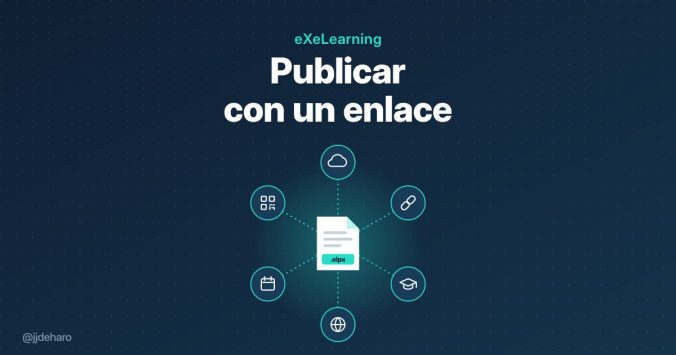
Un recurso de eXeLearning es un pequeño sitio web. Para que el alumnado lo abra con un enlace, como un documento de Drive, hay que dejarlo en algún lugar de internet. Las versiones de escritorio y en línea no lo hacen solas: guardan el proyecto en el propio equipo y no tienen almacenamiento en la nube.
Durante años eso exigía un servidor o subir archivos por FTP. Hoy hay caminos mucho más sencillos, la mayoría creados por el propio equipo de eXeLearning. Este artículo los reúne, explica en pocos pasos cómo se usa cada uno y remite a la documentación oficial para el detalle.
Guía rápida
| Situación | Opción |
|---|---|
| Editamos los recursos desde Google Drive | 1. Enlace público desde Drive |
| Lo tenemos en Google Drive, Dropbox, Nextcloud u otra nube | 2. eXeViewer o 3. Visor Web-ZIP |
| Queremos que se abra y se cierre en unas fechas | 3. Visor Web-ZIP |
| El centro tiene Nextcloud, o trabajamos con OneDrive | 4. Nextcloud y OneDrive |
| El centro tiene eXeLearning Cloud | 5. Enlace público de Cloud |
| El centro tiene Moodle y queremos notas | 6. Moodle |
| Tenemos una web con WordPress u Omeka S | 7. WordPress y Omeka S |
| Buscamos una web propia, gratuita y duradera | 8. GitHub Pages |
| El centro tiene un espacio web propio | 9. Cualquier alojamiento web |
| Queremos compartirlo con otros docentes | 10. Procomún |
Qué archivo se publica
eXeLearning guarda el proyecto en un archivo .elpx, que sirve para editarlo y que, con los visores de este artículo, también se puede mostrar tal cual. Desde el menú de descarga se obtienen además otros formatos: Sitio web (un .zip con todas las páginas), SCORM 1.2 para las plataformas de aprendizaje, IMS y ePub3. El manual de eXeLearning explica cada uno en su capítulo de exportación.
1. Google Drive
eXeLearning para Google Drive añade eXeLearning a Drive. Sirve para abrir, editar y crear recursos sin instalar nada, y da un enlace público para el alumnado.
- Entramos en la aplicación y autorizamos con la cuenta de Google. Desde ese momento eXeLearning aparece en el menú «Abrir con» de Drive.
- Abrimos el .elpx desde Drive con eXeLearning, o creamos uno nuevo desde el menú de Drive.
- En la vista del recurso, la opción de compartir enlace público lo pone como «Cualquier persona con el enlace» y nos da la dirección para copiarla.
El alumnado abre ese enlace en el navegador, sin cuenta de Google.
Límites. Quien tenga el enlace puede descargar también el .elpx. En las cuentas de un centro, la administración puede tener bloqueadas las aplicaciones de terceros o el uso compartido con cualquiera; en ese caso tiene que permitirlo. La aplicación solo accede a los archivos que se abren o se crean con ella.
Más detalle: Manual de plugins de eXeLearning, Google Drive.
2. eXeViewer
eXeViewer, del equipo de eXeLearning, muestra en el navegador un .elpx o el .zip del sitio web que esté en cualquier nube.
- Subimos el archivo a la nube (Drive, Dropbox, Nextcloud, ownCloud o un servidor) y lo compartimos con enlace público.
- Pegamos ese enlace en eXeViewer y cargamos el recurso.
- Copiamos el enlace que genera eXeViewer y se lo damos al alumnado.
También abre archivos del propio ordenador, útil para proyectar en clase, y se puede instalar para usarlo sin conexión.
Límites. No registra el progreso ni las notas. El enlace funciona mientras el archivo siga en su sitio, y algunas nubes limitan el tamaño de las descargas.
Más detalle: manual de eXeLearning, Publicación y difusión.
3. Visor Web-ZIP
Visor Web-ZIP, una aplicación que he desarrollado, muestra en el navegador, como eXeViewer, un .elpx o el .zip del sitio web que esté en Google Drive, Dropbox, Nextcloud, GitHub o un servidor.
- Subimos el archivo a la nube y lo compartimos con enlace público.
- Pegamos ese enlace en Visor Web-ZIP y creamos el enlace.
- Se lo damos al alumnado.
Añade además el control de cuándo y cómo se ve el recurso:
- Fechas de apertura y cierre. El recurso queda pendiente de apertura hasta el día fijado y deja de verse al llegar la fecha de fin; si se quiere, incluso a quien lo tenga abierto en ese momento.
- Qué se permite: descargar el archivo o insertarlo en otra web.
- Actualizar sin cambiar el enlace. Si sustituimos el archivo en la nube y conserva su enlace, el alumnado sigue usando la misma dirección y el visor avisa de que hay una versión nueva.
- Código para insertarlo en un blog o en el aula virtual, y un QR para proyectar o imprimir.
- Además de .elpx y .zip, abre H5P, SCORM 1.2 en .zip, PDF y páginas hechas con IA.
Para usar fechas, antes de subir el archivo a la nube se carga en el visor, se fijan las restricciones y se descarga el archivo resultante, que es el que se comparte.
Límites. Google Drive corta la descarga directa de los archivos de más de unos 25 MB; para los grandes conviene Dropbox o Nextcloud.
Más detalle: Visor Web-ZIP: publica y comparte tus recursos educativos desde tu almacenamiento favorito en la nube.
4. Nextcloud y OneDrive
Nextcloud. Con la aplicación de eXeLearning instalada por la administración, un .elpx se abre en Archivos con solo pulsarlo, se edita desde allí y se comparte con el enlace público habitual de Nextcloud.
OneDrive. eXeLearning para OneDrive abre, edita y guarda los .elpx de OneDrive, pero no da un enlace para el alumnado. Para eso, el enlace del archivo se pasa por eXeViewer.
Más detalle: Manual de plugins, Nextcloud y OneDrive.
5. eXeLearning Cloud
La versión Cloud es una instalación en servidor pensada para centros e instituciones: guarda los proyectos y permite el trabajo en equipo. Desde la versión 4.0.6 puede dar un enlace público de solo lectura para cada proyecto.
- La administración de la instalación activa la función, que viene desactivada.
- En el proyecto, abrimos la ventana de compartir y activamos el enlace público.
- Copiamos el enlace. Quien lo tenga ve el recurso, pero no puede editarlo.
Si un enlace deja de convenir, se regenera y el anterior deja de funcionar. Hace falta que el centro o la administración tengan su propia instalación: la demo pública de Cloud no guarda los proyectos y no sirve para publicar. El cambio está documentado en el repositorio de eXeLearning.
6. Moodle
Hay tres módulos, que instala la administración de Moodle:
- Recurso eXeLearning, para actividades evaluables, con una nota por actividad o una global en el libro de calificaciones.
- eXeLearning (SCORM), que publica el recurso como paquete SCORM con una nota global.
- eXeLearning (sitio web), para materiales de consulta con su propio menú.
En los tres se añade la actividad, se sube el .elpx o se crea desde cero con el editor integrado, y se edita después sin salir de Moodle.
Sin módulos, sigue valiendo lo de siempre: descargar el recurso como SCORM 1.2 y subirlo como paquete SCORM, en Moodle o en cualquier plataforma que lo admita.
Más detalle: Manual de plugins, Moodle, con demostraciones que funcionan en el navegador.
7. WordPress y Omeka S
WordPress. Con el plugin de eXeLearning, el .elpx se sube a la biblioteca de medios y se inserta en una entrada o página con el bloque eXeLearning. Si se edita el recurso, todas las entradas que lo usan muestran la versión nueva.
Omeka S. El .elpx se añade como medio de una ficha y aparece en la página pública de esa ficha, con pantalla completa y descarga.
También hay integración con Liferay.
Más detalle: Manual de plugins, WordPress y Omeka S.
8. GitHub Pages
GitHub Pages publica gratis una web a partir de un repositorio, con dirección propia e historial de cada cambio. Lo más sencillo es github.exelearning.dev, que todavía está en pruebas:
- Abrimos el repositorio en esa página e iniciamos sesión con GitHub.
- Editamos en el editor de eXeLearning y guardamos: cada guardado queda en el repositorio.
- La primera vez, la opción de publicar en GitHub Pages deja preparada la publicación. Desde entonces, cada guardado actualiza la web.
Así se publica el propio manual de eXeLearning. Sin esa herramienta también se puede hacer a mano: descargar el sitio web, subir los archivos descomprimidos al repositorio y activar Pages.
Límites. Hace falta una cuenta de GitHub, y con la cuenta gratuita el repositorio tiene que ser público.
9. Cualquier alojamiento web
Si el centro o la administración tienen un espacio web, se descarga
el recurso como sitio web, se descomprime y se sube la carpeta tal cual.
El enlace es el de su index.html.
10. Procomún
Procomún es la red de recursos educativos abiertos del Ministerio de Educación. Allí el recurso queda a la vista de todo el profesorado.
- Descargamos el recurso como SCORM.
- Iniciamos sesión en Procomún y creamos un recurso de aprendizaje nuevo con ese archivo.
- Rellenamos la ficha y publicamos.
Los recursos de eXeLearning 3 y posteriores se pueden publicar, pero aún no editar desde Procomún.
Cuál elegir
Para dar un enlace al alumnado hoy mismo basta Google Drive (1) o eXeViewer (2). Si el recurso tiene que abrirse y cerrarse en unas fechas, Visor Web-ZIP (3). Si importan las notas, Moodle (6). Para que el material dure y lo encuentren otros docentes, GitHub Pages (8) o Procomún (10).
Juan José de Haro
Nota: Este artículo tiene nivel 5 en el Marco para la integración de la IA generativa.







Deja una respuesta