
Visor Web-ZIP proporciona una dirección de Internet permanente para los recursos creados como página web, eXeLearning, SCORM 1.2, H5p, documentos (PDF, DOCX, Markdown, texto) y cualquier otro tipo de archivo. Estos recursos pueden estar en cualquier parte, siempre que dispongan de un enlace público de descarga como en Google Drive, Dropbox, Box.com, Nextcloud, un servidor propio, etc.
El objetivo del Visor es actuar como un medio de distribución universal de materiales educativos digitales, sin necesidad de servidores ni servicios web de ningún tipo, solo con los sistemas de almacenamiento en la nube que utilizamos cada día.
El proceso es bien sencillo y se resume en tres pasos:
- Subir los recursos educativos digitales al Visor (Opción A), el cual nos devolverá un único archivo en formato ZIP.
- Subir el archivo creado por la aplicación a un sistema de almacenamiento como Drive, Dropbox, etc. y compartirlo públicamente.
- Pegar la dirección en el visor (Opción B) y copiar la dirección que nos proporciona para compartirla con otros. De este modo, cualquiera podrá ver nuestro recurso en su navegador.
1. Subir el recurso al Visor
Archivos y carpetas del ordenador
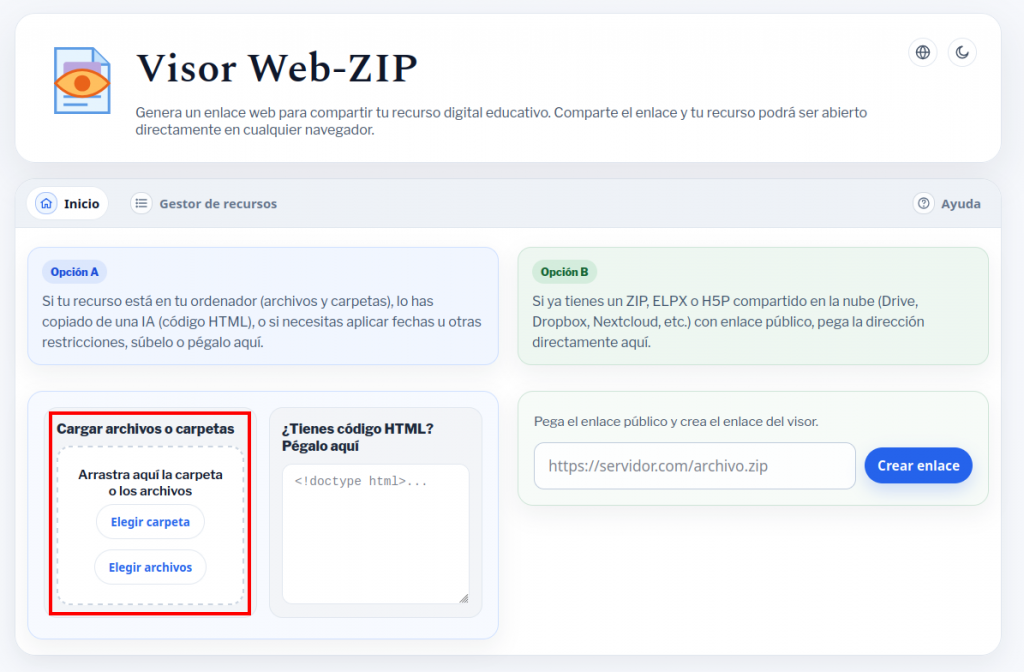
Si tenemos carpetas con documentos, páginas web, etc., o archivos sueltos, deberemos arrastrarlos al espacio «Cargar archivos o carpetas» de la Opción A. Esta acción nos permitirá descargar un archivo comprimido con extensión ZIP que subiremos a nuestro servicio en la nube para compartirlo con todos.
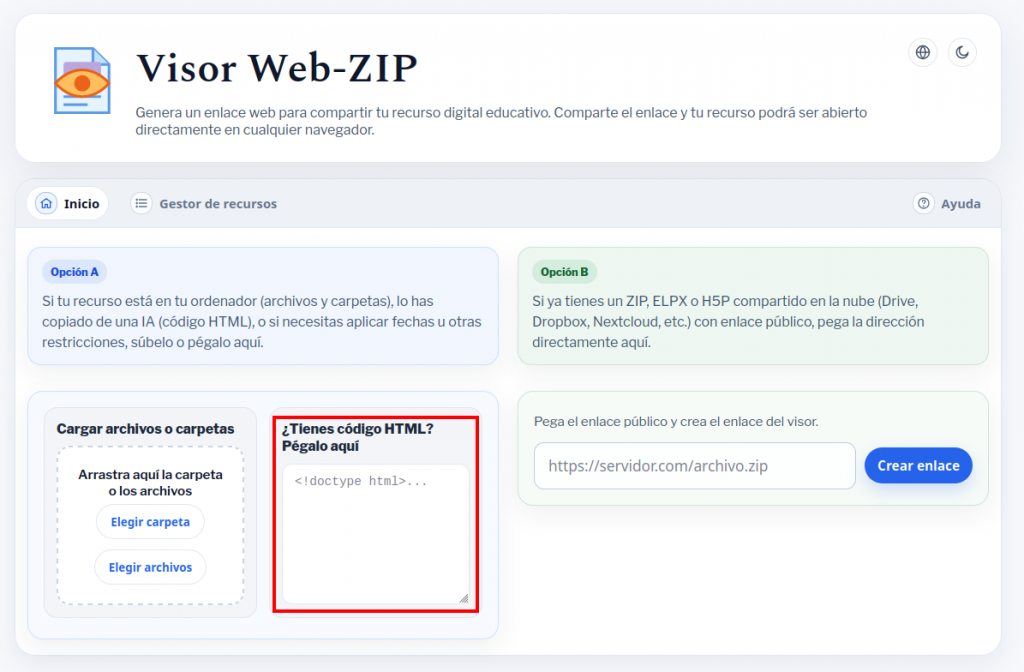
Código HTML, típicamente creado por una inteligencia artificial.
Cuando le pedimos una actividad y otros recursos a una IA, muchas veces nos lo proporciona en forma de código HTML, es decir, en formato de página web. En estos casos podemos copiar y pegar el código directamente en el visor (Opción A). El visor nos generará un archivo que podremos subir a nuestra nube para compartirlo con todos.
Recursos que no necesitan ser subidos al Visor.
Hay recursos que nos permiten utilizarlos directamente y los podremos subir a nuestra nube para compartirlos sin pasar previamente por el Visor. Aunque, como veremos más adelante, si queremos añadir restricciones de acceso por fecha, cambiar su título, etc., entonces sí que deberemos hacerlo. Entre estos recursos se encuentran los siguientes:
- Archivos ZIP, creados por algún medio, que ya contienen nuestro recurso, por ejemplo, con eXeLearning y también los creados en el formato SCORM 1.2.
- Archivos ELPX. Son los archivos de trabajo de eXeLearning en la versión 3 y superiores.
- Archivos H5p. Son los archivos de actividades creados por programas como Lumi.
Opciones y descarga
Una vez que hemos subido las carpetas y archivos o hemos pegado el HTML en la Opción A, aparecerá más información donde podremos modificar diferentes opciones.
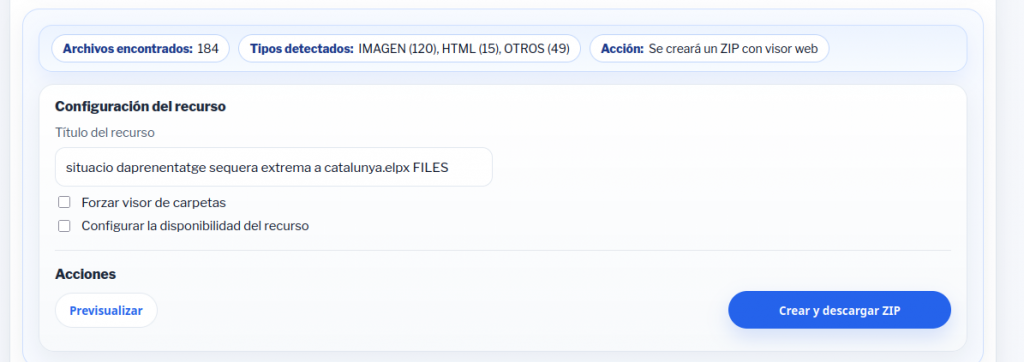
- Resumen del contenido cargado. Nos da el listado de archivos que hemos subido, su tipo y el visor que se generará para ellos. Más adelante se habla de los tipos de visores.
- Configuración del recurso. Aquí podemos modificar:
- El título del recurso, que saldrá en el gestor de recursos y, dependiendo de cuál sea, también en el visor.
- Configurar la disponibilidad del recurso. Nos permite limitar por fechas y horas la apertura y cierre del recurso compartido. También nos permite decidir qué opciones estarán activas en el gestor de recursos del usuario. Una vez se alcanza la fecha de cierre, el recurso es eliminado del navegador, por lo que ya no se podrá volver a abrir.
- Forzar visor de carpetas. Hace que nuestro recurso, cuando es visualizado por los usuarios, aparezca siempre como archivos y carpetas, aunque sea de un tipo que tiene visor propio (por ejemplo, páginas web o documentos DOCX). Esto puede ser útil para que, en lugar de visualizar el contenido, se pueda descargar todo el material de una vez para trabajar con él.
Un botón de previsualizar nos permite ver cómo quedará. El botón Crear y descargar nos permite bajar el recurso a nuestro ordenador, listo para ser subido a la nube y compartido con todos.
Si ya tenemos archivos ZIP, ELPX o H5p, podemos igualmente subirlos al Visor para añadirles alguna de las opciones disponibles, o sea que podemos hacer, por ejemplo, que una actividad H5p tenga fecha de caducidad o que un archivo de eXeLearning se pueda visualizar, pero no descargar. En este caso también debemos pulsar el botón Crear y descargar, y el archivo que obtendremos llevará las restricciones incorporadas.
2. Subir el archivo proporcionado por el Visor a un sistema de almacenamiento y compartirlo públicamente.
El siguiente paso simplemente es subirlo al sistema que habitualmente utilicemos para trabajar en la nube (Drive, Dropbox, Box.com, Nextcloud, etc.) y compartirlo de forma que todos tengan acceso de lectura.
Para no tener que dar permisos a cada recurso que subamos, lo más sencillo es crear una carpeta con este fin y compartirla para que todos puedan acceder. De este modo, cualquier archivo que coloquemos en ella ya dispondrá de los permisos necesarios.
Hemos comprobado que OneDrive no funciona bien, ya que no permite descargar automáticamente sus archivos aunque sean públicos, cosa que es necesaria para que los usuarios puedan acceder desde el Visor.
3. Pegar la dirección en el Visor y copiar la dirección que nos proporciona para compartirla con otros.
Una vez que tenemos el recurso en formato ZIP, ELPX o H5p compartido, lo pegaremos en el espacio que tiene el Visor en la parte derecha de su página principal, la opción B:
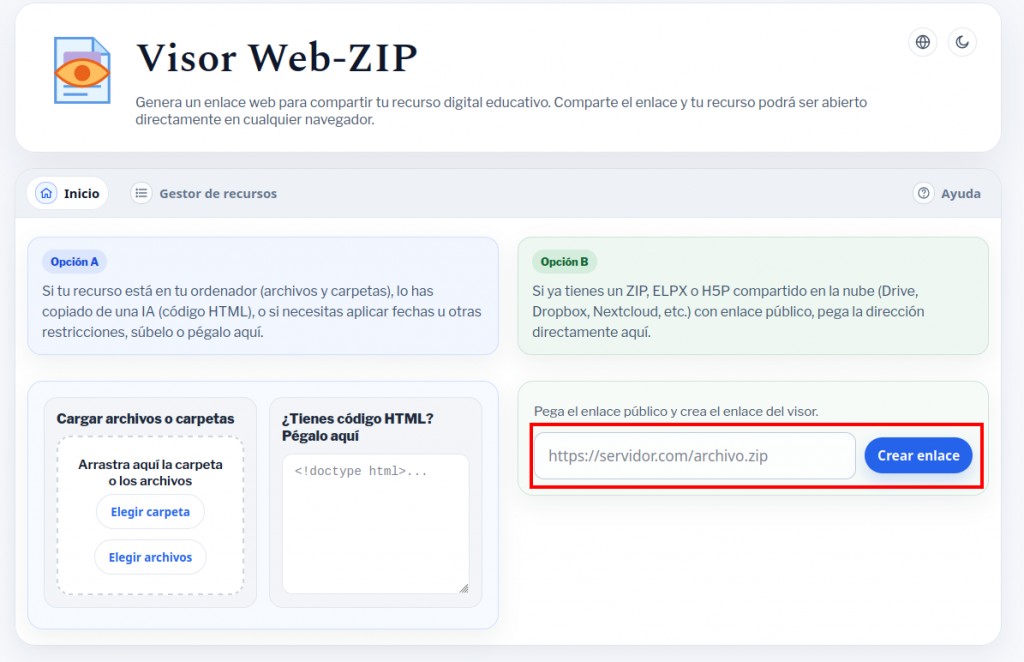
Pulsamos el botón Crear enlace y al cabo de un rato obtendremos el enlace que deberemos proporcionar a todos los que quieran ver nuestro recurso:
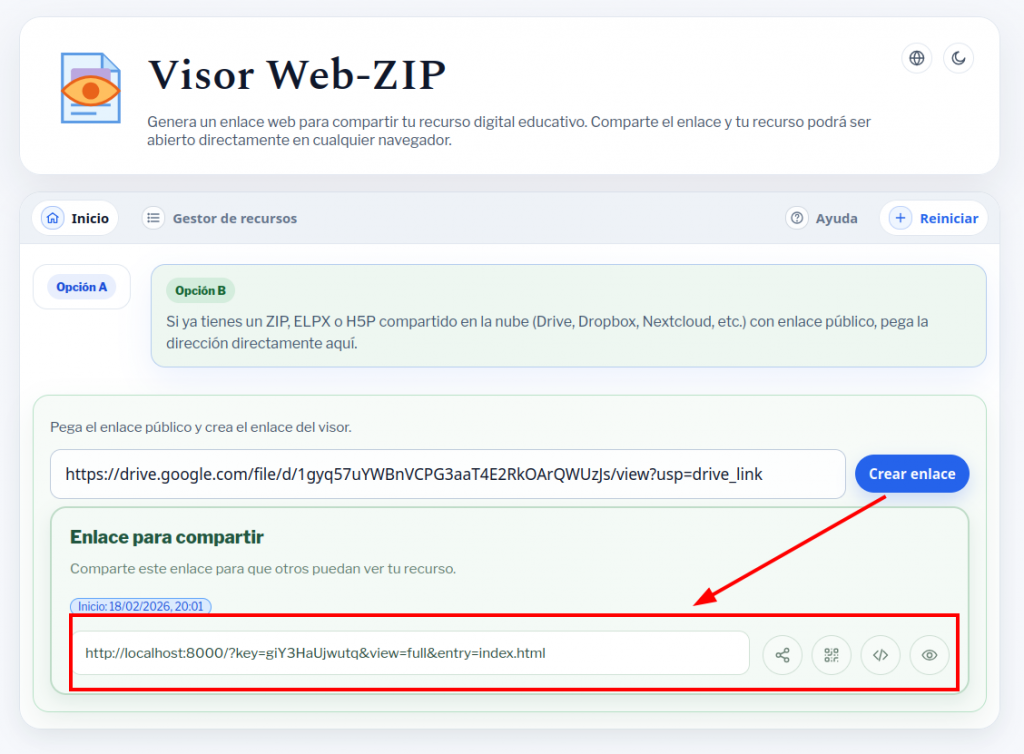
Disponemos de un botón para copiar el enlace, otro para crear un código QR, el tercero es para insertar nuestro recurso en una página web mediante un Iframe y el último para ver el recurso tal como lo verán los usuarios en su estado final.
Tipos de visores
Esto es información adicional y no es necesario conocerla, pero el Visor WebZip dispone de cuatro tipos de visores según los archivos que hemos subido:
- Visor web: Este visor no es visible para el usuario, ya que lo que hace es mostrar una página web. Aquí tienes un ejemplo con un Tetris hecho con IA (Codex). En este otro ejemplo tienes un recurso educativo creado con Gemini.
- Visor H5p. Es el que aparece cuando hemos cargado un recurso de este tipo. Todos los ejemplos que hemos probado han funcionado bien, pero según Codex podría fallar en algunos casos, por lo que aconsejamos utilizar la vista previa antes de subir el archivo a nuestro sistema de almacenamiento. Puedes ver aquí un ejemplo de este tipo.
- Visor de documentos. Cuando subimos al Visor documentos de este tipo: PDF, DOCX, MD (Markdown) o TXT (texto plano) se crea automáticamente. Aquí tienes un ejemplo que incluye varios documentos de este tipo mezclados. El orden en el que aparecerán es alfabético según el nombre del archivo. Si deseamos un orden concreto, lo más sencillo es numerarlos. Los documentos pueden estar en carpetas y subcarpetas, pero estas no se mostrarán al usuario.
- Visor de archivos. Cuando subimos una mezcla de diferentes tipos, sean del tipo que sean, ya que admite cualquier tipo, se crea este tipo de visor. Nos muestra la estructura de carpetas y dentro de cada una los archivos que contienen. Algunos, como los PDF, imágenes, sonidos, vídeo, etc., se pueden visualizar directamente, otros solo se pueden descargar. Dispone de un buscador y podremos descargar archivos sueltos, subcarpetas individuales o todo a la vez. Podemos forzar que cualquier recurso se vea de esta forma a través de las opciones que hemos comentado antes. Aquí tienes un ejemplo con los documentos del visor de documentos en diferentes carpetas donde se ha forzado el modo visor de archivos.
Gestor de archivos
En el gestor de archivos tenemos acceso a todos los recursos no caducados que han sido guardados en nuestro navegador, tanto los creados por nosotros mismos, como los que hemos abierto de otras personas. Si el recurso tiene fecha de caducidad, desaparecerá definitivamente de nuestro navegador, sin posibilidad de recuperarlo aunque lo volviésemos a descargar usando su enlace público.
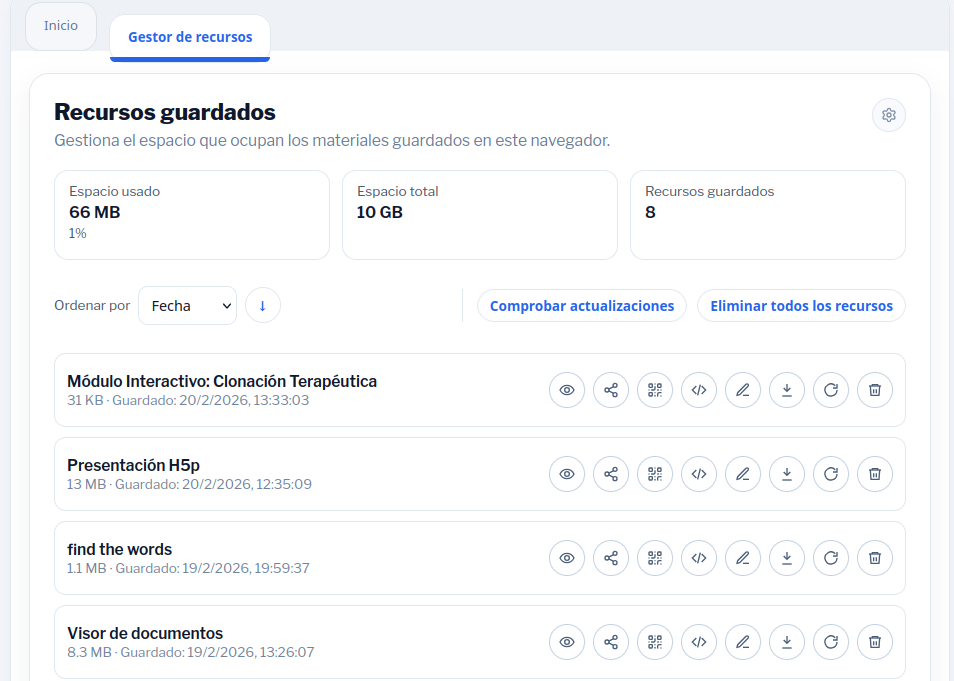
Los recursos caducan cuando hace un mes que no se han abierto o si alcanzamos el 70% del espacio disponible.
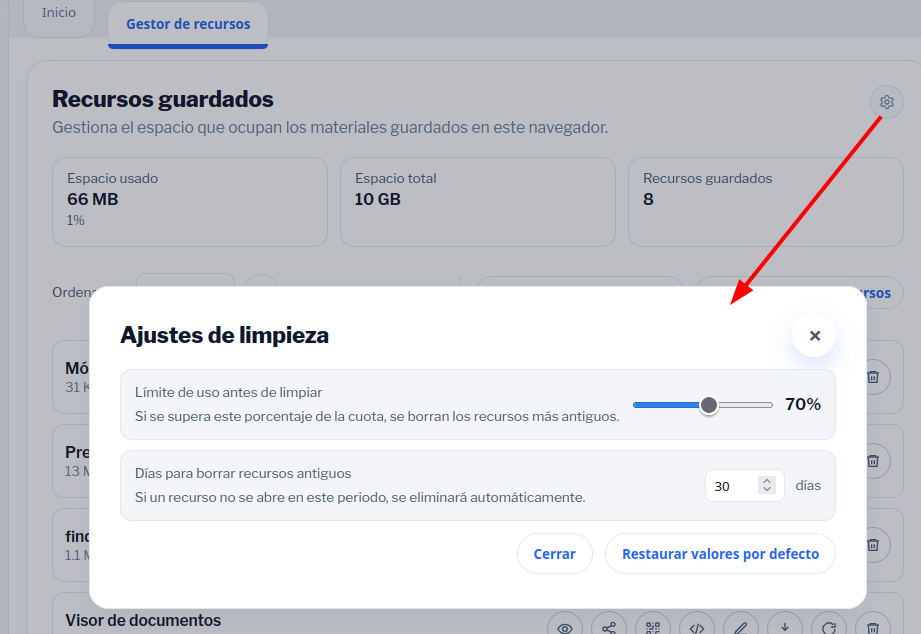
Estos límites los podemos modificar a través del icono de configuración. Debemos tener en cuenta que los recursos están almacenados en el navegador con el que lo hemos abierto. Si los hemos abierto en Chrome y cambiamos a Firefox, aparecerán en el primero, pero no en el segundo. Si utilizamos diferentes sesiones en Chrome, solo saldrán en la sesión en la que los hayamos abierto.
Para cada recurso disponemos de una batería de iconos que nos permiten realizar todo tipo de acciones con ellos, desde cambiarles el nombre hasta visualizarlos, obtener el enlace para compartir o descargar el recurso original de la nube, entre otros. Según los permisos otorgados en las opciones, antes de crear el enlace para compartir, unos iconos estarán habilitados y otros no.
Actualizaciones
Si hemos subido un recurso a nuestro sistema de almacenamiento, bastará con reemplazarlo por una versión nueva para que el usuario reciba un mensaje de actualización (además, se puede forzar la actualización desde el gestor de recursos, aunque esto no es necesario en realidad). Es importante destacar que no debemos eliminar el recurso original y luego subir la actualización, sino que hay que reemplazarlo (subirlo al mismo sitio con el mismo nombre y, cuando nos pregunte si lo queremos reemplazar, responderemos que sí, de este modo nos mantiene el mismo enlace).
Resumen
Con este programa se soluciona el problema de dónde publicar los recursos creados como página web y otros formatos para poder compartirlos libremente, sin problemas y sin dedicarles tiempo.
Nota: El texto de este artículo tiene nivel 0 en el Marco para la integración de la IA generativa.








0 comentarios
2 pingbacks