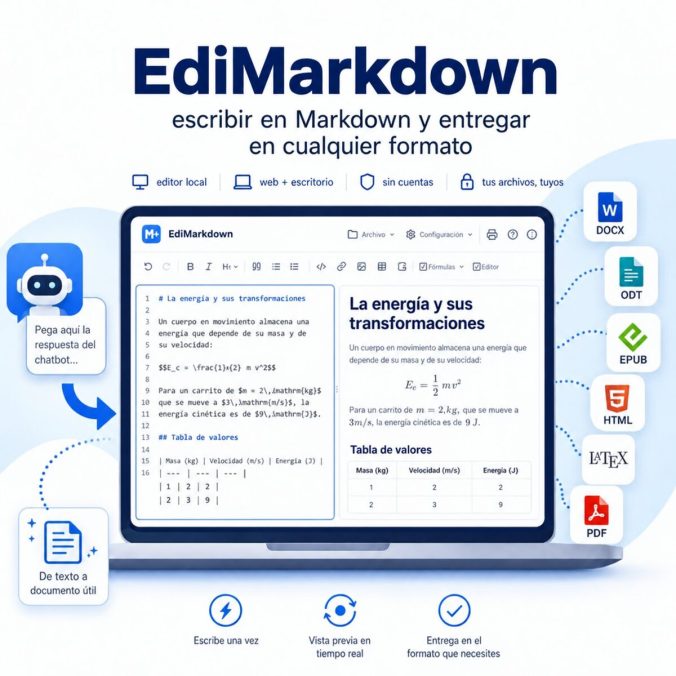
La preparación de materiales suele exigir un mismo contenido en formatos distintos: el documento de Word que pide el departamento, el PDF que se entrega al alumnado y, en ocasiones, la página web del aula virtual. Cuando el texto incluye fórmulas, la conversión de un formato a otro deja de ser inmediata y obliga a repasar y rehacer el resultado en cada paso.
EdiMarkdown es un editor de Markdown pensado para ese trabajo: se escribe una sola vez, o se pega directamente lo que ha respondido un chatbot, se ve el resultado mientras se escribe y se exporta a DOCX, ODT, EPUB, HTML, LaTeX o PDF según convenga. También recorre el camino inverso: abre documentos de esos mismos formatos, PDF incluido, y los convierte en texto editable. Funciona en el navegador, sin instalar nada, y también como aplicación de escritorio para Linux, Windows y macOS. En los dos casos el documento no sale del equipo: no hay cuentas, ni servidores, ni subida de archivos a ningún sitio.
El programa se llamó EdiMarkWeb hasta la versión 3. Aquel nombre describía lo que era al empezar: una herramienta que solo funcionaba en el navegador. Desde entonces se instala también como aplicación de escritorio, abre y exporta una docena de formatos y resuelve las citas y la bibliografía, de modo que el nombre se había quedado corto. La versión 3 lo llama EdiMarkdown, que es lo que hace. La dirección y el repositorio siguen siendo los mismos, así que los enlaces guardados continúan funcionando.
Actualizado el 13 de septiembre de 2026: el programa pasa a llamarse EdiMarkdown en la versión 3, y la importación de PDF reconoce las notas al pie.
Markdown y los dos editores
Markdown es texto corriente con unas pocas marcas: almohadillas para los encabezados, asteriscos para la negrita, guiones para las listas. Se aprende en unos minutos y tiene una ventaja de fondo: el archivo es texto plano, de modo que se abre en cualquier ordenador, también dentro de veinte años, sin depender de la versión del programa con que se escribió.
La pantalla se divide en dos paneles. A la izquierda, el editor Markdown, con el texto y sus marcas. A la derecha, el editor visual, con el documento ya compuesto. Los dos están sincronizados y los dos se pueden editar, de modo que se puede corregir sobre el texto acabado, como en un procesador, y ver cómo cambia el Markdown de la izquierda. La barra de herramientas cubre lo habitual (encabezados, listas, citas, enlaces, imágenes, tablas, bloques de código) y trabaja en cualquiera de los dos.
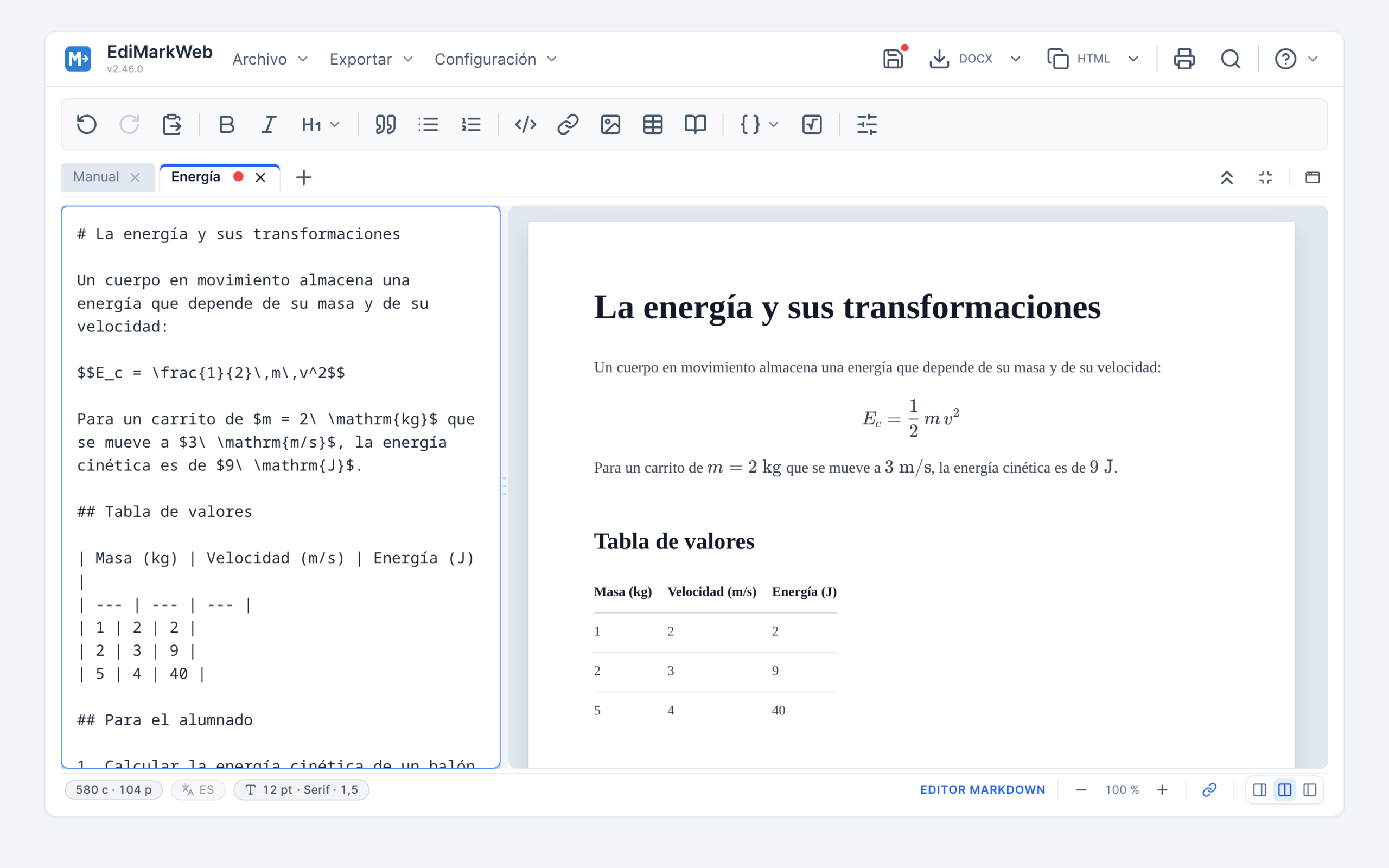
Bajo los paneles, una barra de estado reúne lo que se consulta a diario: el número de caracteres y palabras, el idioma del documento, un resumen de cómo va a salir (tamaño de letra, tipo e interlineado), la lupa y los tres botones que reparten la pantalla entre un panel, los dos o el otro.
Los documentos se organizan en pestañas, cada una con su archivo, y se guardan solas: si se cierra el navegador por accidente, al volver está todo. Y si queda algo sin guardar, avisa antes de cerrar la pestaña. Con el botón derecho sobre una pestaña se cierran las demás de una vez y se recupera la última cerrada, que es lo que se echa en falta después de abrir una carpeta entera.
El Markdown de la IA, directamente al documento
Esta es la función con la que nació el programa y sigue siendo la más
utilizada. Al copiar la respuesta de un chatbot y pegarla en un
procesador de textos, lo que aparece es un texto lleno de asteriscos y
almohadillas. Las fórmulas llegan además como el código que son,
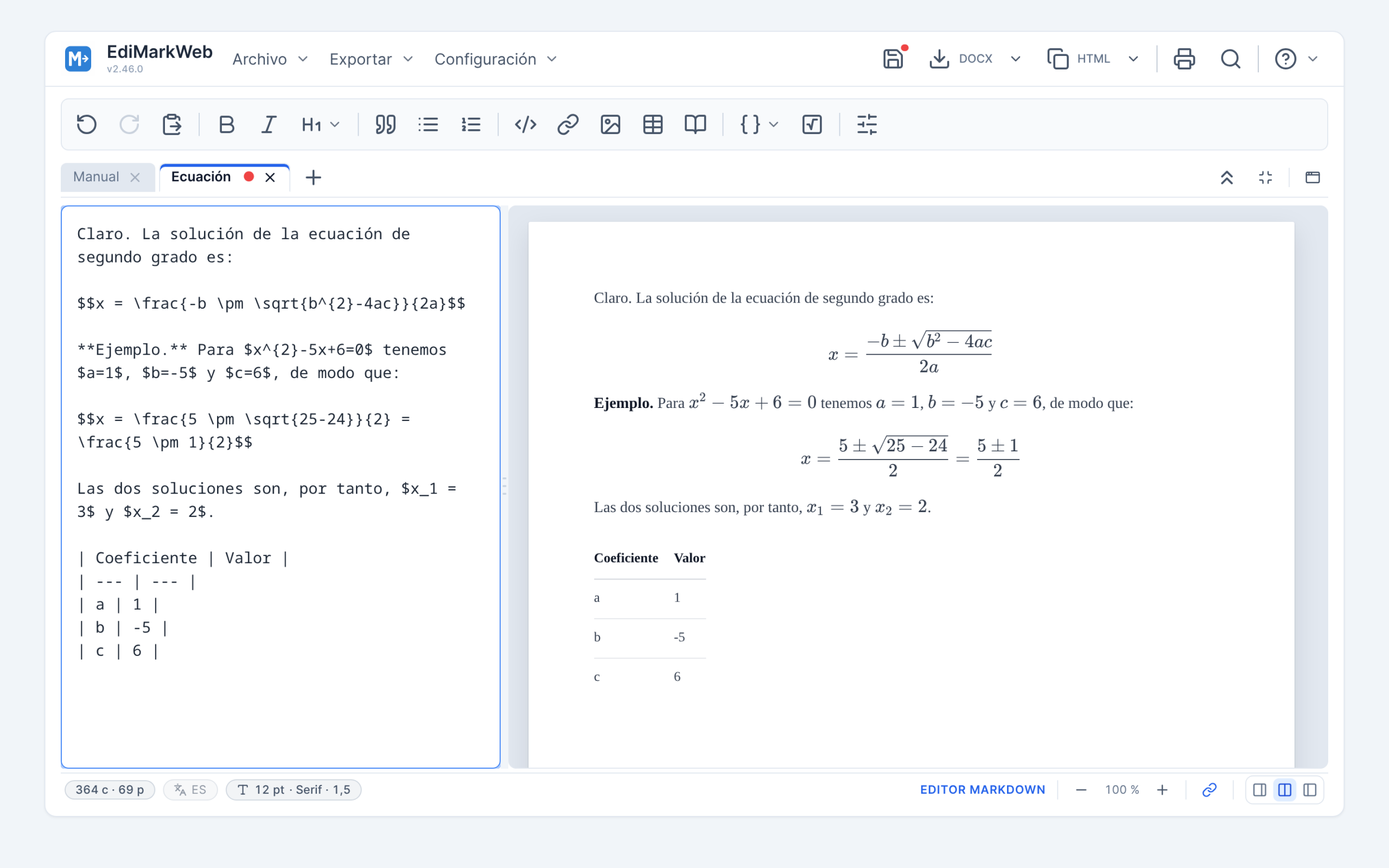
\frac{-b \pm \sqrt{b^{2}-4ac}}{2a}, y no compuestas. El
contenido es correcto, pero no se puede entregar en ese estado.
La causa es que las inteligencias artificiales responden en Markdown, con las fórmulas escritas en LaTeX. Es su formato nativo, aunque el chat lo presente ya compuesto. Al copiar, lo que viaja son las marcas, y el procesador de textos no sabe qué hacer con ellas.
EdiMarkdown interpreta ese formato. Se copia la respuesta del chat, se pega en el panel izquierdo y en el derecho aparece el documento terminado: los encabezados como encabezados, las listas como listas, las tablas como tablas y las fórmulas compuestas. De ahí sale ya un DOCX, un ODT o un PDF listos para entregar.
El pegado admite algo más que texto plano. El botón
Pegar de la barra de herramientas, o el habitual
Ctrl+V, reconoce también el contenido enriquecido que se
copia de una página web o de un documento de Word, y lo convierte a
Markdown, así como las imágenes copiadas al portapapeles, que quedan
incrustadas en el documento. Y para las respuestas que vienen en LaTeX
completo, con su preámbulo y su \begin{document}, está
Archivo → Pegar LaTeX (Ctrl+Mayús+V), que las
convierte en un documento editable.
En la práctica, la conversación con la IA deja de quedarse en el chat y se convierte en material de trabajo (los ejercicios resueltos, el examen, los apuntes de un tema) guardado en un archivo propio, en el ordenador, y en el formato que haga falta.
La vista previa compone la página real
El cambio más visible de las últimas versiones está en el panel derecho, que ha pasado de mostrar una aproximación del documento a componer la página tal como se va a imprimir. La hoja mide lo que mide un A4 o una Carta y el texto se reparte en páginas, con su separación entre una y otra. El corte cae siempre entre dos bloques, nunca a media línea, como en un procesador de textos.
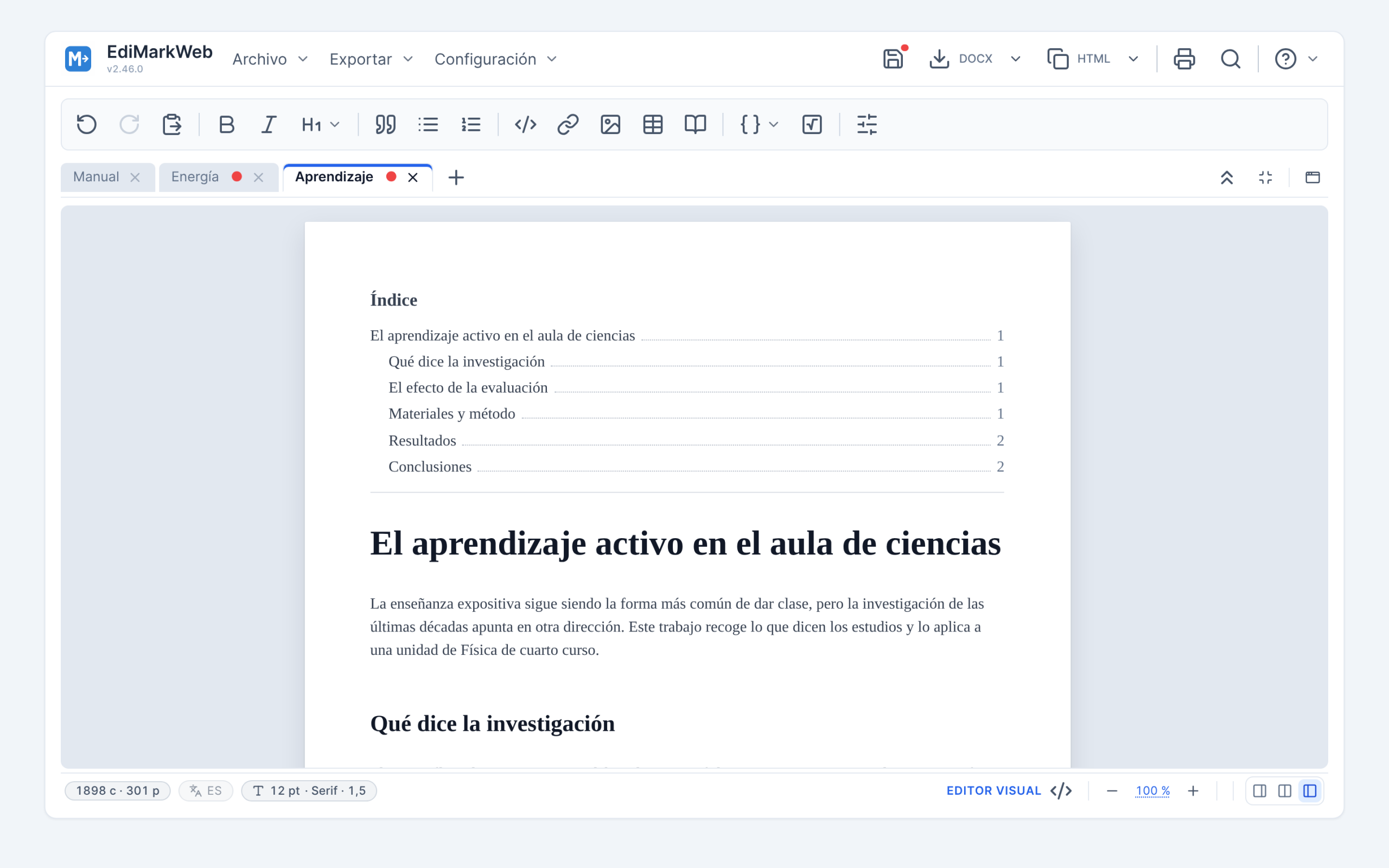
El aumento se aplica a la página completa, con sus márgenes, en lugar de reordenar el texto, de modo que el reparto se conserva. Un interruptor con forma de cadena vincula además el ancho del panel y el aumento en los dos sentidos: al apartar el separador la hoja crece, y al modificar la lupa es el separador el que se retira para dejarle sitio. La página se ve así siempre entera, sin barra de desplazamiento horizontal.
El reparto es exacto para el PDF y para la impresión, que se generan a partir de esta misma hoja.
Y no solo texto e imágenes: si el documento lleva un audio o un vídeo escritos en HTML, incluido un vídeo de YouTube, la hoja los muestra ya como reproductor, y siguen ahí al corregir sobre el panel visual.
Las fórmulas
Las fórmulas se escriben en LaTeX entre delimitadores, y se admiten
los cuatro habituales: \(...\) y $...$ para
las que van dentro de una línea, \[...\] y
$$...$$ para las que van aparte. Los dos primeros son los
recomendados, porque el dólar también aparece en el texto por sus
propios motivos y ahí puede confundirse con el principio de una fórmula.
La vista previa las compone al momento con KaTeX, mientras se escribe.
Hay tres maneras de ponerlas: el menú de fórmulas del editor Markdown,
que inserta los delimitadores sin tener que recordarlos; una ventana
propia en el editor visual, que muestra el código y el resultado a la
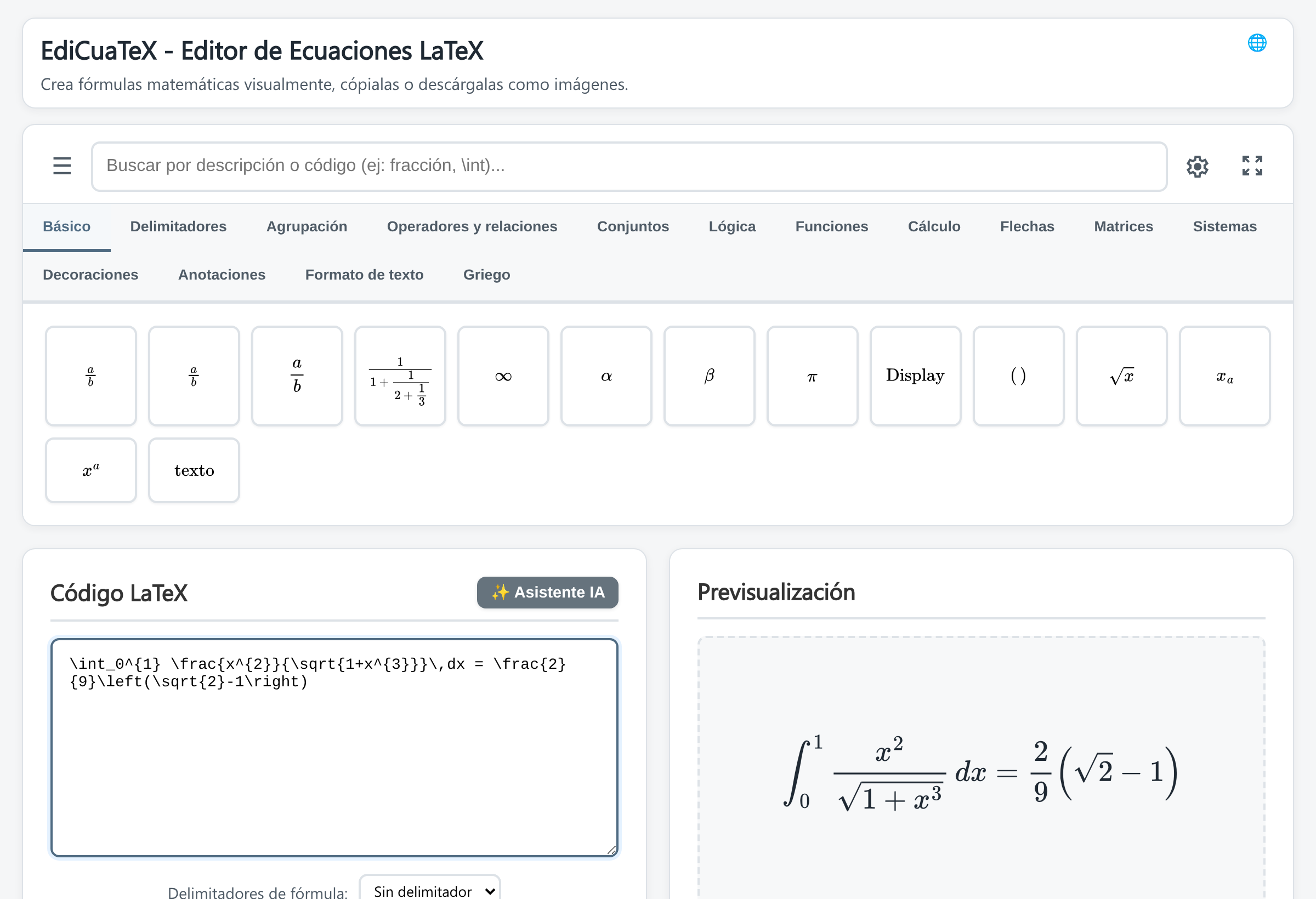
vez y avisa del error si lo hay; y EdiCuaTeX, el editor visual de
ecuaciones, para quien no domine la sintaxis.
Los formatos de entrada y de salida
Editores de Markdown hay muchos. Lo que distingue a EdiMarkdown son los formatos que admite al abrir un documento y los que produce al exportarlo.

Lo que entra. Además de los archivos Markdown, se
pueden abrir documentos de Word (.docx), de LibreOffice
(.odt), libros digitales (.epub), páginas web
(.html), documentos LaTeX (.tex) y archivos
PDF, que se convierten a Markdown al abrirlos. El PDF es la
incorporación más reciente y tiene apartado propio más abajo. Las
imágenes de los DOCX, ODT y EPUB se extraen del propio archivo, de modo
que no se pierden, y de un EPUB vuelve además el idioma, que el libro
guarda en su envoltorio y no en el texto. Los archivos se pueden
arrastrar sobre la ventana, incluso carpetas enteras: cada documento
compatible se abre en su pestaña y lo demás se ignora.
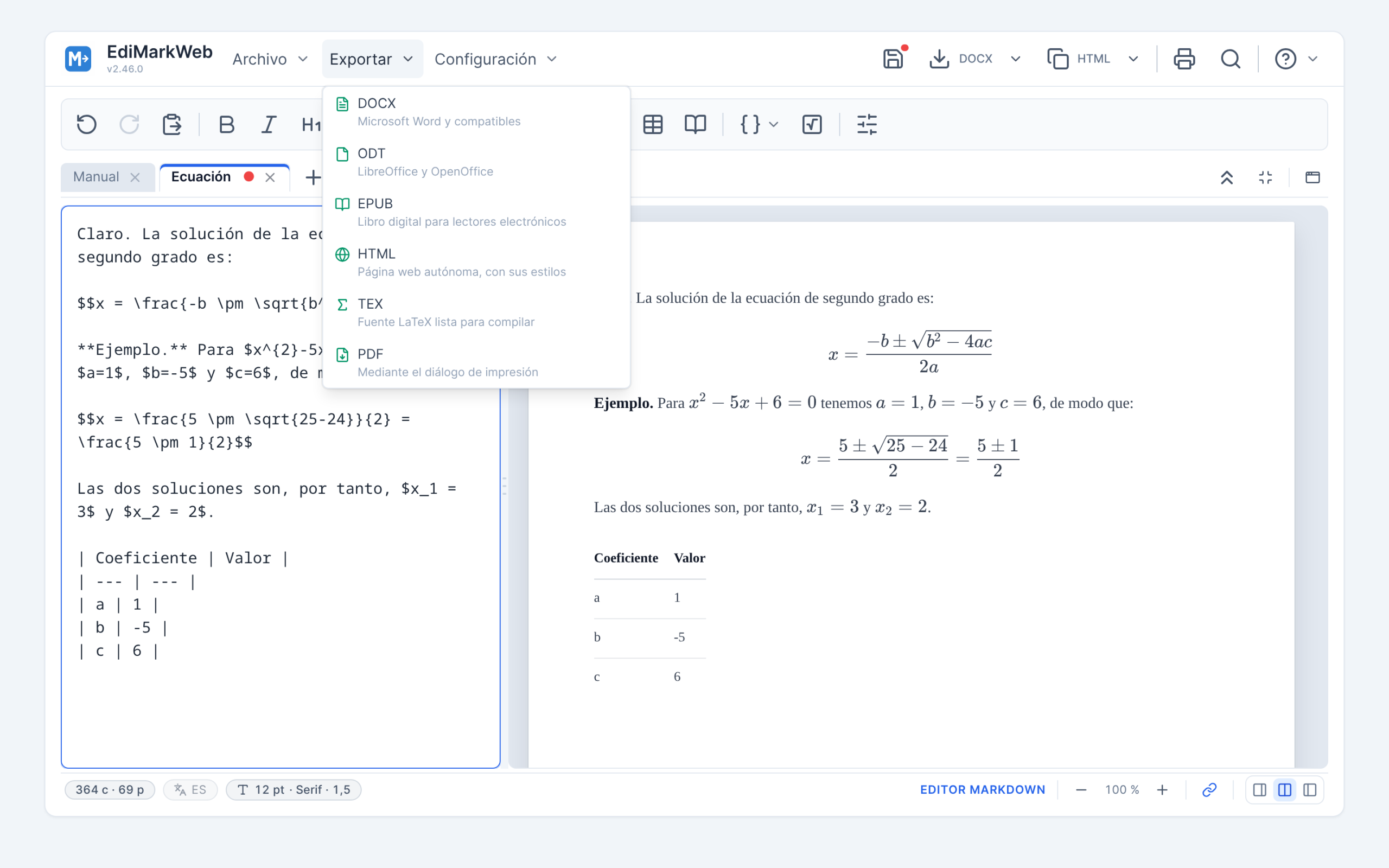
Lo que sale. Del mismo documento se obtiene un DOCX
para quien trabaja con Word, que es también el formato con el que Google
Docs importa y exporta, de modo que el mismo archivo sirve para los dos,
un ODT para LibreOffice, un EPUB que se lee en cualquier lector de
libros electrónicos, una página web autónoma (con los estilos y las
fórmulas dentro del propio archivo, lista para subir a un servidor) o un
.tex preparado para compilar. Y el PDF, que es la sexta
salida del menú: abre el diálogo de impresión del sistema, donde se
elige «Guardar como PDF» como destino. Lo que sale es exactamente lo que
se ve en la hoja, con las fórmulas compuestas, los márgenes del
documento y el texto seleccionable y buscable.
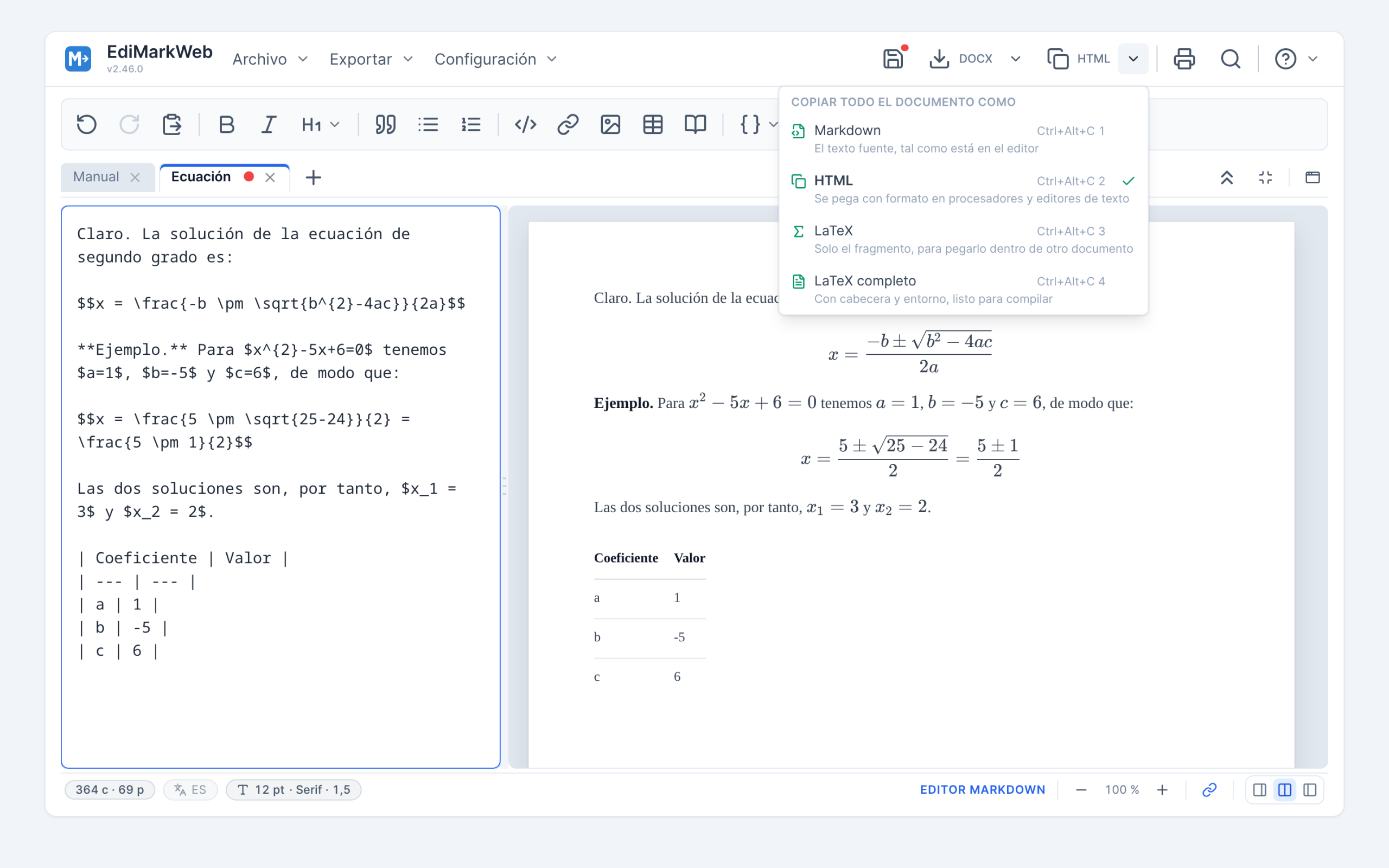
En la barra de arriba, junto al icono de guardar, hay además dos botones que repiten de un clic el último formato usado, y lo dicen en un rótulo pequeño: uno exporta a un archivo y el otro copia al portapapeles.
Lo que no llega a ser archivo. El botón de copiar hace lo mismo que Exportar con otro destino, el portapapeles, y ofrece cuatro formatos: Markdown, HTML, LaTeX y LaTeX completo. El útil para el trabajo diario es el HTML, porque pega el documento con su formato en Word, LibreOffice, Google Docs o el correo, con los encabezados, las negritas, las listas y las tablas ya compuestos, sin pasar por ningún archivo intermedio. Dos advertencias: las fórmulas se pegan como texto, así que para llevarlas como ecuaciones hay que exportar a DOCX u ODT, y las imágenes solo viajan si están incrustadas en el documento.
Importar un PDF
El PDF es el formato en el que circula casi todo el material que ya está hecho: los apuntes de otros años, las orientaciones de la Administración, un artículo, un libro de texto. Recuperar ese contenido para reutilizarlo obligaba hasta ahora a pasar por un servicio externo, que casi siempre convierte primero a DOCX y devuelve un documento lleno de cuadros de texto.
EdiMarkdown lo convierte a Markdown en el propio
equipo, sin enviar el archivo a ningún servidor. Se elige el
PDF en Archivo → Importar, o se arrastra sobre la ventana, y
aparece un cuadro que dice cuántas páginas tiene antes de empezar. Se
puede eliminar los encabezados y los pies repetidos, conservar las
imágenes y las fórmulas detectadas, y convertir solo unas páginas
concretas escribiéndolas como 12-20, 35.

Los documentos escaneados, que no llevan texto sino la fotografía de cada página, se resuelven con reconocimiento óptico de caracteres. La opción solo aparece cuando el programa detecta páginas de ese tipo, y entonces dice cuántas son y en qué páginas están. Viene desactivada, porque descarga un motor de reconocimiento y la conversión pasa a ser bastante más lenta.

Las imágenes del PDF se guardan aparte, como archivos junto al documento, y no dentro del texto, de modo que un informe con cien fotografías no llena el almacenamiento del navegador. Las tablas se importan como tablas, también las de los formularios, que no tienen fila de títulos.
Las notas al pie llegan como notas. Un PDF guarda la llamada del texto y la nota del final de la página como dos trozos sin relación; la importación los reúne en una nota al pie, con su número y su enlace de vuelta, también cuando la llamada está dentro de una tabla o en un título. Solo se convierte lo que tiene las dos mitades: un número elevado sin nota debajo, como el de un metro cuadrado, sigue siendo un exponente.
Conviene saber qué se puede esperar. El límite es de 50 MB por archivo, sin límite de páginas; a partir de un centenar el propio cuadro avisa de que puede tardar minutos, y una barra va diciendo por dónde va, página a página, para que no parezca detenido. Los PDF con contraseña hay que desbloquearlos antes.
Con un documento de varios cientos de páginas, venga de un PDF o no, la aplicación abre el texto y deja la hoja para después: aparece un aviso con Mostrar la vista previa y el documento está listo para escribir en él desde el primer momento. Componer la página de un documento así deja el programa sin responder unos segundos, y al abrirlo nadie ha pedido esa espera; cuando se pide, un aviso lo advierte antes de empezar.
Citas y bibliografía
Las citas y la bibliografía amplían el uso del programa más allá de la preparación de materiales de clase: sirven igualmente para una memoria, un artículo o un trabajo de fin de grado.
Se carga una biblioteca en BibTeX
(.bib) o CSL JSON (.json),
los dos formatos que exportan Zotero, Mendeley y Google Académico, y a
partir de ahí las citas se insertan desde un cuadro que busca por autor,
título, año o clave. Quien no tenga todavía una biblioteca puede cargar
la de ejemplo, con siete referencias completas, o escribir las suyas a
mano: el formulario admite artículos, libros, capítulos, informes,
páginas web, tesis y comunicaciones, con los campos propios de cada
tipo, y la clave de cita se genera sola con el apellido, el año y una
palabra del título.
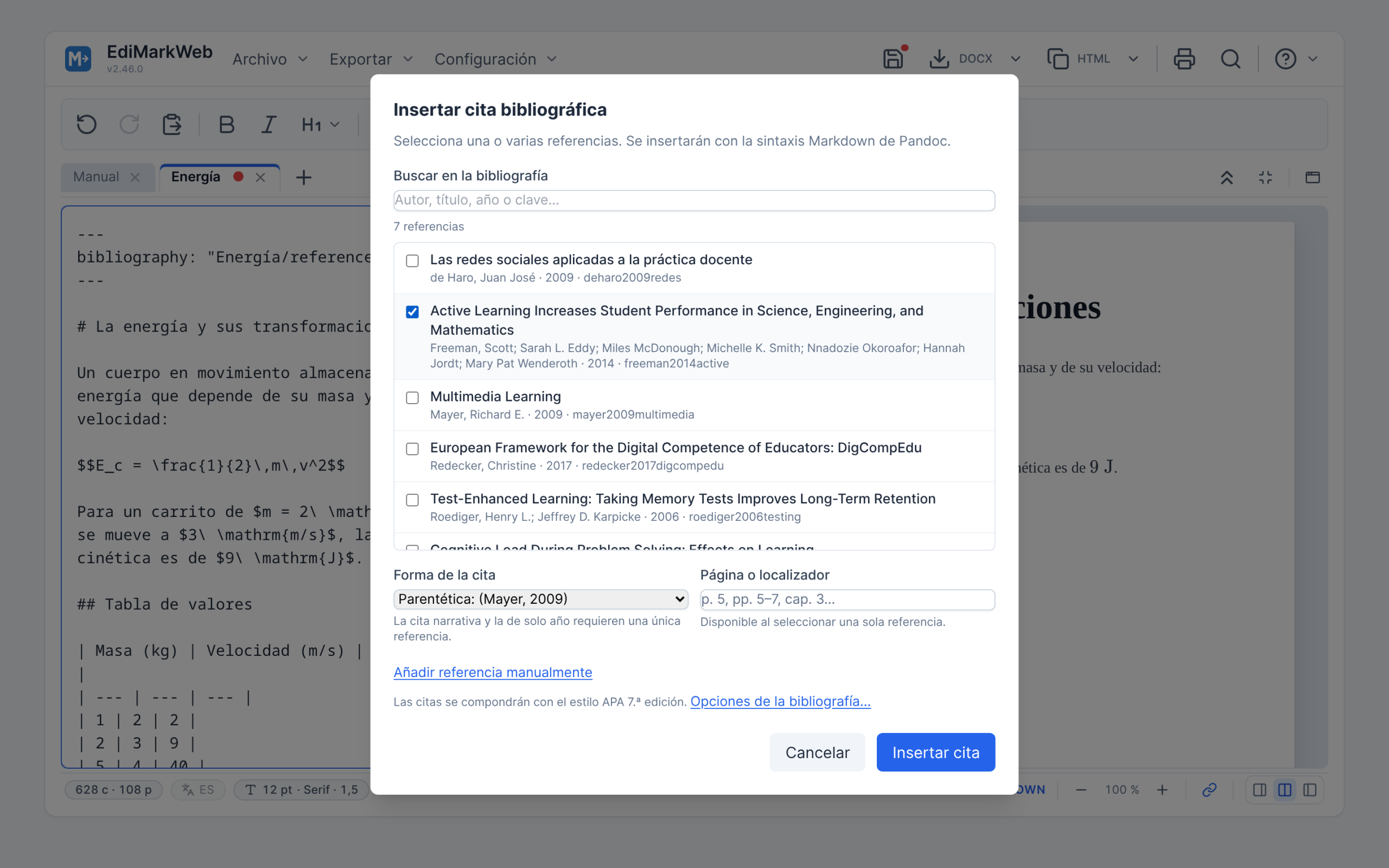
En el texto queda una marca corta, [@freeman2014active],
y de ella salen la cita compuesta y la lista de referencias del final,
ordenada por apellidos. El estilo inicial es APA 7;
también hay Chicago autor-fecha, MLA 9 e IEEE, y se puede cargar un
archivo CSL propio, que es como se ajustan las normas
de una revista o de una universidad concreta.
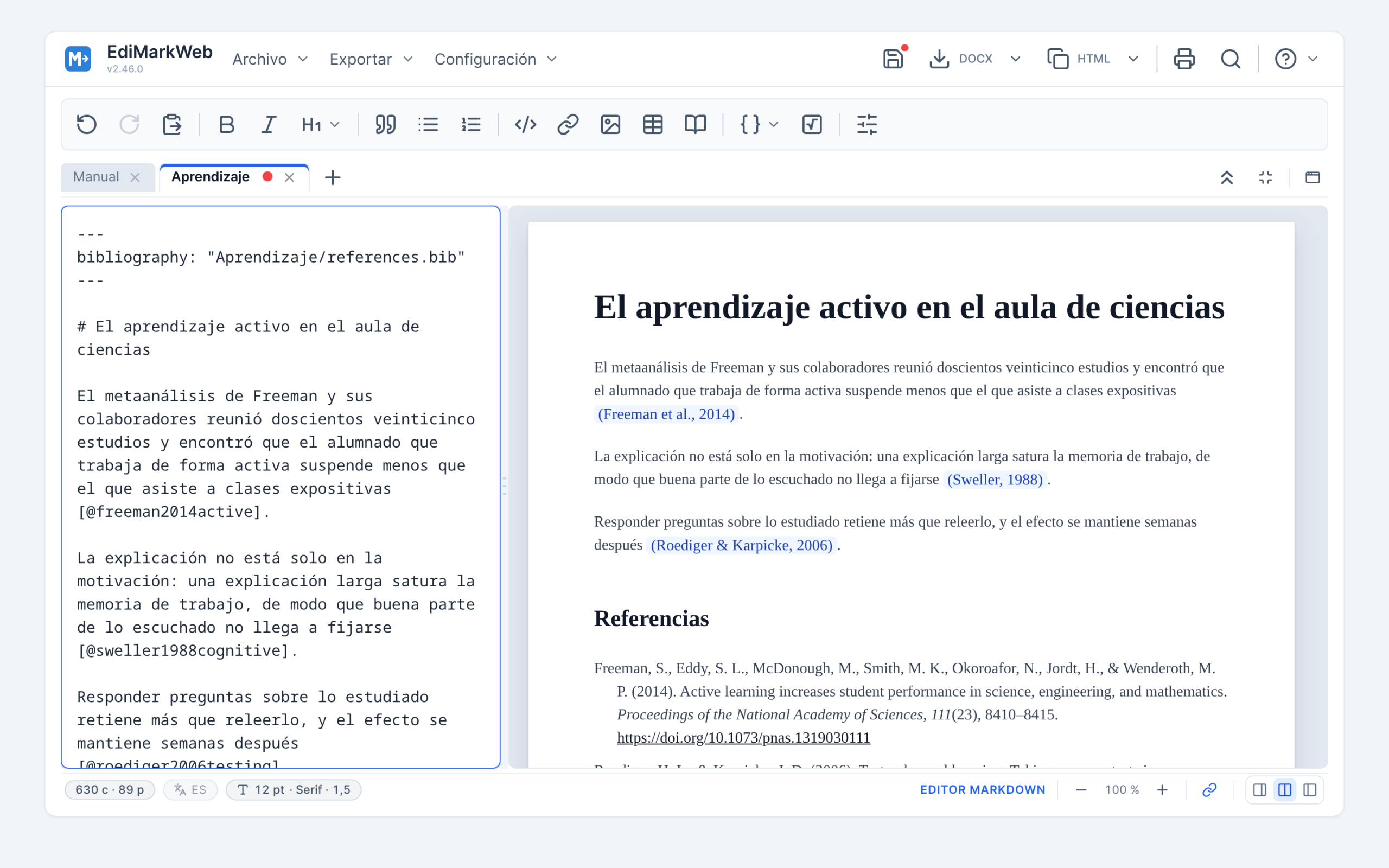
Al guardar, la biblioteca y el estilo se copian junto al documento, en su carpeta, y quedan declarados dentro del archivo. Es lo que permite abrir el mismo trabajo en otro ordenador y que las citas se compongan igual.
Cada documento, con su formato
Los ajustes de salida están reunidos en Configuración → Opciones generales…, que es lo que antes se llamaba opciones de exportación. Son cinco pestañas: los datos y el índice (idioma, autor, numeración de apartados, profundidad), el texto y la página, la portada del EPUB, las citas y, para quien use LaTeX, la clase del documento, sus opciones y un preámbulo propio.
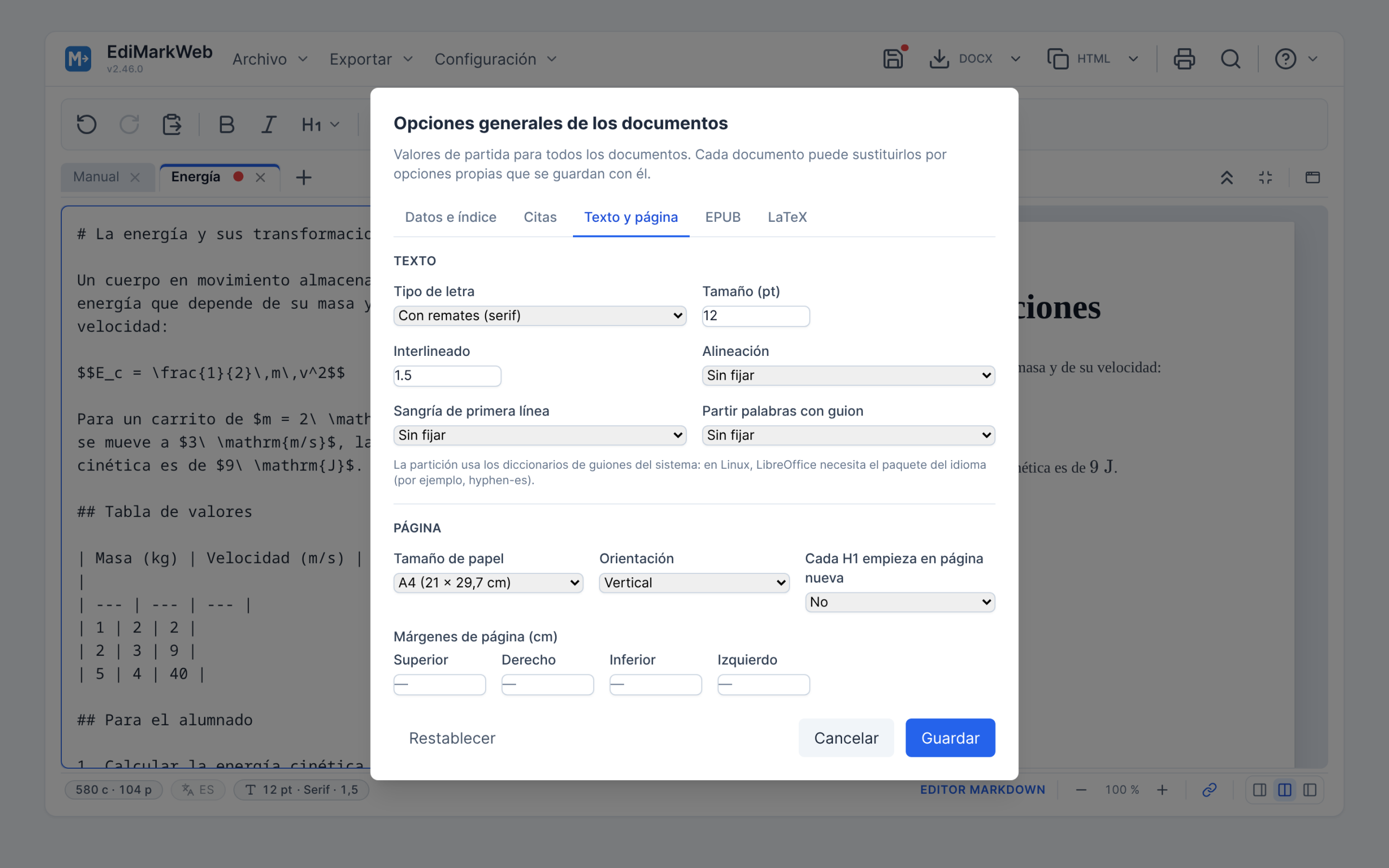
La pestaña de texto y página reúne lo que suele obligar a retocar el documento una vez exportado: la alineación, el tipo y el tamaño de letra, el interlineado, el tamaño de papel, la orientación, los márgenes de los cuatro lados, la sangría de primera línea y la partición de palabras con guion. Se aplica a la hoja que se está viendo y a todos los formatos de salida, de modo que el DOCX y el ODT salen ya con la caja y la tipografía que se quieren.
No es necesario que todos los documentos compartan esos ajustes. Cada uno puede llevar los suyos, junto con su idioma, su autor y su decisión sobre el índice, en el cuadro Opciones de este documento, que se abre desde la propia barra de estado. Se guardan dentro del archivo, en unas líneas de metadatos al principio, así que viajan con él: un manual quiere índice numerado y una nota de dos párrafos no, y cada uno lo lleva escrito.
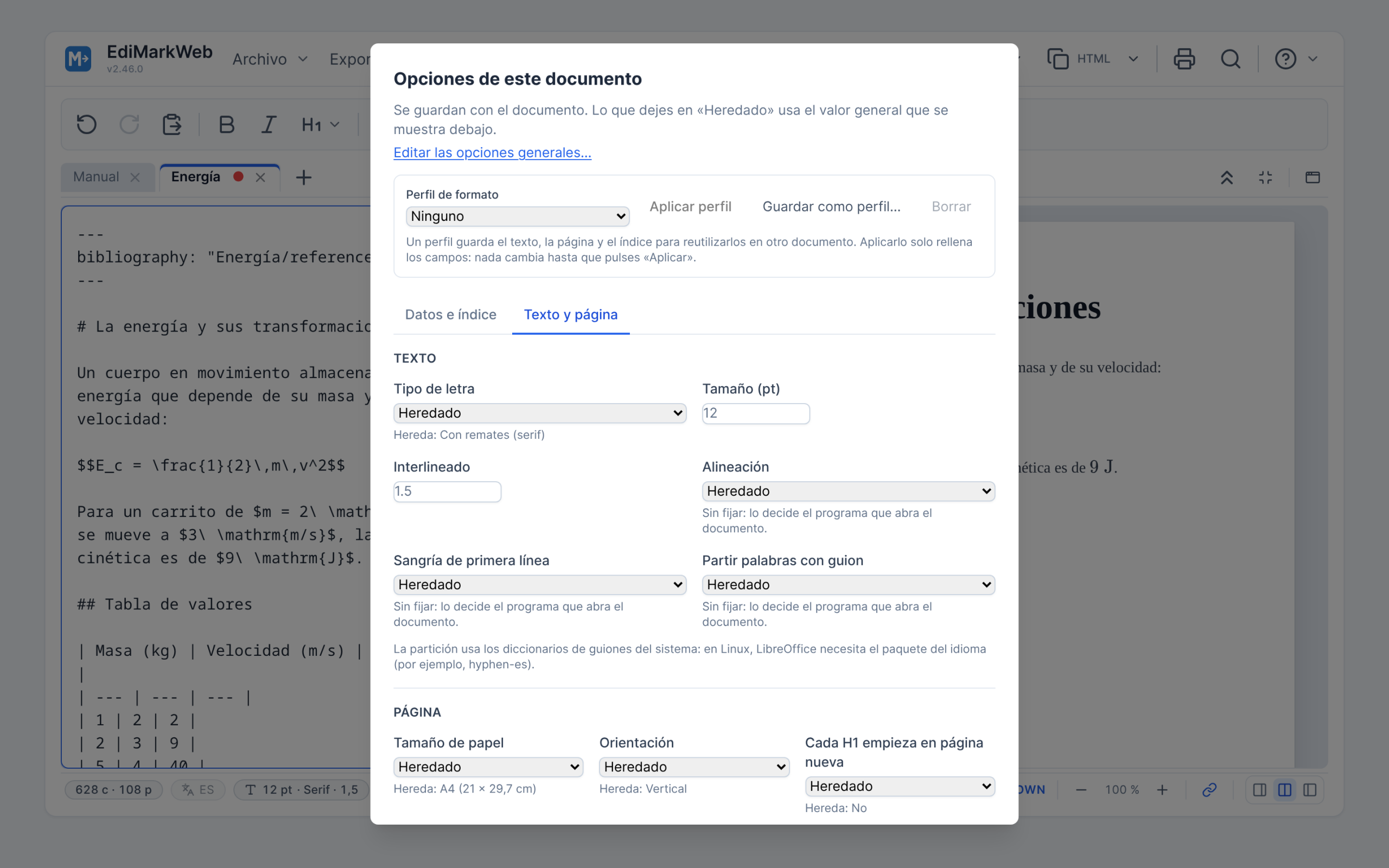
Un detalle que suele dar problemas es el idioma. Cada documento puede llevar el suyo, guardado dentro del propio archivo, y todos los formatos de salida lo declaran. Eso es lo que evita que Word y LibreOffice subrayen en rojo un texto castellano por corregirlo en inglés, y lo que hace que LaTeX parta bien las palabras.
Las imágenes y la carpeta del documento
Una imagen se puede insertar de dos maneras: incrustada en el propio
archivo, que se vuelve autónomo pero mucho más pesado, o con ruta
relativa, que es lo recomendado y lo que hace cualquier editor de
Markdown. En ese caso el documento y sus imágenes viajan juntos: al
guardar mi-archivo.md se crea al lado una carpeta
mi-archivo con las imágenes dentro y, si hay bibliografía,
también con ella y con el estilo. Basta conservar los dos para llevarse
el trabajo a otro ordenador.
Bajo el editor Markdown, una lista reúne todas las imágenes del documento, las incrustadas y las enlazadas. Desde ahí se ven, se reemplazan (por una del disco, del portapapeles o de una dirección web) y se quitan del texto. Cada una lleva además Ir al texto, que lleva el cursor hasta donde está escrita y la deja seleccionada: es la manera de saber a qué párrafo pertenece una imagen de la lista sin buscarla a mano.
Las dos conversiones —de enlazada a incrustada y al revés— se hacen
sobre una imagen concreta o sobre todas a la vez, con los dos botones
que hay sobre la lista. Cada uno aparece solo mientras quede algo que
convertir en su sentido, así que un documento cuyas imágenes sean todas
de la misma clase enseña uno, o ninguno. Es lo que permite dejar un
.md autónomo para enviarlo por correo, o al contrario,
aligerarlo sacando sus imágenes a la carpeta.
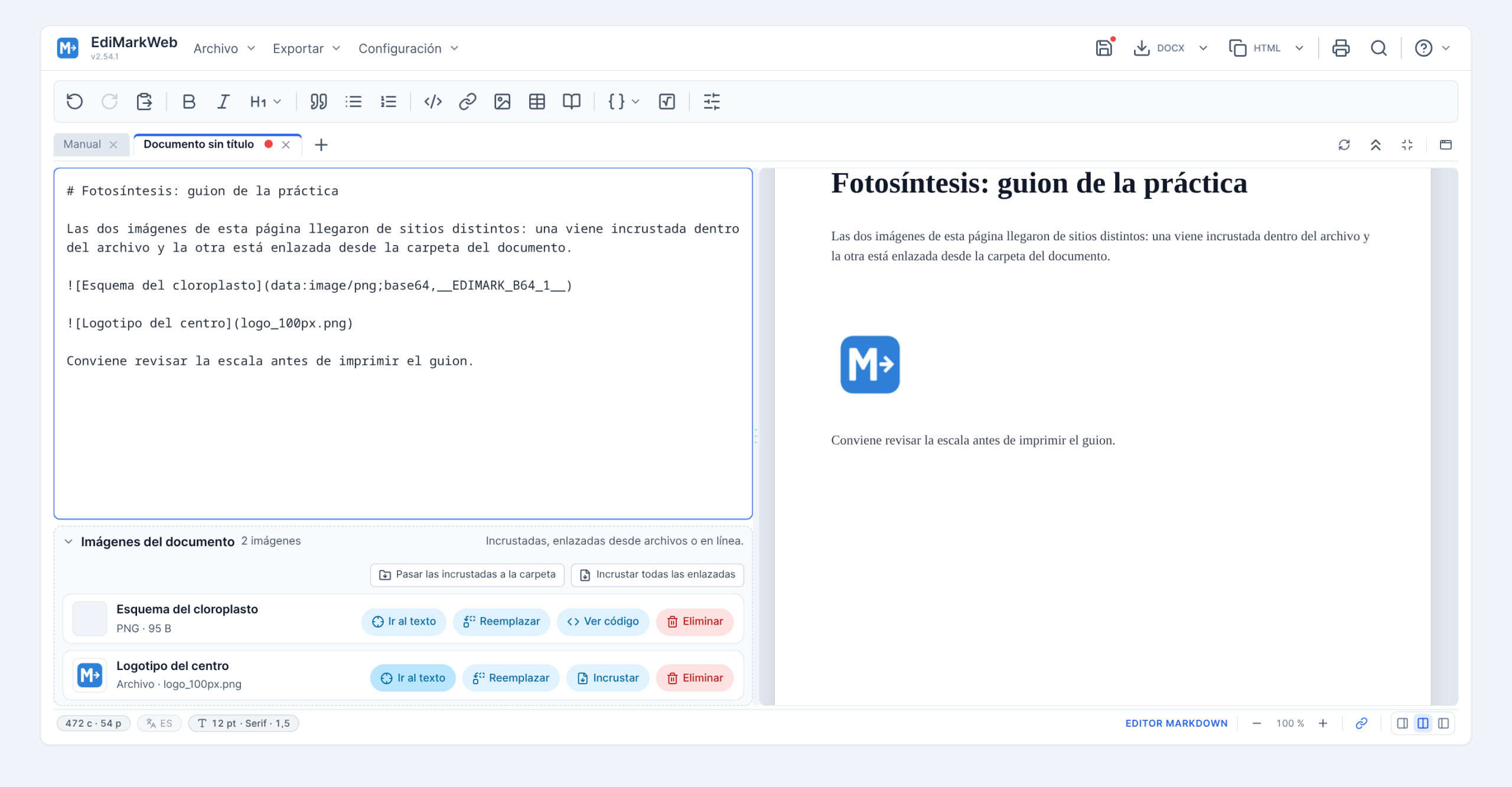
En la aplicación de escritorio las imágenes con ruta relativa se encuentran solas. En el navegador no, porque ninguna página puede leer una carpeta sin permiso: aparece un aviso con un botón para señalarla y, hecho una vez, se ven todas.
Lo que queda guardado
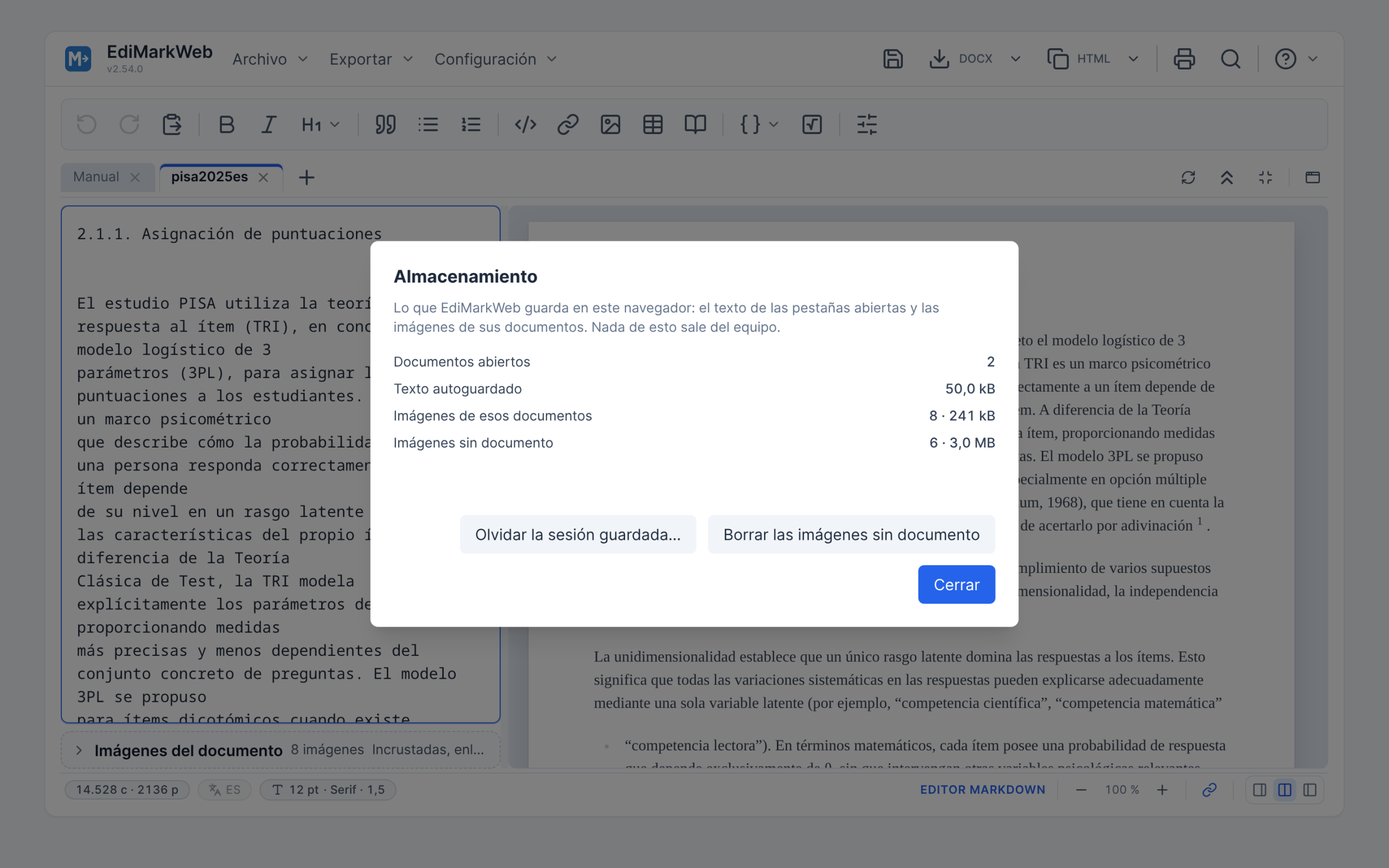
Cerrar el programa no pierde el trabajo: los documentos abiertos se guardan solos y vuelven al arrancar. Eso tiene un coste en espacio que hasta ahora no se veía, y que se nota sobre todo al importar PDF, porque un informe largo llega con decenas de imágenes.
En Configuración → Almacenamiento… se ve cuánto ocupa cada cosa: los documentos abiertos, su texto y sus imágenes. Aparte se cuentan las imágenes que ya no pertenecen a ningún documento, que son las que dejan las pestañas cerradas hace tiempo y las sesiones anteriores. Se borran solas al abrir el programa, y desde ahí se pueden borrar en el momento. Todo esto vive en el navegador o en la aplicación, no en un servidor.
En el navegador o instalado
La versión web no necesita instalación y basta para la mayoría de los
casos. La aplicación de escritorio, para Linux, Windows y macOS, es la
misma (los mismos menús, los mismos atajos, los mismos formatos) y añade
lo que solo puede hacer un programa instalado: abrir los archivos
.md con doble clic, guardar sobre el documento original sin
pasar por la carpeta de descargas, usar el corrector ortográfico del
sistema y funcionar sin conexión, porque lleva dentro
las herramientas de conversión. También avisa cuando hay una versión
nueva y la instala, y vuelve a leer del disco el documento abierto
cuando se ha modificado fuera del programa.
En macOS conviene saber que la aplicación no está firmada con una
cuenta de desarrollador de Apple, que es de pago, así que al abrirla por
primera vez el sistema avisa de que «está dañada y debería moverse a la
papelera». No lo está: es lo que macOS dice de cualquier aplicación sin
firmar descargada de internet. Se resuelve una sola vez arrastrando
EdiMarkdown a la carpeta Aplicaciones y ejecutando en el
Terminal
xattr -dr com.apple.quarantine /Applications/EdiMarkdown.app,
que retira la marca de «descargado de internet» de esa aplicación y no
cambia ningún ajuste del sistema.
En el navegador, con todo, guardar ha dejado de ser una descarga:
Chrome y Edge abren el diálogo del sistema para elegir el nombre y la
carpeta, y recuerdan el archivo, así que la siguiente vez
Ctrl+S escribe encima como en la aplicación de escritorio.
Firefox todavía no admite esa forma de guardar y sigue descargando el
archivo.
EdiMarkdown es software libre, con licencia AGPL v3, y su código está
en GitHub,
junto con los instaladores
de la aplicación de escritorio y el manual
de uso, disponible también dentro del programa con
F1.
Límites conocidos
Conviene tener presentes algunas limitaciones antes de emplearlo en un trabajo extenso. El índice de un DOCX o un ODT es un campo que calcula el procesador de textos, así que el documento se abre con la lista de apartados pero sin números de página hasta que se actualiza (en Word, botón derecho sobre el índice y Actualizar campos). En el EPUB los márgenes son una sugerencia, porque manda el lector de libros. La partición de palabras necesita los diccionarios de guiones del sistema. Y el reparto en páginas que se ve en pantalla es exacto para el PDF y la impresión, pero solo orientativo para Word y para LaTeX, que componen las líneas a su manera.
La importación de PDF tiene las suyas, propias de un formato pensado para imprimirse y no para editarse: la detección de tablas, columnas y fórmulas no es infalible y puede dividir celdas o alterar el orden del texto, las fórmulas reconocidas se guardan como imágenes y no como ecuaciones editables, una nota al pie solo se enlaza cuando su llamada y su texto están en la misma página, y el reconocimiento de un documento escaneado sufre con las fotografías, las marcas de agua y la resolución baja. Conviene revisar el resultado, que para eso el cuadro lo muestra antes de importarlo. En la aplicación de escritorio para Linux, además, los documentos de más de doscientas páginas se convierten con lentitud; la versión web no tiene ese problema en ningún sistema.
Para qué sirve en la práctica
El destinatario natural es el profesorado que prepara materiales con fórmulas y los tiene que entregar en formatos distintos: los apuntes en PDF, el examen en Word para el departamento (o en Google Docs, que abre ese mismo archivo), la misma unidad convertida en página web para el aula virtual y, si se quiere, en libro digital para leerlo en una tableta. Todo eso sale de un único archivo de texto que se puede corregir el curso que viene sin volver a maquetar nada. Con la bibliografía se añade un trabajo que hasta ahora se hacía en otra parte: la memoria, el artículo o el trabajo de fin de grado, con sus citas y su lista de referencias en la norma que se exija.
Sirve también para lo contrario: recuperar el material que ya existe. Un documento de Word de hace años, o un PDF del que no se conserva el original, se abre aquí, se convierte en texto limpio y vuelve a salir por el formato que se necesite. Y, sobre todo, para conservar lo que ha respondido la inteligencia artificial, en un archivo propio y en un formato que se pueda entregar.
Nota: Este artículo tiene nivel 5 en el Marco para la integración de la IA generativa.






Comentarios recientes