Blog sobre educación

Etiqueta: Claude

Cómo preguntar a la IA sobre tus documentos: un Gemini Notebook en tu propio ordenador

Cualquier persona que trabaje con documentación acumula un fondo de textos que consulta una y otra vez: normativa, actas, memorias, apuntes, artículos. Preguntarle a una inteligencia artificial sobre ese material choca siempre con el mismo muro: hay que subirlo a algún sitio, o pegarlo en la conversación, o confiar en que el modelo lo recuerde de su entrenamiento, cosa que no ocurre.

Este artículo explica qué es un RAG (Retrieval Augmented Generation, en español «generación aumentada por recuperación»), qué es el protocolo MCP (Model Context Protocol, en español «protocolo de contexto del modelo») que hace posible esa conexión, cómo funciona el conjunto y cómo montarlo sin escribir una línea de código.

Si solo quieres las instrucciones, ve directamente a la guía rápida del final: reúne las tres que hacen falta, listas para copiar y pegar. El resto del artículo explica qué hace cada una y por qué, que es lo que permite juzgar si el resultado es bueno.

El código está publicado: el sistema completo que se describe aquí, con un fondo documental de ejemplo ya indexado, está en github.com/jjdeharo/cuadernos-rag, con licencia libre. Quien prefiera verlo antes de leer nada más, puede empezar por ahí.

Pódcast del artículo realizado por Gemini Notebook

Qué es un RAG

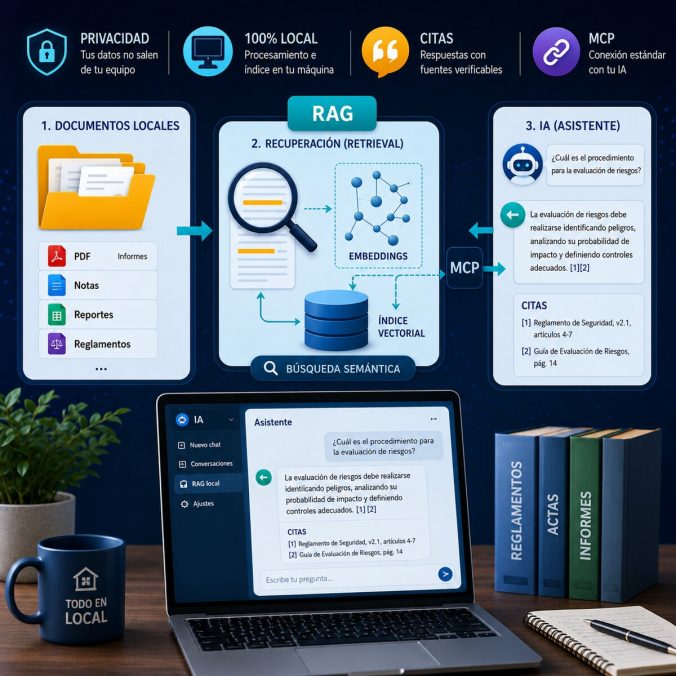
Un buscador colocado delante de una inteligencia artificial.

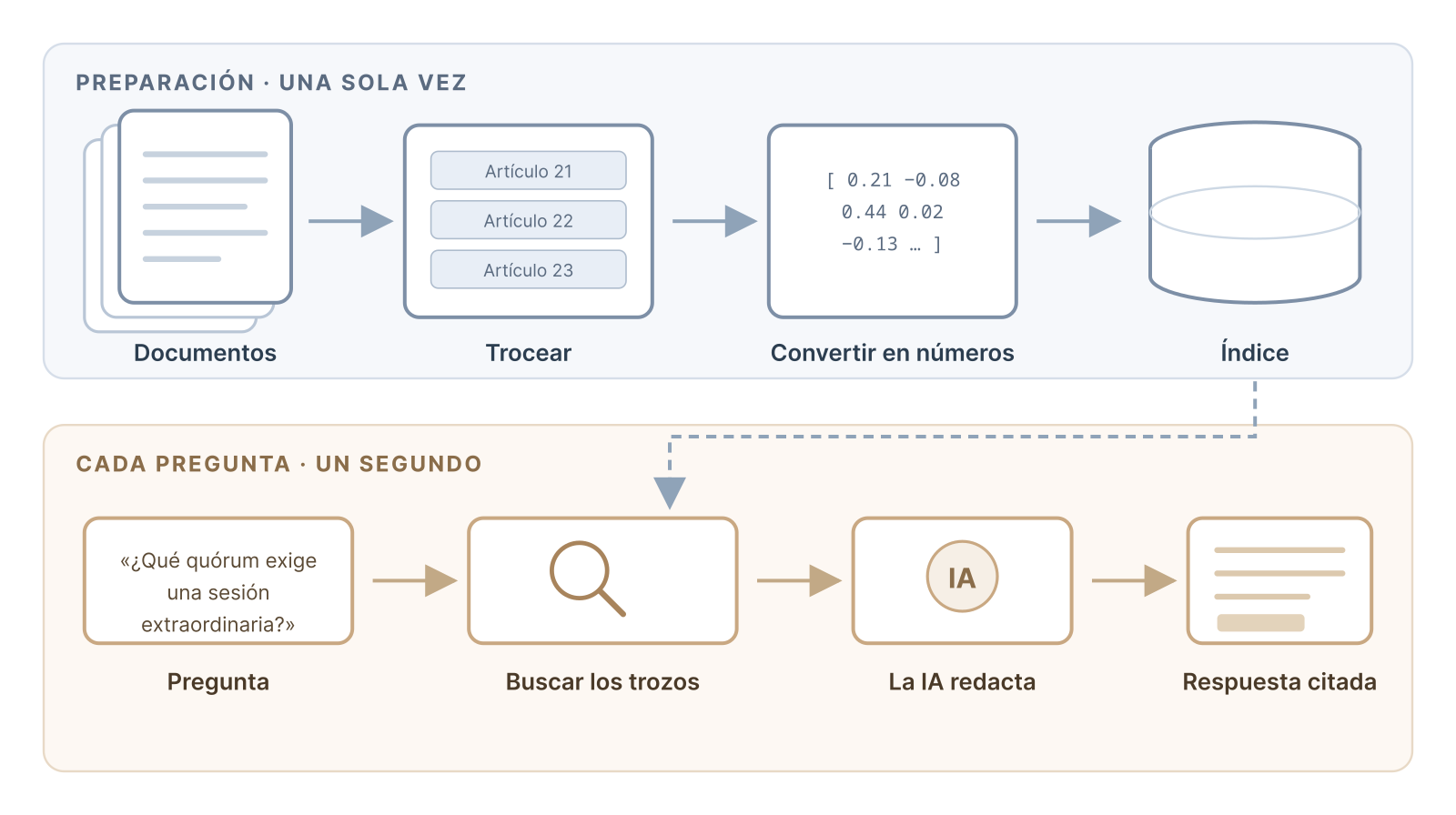
Un modelo de lenguaje, que es el programa que hay detrás de ChatGPT, Claude o Gemini, no puede leer mil páginas cada vez que recibe una pregunta porque no caben en una consulta y, aunque lo hiciese, resultaría lento y costoso. Lo que hace un RAG es localizar primero los pocos fragmentos que hacen falta para responder a esa pregunta concreta, y entregar solo eso. El modelo no aprende los documentos ni los memoriza: los consulta, como haría cualquiera con un libro delante, e indica de dónde ha salido cada afirmación.

La consecuencia práctica es doble. Por un lado, deja de haber límite de volumen: da igual que el fondo documental sean quinientas páginas o veinte mil, porque en cada consulta solo viajan unos pocos fragmentos. Por otro, y más importante, cada respuesta puede citar su fuente. En materia normativa o técnica, una respuesta sin fuente no tiene ningún valor.

Qué es el MCP

Un RAG, por sí solo, es una herramienta de línea de comandos: se le hace una pregunta y devuelve fragmentos. Útil, pero incómodo.

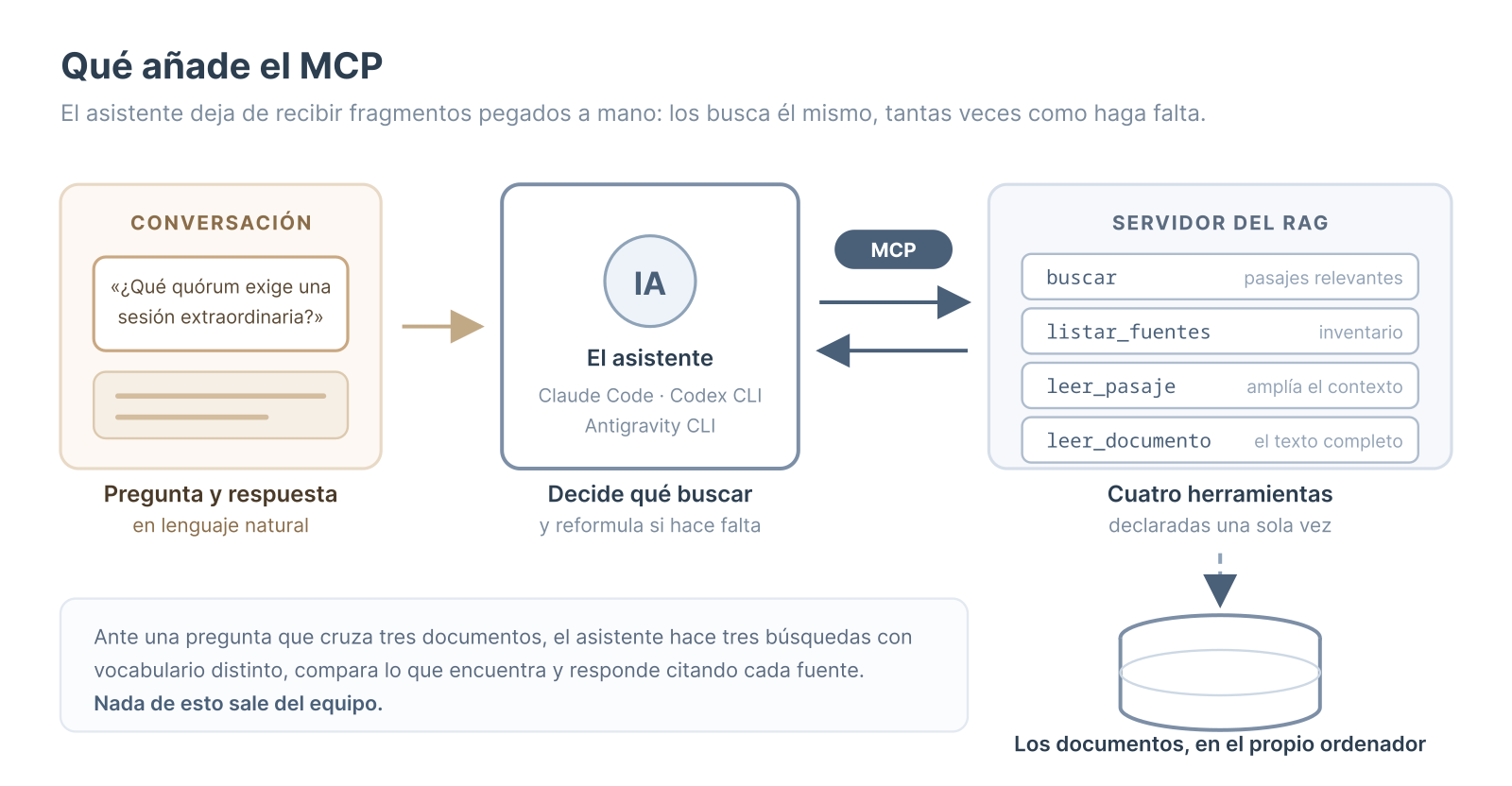
MCP son las siglas de Model Context Protocol, un estándar abierto propuesto por Anthropic a finales de 2024 y adoptado después por los demás asistentes. Resuelve un problema muy concreto: cómo permitir que una IA use herramientas externas sin que haya que programar una integración distinta para cada combinación de herramienta y asistente. Con MCP, quien construye la herramienta la describe una sola vez, y cualquier asistente compatible sabe cómo usarla.

Aplicado a un RAG, el cambio es importante, ya que en lugar de ejecutar búsquedas a mano y pegar los resultados en una conversación, el asistente busca por su cuenta, tantas veces como necesite. Ante una pregunta que cruza tres documentos distintos, hace tres búsquedas con vocabulario distinto, compara lo que encuentra y responde citando cada fuente. El fondo documental deja de ser un archivo aparte y pasa a estar dentro de la conversación.

Un servidor MCP no es más que un programa que declara qué sabe hacer. En el caso de un RAG documental, cuatro operaciones bastan: buscar pasajes, listar los documentos disponibles, ampliar el contexto de un pasaje concreto y recorrer un documento entero. El asistente decide cuándo usar cada una.

Conviene añadir una instrucción que gobierne su uso, porque sin ella el asistente tenderá a responder de memoria. Basta con una regla explícita: no afirmar nada que no proceda de una búsqueda, buscar varias veces reformulando con el vocabulario propio de cada fuente, citar siempre el identificador del pasaje, y decir con claridad cuándo el fondo documental no cubre la pregunta.

Cómo funciona por dentro

Son cuatro piezas, y solo la última tiene que ver con la inteligencia artificial tal y como la entiende la mayoría.

Convertir a texto. PDF, páginas web, documentos de Word, audio transcrito: todo tiene que acabar siendo texto plano. Un PDF no guarda un texto, guarda dónde va cada letra en la página; al leerlo hay que reconstruir el orden, y en tablas o en textos a dos columnas se falla a menudo. Es la pieza menos vistosa y la que estropea el resultado con más frecuencia.

Trocear. Consiste en partir cada documento en fragmentos manejables y, aunque parezca un detalle de poca importancia, es lo que más determina la calidad final. Un troceado rudimentario corta cada mil palabras sin atender a dónde cae el corte, mientras que uno cuidadoso respeta la estructura del texto: en una norma, por ejemplo, un fragmento por artículo. La diferencia se aprecia en cuanto se formula una consulta concreta, porque en el primer caso llega un trozo que empieza a mitad de un artículo y se interrumpe antes de acabar el siguiente, mientras que en el segundo llega el artículo completo, con su título.

Convertir cada fragmento en números. De esto no se encarga un asistente de los que conversan, sino un programa mucho más pequeño, entrenado para una sola tarea: no redacta ni responde nada, solo lee un texto y devuelve números. A cada fragmento le asigna una lista de más de mil números que funciona como unas coordenadas: igual que una latitud y una longitud sitúan un lugar en un mapa, esos números sitúan el fragmento en un espacio donde la posición depende del significado. Los textos que hablan de lo mismo quedan cerca unos de otros, aunque estén escritos con palabras distintas; los que hablan de cosas diferentes quedan lejos.

A partir de ahí, buscar deja de ser comparar palabras y pasa a ser medir distancias. La pregunta se convierte también en un punto de ese mapa, y el sistema devuelve los fragmentos que han quedado más cerca. Por eso una consulta como «¿cuánta gente hace falta para que la reunión sea válida?» encuentra un párrafo que habla del «quorum de constitución», sin que compartan una sola palabra.

Buscar y citar. La búsqueda por significado es muy eficaz y tiene un punto ciego: los nombres propios y las referencias exactas. Ante una consulta por un artículo numerado o por unas siglas, falla, porque esas expresiones no significan nada, solo nombran. Por eso se hacen dos búsquedas a la vez (la de significado y la literal, por palabras) y se combinan los resultados. Después, un segundo modelo igual de mudo, llamado reranker, relee los mejores candidatos junto a la pregunta y los reordena. De ahí salen los fragmentos que se entregan al asistente, cada uno con su procedencia.

Todo esto ocurre en el propio ordenador, y conviene distinguir las tres piezas que intervienen, porque en la jerga a las tres se las llama «modelos» y no son lo mismo:

  • El conversor a números, o modelo de embeddings, que traduce cada fragmento a su lista de coordenadas. Ocupa unos dos gigabytes.
  • El reordenador, o reranker, que afina la lista de candidatos que ha devuelto la búsqueda. Ocupa algo más de uno.
  • El asistente, Claude, ChatGPT, Gemini, que es el que redacta la respuesta final.

Los dos primeros viven en el disco, se descargan una vez y funcionan sin conexión y sin coste. Mientras se consulta, además, se cargan en memoria: conviene tener unos cuatro gigabytes de RAM libres, aparte de los tres y medio que ocupan en el disco. Es un gasto que solo dura lo que dura la consulta, porque un sistema bien montado los suelta cuando pasan unos minutos sin preguntas. No conversan ni generan texto: entra un texto y sale un resultado numérico. Solo el tercero es lo que la mayoría llama «una IA», y no ve el fondo documental entero, sino los pocos fragmentos que la búsqueda le pone delante. Ningún documento sale del equipo.

Cómo montarlo sin saber programar

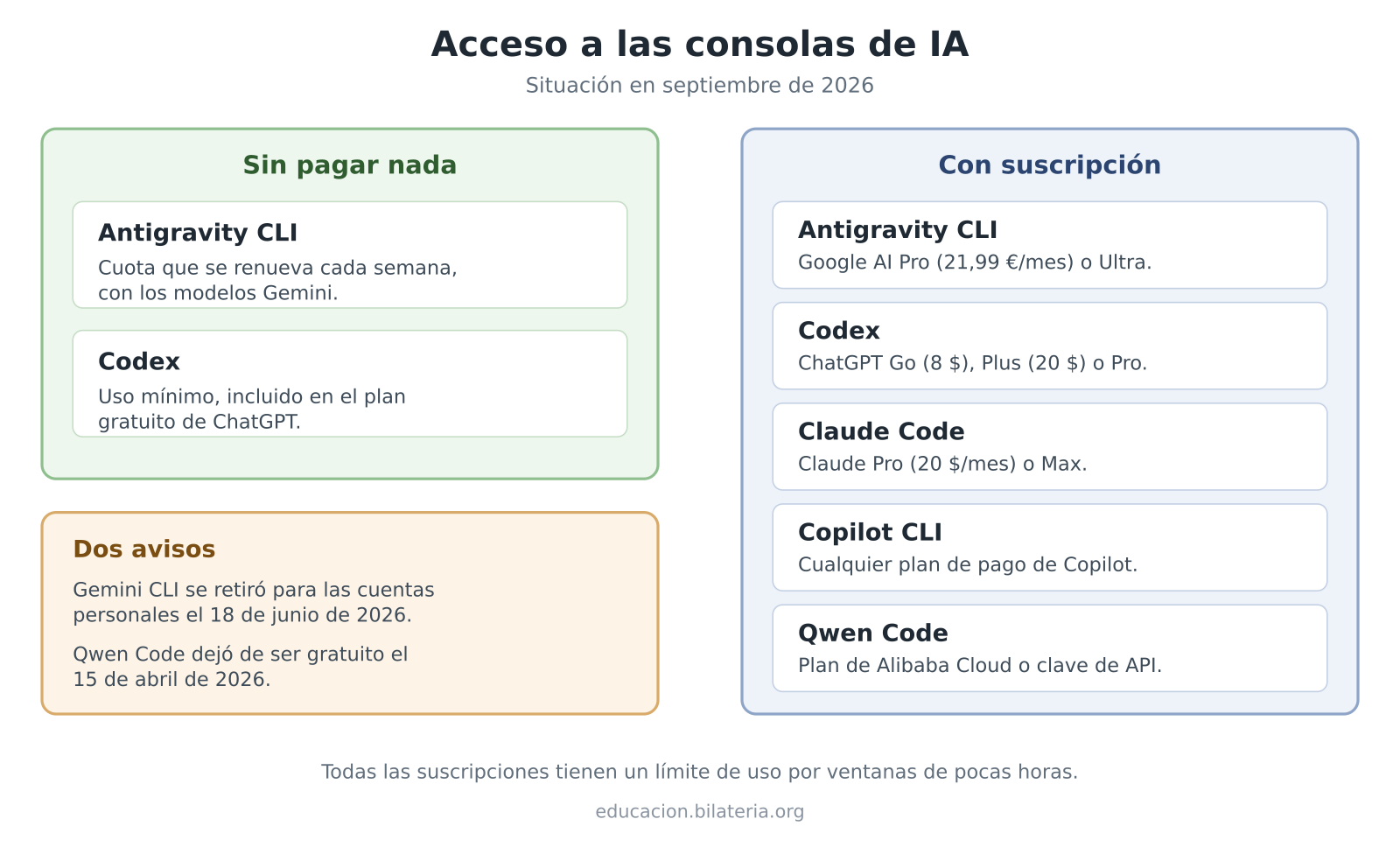
Hacen falta dos cosas: los documentos y un asistente que trabaje dentro del ordenador, con permiso para escribir programas y ejecutarlos. Hoy hay tres opciones equivalentes, y todas están disponibles tanto en el terminal como en una aplicación de escritorio, para quien prefiera no escribir órdenes:

  • Claude, de Anthropic: la orden claude en el terminal, o la aplicación de escritorio, que reúne tres modos: conversación, Claude Code y Cowork.
  • Codex, de OpenAI: la orden codex en el terminal, o su aplicación de escritorio, disponible para macOS, Windows y Linux.
  • Antigravity, de Google: un entorno de escritorio propio y la orden agy en el terminal, que desde junio de 2026 sustituye al anterior Gemini CLI.

Cualquiera de ellas sirve, y se instalan en un minuto. Lo único que importa es que el asistente pueda leer y escribir ficheros en las carpetas del equipo y ejecutar órdenes en él.

Esas tres son las que montan el sistema, y para eso conviene un modelo potente. Pero una vez montado, quien lo consulta a diario puede ser otro, y ahí entra una cuarta posibilidad: un modelo instalado en el propio ordenador. LM Studio es el camino sencillo, una aplicación de escritorio para Windows, macOS y Linux con una tienda de modelos integrada, que además reconoce el servidor del RAG igual que lo haría cualquier asistente comercial. llama.cpp es la alternativa para quien no quiera aplicación gráfica, con algo más de soltura técnica a cambio.

Merece la pena por una razón concreta. Con un asistente comercial, los documentos no salen del equipo, pero los pocos fragmentos que la búsqueda selecciona viajan con cada pregunta. Para normativa pública da igual; para un expediente o unas actas con nombres propios, no. Con un modelo local no sale nada: ni los documentos, ni los fragmentos, ni las preguntas. El precio es real, eso sí: sin una tarjeta gráfica potente, la respuesta tarda decenas de segundos, y los modelos que caben en un ordenador corriente citan con menos rigor. Para material sensible compensa; para material público, el asistente de siempre responde mejor y antes.

Conviene comprobar un detalle en las modalidades que trabajan dentro de una máquina virtual aislada, como el modo Cowork: si esa máquina es remota, los documentos salen del ordenador, que es justo lo que se pretendía evitar. Las versiones que operan directamente sobre las carpetas locales no plantean ese problema.

A partir de ahí basta con encargar el trabajo. La instrucción que sigue está escrita para el asistente, no para quien la copia: no hace falta entender cada línea, porque cada una le pide una decisión técnica concreta y le impide tomar el atajo de cobrar por el servicio o de subir el material a algún sitio.

Quiero poder preguntarte sobre mis documentos sin que
salgan de mi ordenador. Móntame un RAG local.

Pregúntame dónde están los documentos y decide tú
dónde conviene instalar todo lo demás.

- Todo en local y gratis: embeddings con fastembed
  (multilingual-e5-large) y un reranker multilingüe.
- Índice en SQLite con sqlite-vec y FTS5, búsqueda
  híbrida (significado + palabras exactas) fusionada
  con RRF.
- Trocea respetando la estructura del documento
  (artículos, apartados) y limpia las palabras que
  los PDF parten al maquetar.
- Cada respuesta debe citar documento y artículo.
- Móntalo como servidor MCP, para poder consultarlo
  en lenguaje natural.
- Los dos modelos ocupan más de tres gigabytes en
  memoria y habrá un proceso del servidor por cada
  programa conectado: cárgalos solo en la primera
  búsqueda y suéltalos tras unos minutos sin usarse.
- Que el indexado sea incremental: añadir un
  documento no puede obligar a rehacerlo todo.

Antes de ponerte, mira qué documentos hay y explícame
en lenguaje llano cómo piensas partirlos y por qué.
Si algo de lo que te pido no encaja con este material,
dímelo y propón otra cosa.

Esa última petición es la más importante de todas, y conviene no saltársela: obliga al asistente a enseñar cómo piensa partir los documentos antes de ponerse a trabajar, que es donde se decide casi todo. Basta con leer su propuesta y comprobar que respeta la estructura del material (los artículos de una norma, los puntos del orden del día de un acta, los capítulos de un informe) en lugar de cortar cada tantas palabras.

Las tres condiciones finales también merecen explicación. La de las citas separa una herramienta de consulta de un generador de respuestas plausibles. La de la memoria evita el descuido más caro de todos: un servidor que carga los dos modelos nada más arrancar y se queda con tres gigabytes ocupados aunque nadie pregunte nada, multiplicado por cada programa que lo tenga conectado. Y la del indexado incremental evita un error frecuente: una primera versión que rehace el trabajo entero cada vez que se añade o corrige un documento, con tres cuartos de hora de cálculo en cada ocasión.

La alternativa a construirlo desde cero es partir de algo que ya funciona. El código de un sistema así, con todo lo descrito, está publicado en github.com/jjdeharo/cuadernos-rag bajo licencia libre. Incluye, a modo de ejemplo, un fondo documental de quince normas y guías sobre uso ético y legal de la IA en educación (el RGPD, la LOPDGDD, el reglamento europeo de inteligencia artificial, guías de la Agencia Española de Protección de Datos, marcos de la UNESCO), ya indexado y listo para consultar. Ese ejemplo concreto importa poco: lo aprovechable es la estructura, que sirve igual para actas municipales, bibliografía académica o documentación técnica de una empresa.

Añadir nuevos cuadernos

Esta es la parte que suele quedar sin explicar, y es la que convierte un experimento en una herramienta de uso diario.

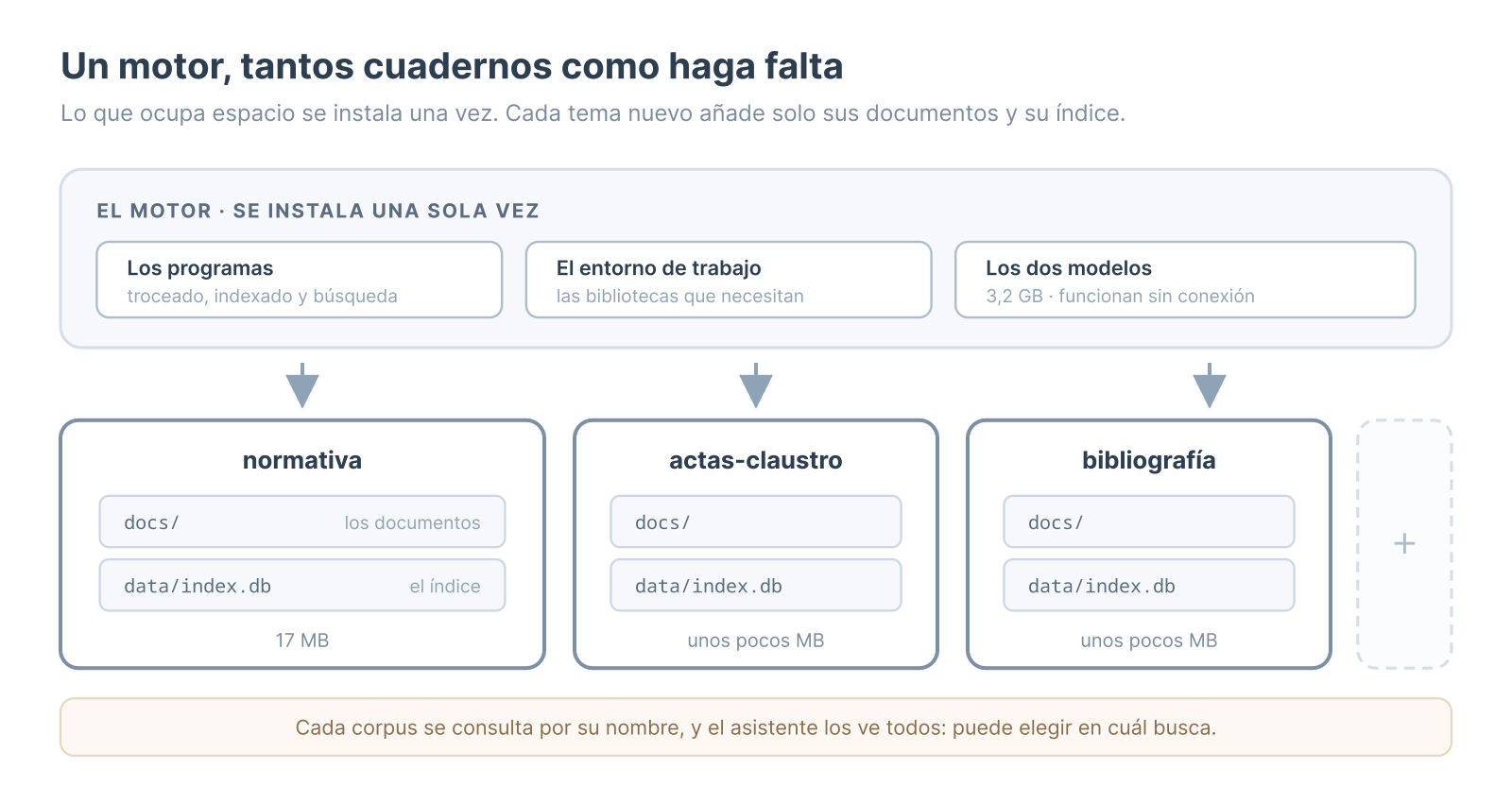
Quien viene de Gemini Notebook está acostumbrado a tener un cuaderno por tema: uno de normativa, otro de actas, otro con la bibliografía de un curso. Aquí funciona igual, y con una ventaja: lo que ocupa espacio, que son los programas y los dos modelos, más de tres gigabytes, se instala una sola vez y lo comparten todos los cuadernos. Cada tema nuevo añade únicamente sus documentos y su índice, unos pocos megabytes. No hay límite de cuadernos ni cuota que agotar.

Crear uno nuevo no exige tocar nada por dentro: basta con pedírselo al asistente en la misma conversación de siempre, indicando dónde están los documentos y qué nombre quieres darle. Él prepara la carpeta, convierte los PDF a texto, repara las palabras que la maquetación parte con guiones, descarta lo que no sea texto aprovechable y construye el índice. Un cuaderno de unos cuantos PDF está listo en unos minutos.

La instrucción, otra vez escrita para el asistente y no para quien la copia:

Ya tengo montado el RAG. Quiero un cuaderno nuevo,
aparte del que ya existe.

Los documentos están en <carpeta>. Llámalo <nombre>.

- Aprovecha lo que ya está instalado: los programas,
  el entorno y los dos modelos. No descargues ni
  instales nada otra vez.
- El cuaderno nuevo va aparte: sus documentos y su
  índice, sin tocar los del anterior.
- Trocea y limpia igual que en el primero.
- Déjalo accesible desde el mismo servidor MCP, para
  poder preguntar por su nombre.

Antes de empezar, dime qué documentos has encontrado
y cómo piensas partirlos.

Lo importante es la primera condición. Sin ella, el asistente puede ponerse a instalarlo todo de nuevo, con otra copia de los modelos, y el ordenador acaba con tres gigabytes repetidos por cada cuaderno.

Añadir documentos a un cuaderno que ya existe es todavía más simple: se dejan los ficheros nuevos y se pide que lo actualice. Aquí importa una de las condiciones que se le exigieron al montarlo, la del indexado incremental: el sistema guarda una huella de cada documento y solo procesa los que han cambiado, así que incorporar un PDF cuesta el tiempo de ese PDF, alrededor de un minuto por cada cien mil caracteres, y no el del fondo entero. Sin esa condición, añadir una circular de dos folios obligaría a rehacerlo todo.

Al preguntar, con un solo cuaderno no hace falta decir cuál; con varios, se nombra el que interesa. El asistente los ve todos y, si la pregunta lo pide, puede buscar en el que corresponda.

Cuándo montar un RAG

Con poco material no hace falta montar nada.

Los modelos actuales procesan cientos de miles de palabras de una sola vez. Por debajo de unas trescientas páginas, basta con dejar los documentos en una carpeta y pedirle al asistente que los lea directamente. Buscando por su cuenta, acierta más que cualquier RAG, porque puede leer, releer y afinar la búsqueda tantas veces como haga falta. Entre trescientas y mil quinientas páginas hay una zona intermedia: el material cabe, pero se relee entero en cada pregunta, y eso resulta lento y caro en una consulta diaria, por lo que se aconseja montar el RAG. Por encima de mil quinientas páginas ya no cabe, y el RAG deja de ser opcional.

El criterio es el volumen de texto, no el número de archivos. Cincuenta circulares de dos folios no llegan a cien páginas; tres memorias anuales pueden superar las mil.

Guía rápida

Las tres instrucciones, sin explicaciones. Se pegan tal cual en Claude, Codex o Antigravity, sustituyendo lo que va entre ángulos.

1. Montar el primer cuaderno. Una sola vez.

Quiero poder preguntarte sobre mis documentos sin que
salgan de mi ordenador. Móntame un RAG local.

Pregúntame dónde están los documentos y decide tú
dónde conviene instalar todo lo demás.

- Todo en local y gratis: embeddings con fastembed
  (multilingual-e5-large) y un reranker multilingüe.
- Índice en SQLite con sqlite-vec y FTS5, búsqueda
  híbrida (significado + palabras exactas) fusionada
  con RRF.
- Trocea respetando la estructura del documento
  (artículos, apartados) y limpia las palabras que
  los PDF parten al maquetar.
- Cada respuesta debe citar documento y artículo.
- Móntalo como servidor MCP, para poder consultarlo
  en lenguaje natural.
- Los dos modelos ocupan más de tres gigabytes en
  memoria y habrá un proceso del servidor por cada
  programa conectado: cárgalos solo en la primera
  búsqueda y suéltalos tras unos minutos sin usarse.
- Que el indexado sea incremental: añadir un
  documento no puede obligar a rehacerlo todo.

Antes de ponerte, mira qué documentos hay y explícame
en lenguaje llano cómo piensas partirlos y por qué.
Si algo de lo que te pido no encaja con este material,
dímelo y propón otra cosa.

2. Crear otro cuaderno, reutilizando lo ya instalado.

Ya tengo montado el RAG. Quiero un cuaderno nuevo,
aparte del que ya existe.

Los documentos están en <carpeta>. Llámalo <nombre>.

- Aprovecha lo que ya está instalado: los programas,
  el entorno y los dos modelos. No descargues ni
  instales nada otra vez.
- El cuaderno nuevo va aparte: sus documentos y su
  índice, sin tocar los del anterior.
- Trocea y limpia igual que en el primero.
- Déjalo accesible desde el mismo servidor MCP, para
  poder preguntar por su nombre.

Antes de empezar, dime qué documentos has encontrado
y cómo piensas partirlos.

3. Añadir documentos a un cuaderno que ya existe. Lo más frecuente con el tiempo.

Añade estos documentos al cuaderno <nombre>:
<carpeta o lista de ficheros>

- Trátalos igual que los que ya están: mismo troceado
  y misma limpieza.
- Aprovecha el indexado incremental: procesa solo lo
  nuevo, sin rehacer el índice entero.
- Al terminar, dime qué has añadido y qué documentos
  contiene ahora el cuaderno.

En los tres casos conviene leer lo que responde antes de dejarle continuar. Si su plan no respeta la estructura de los documentos (los artículos de una norma, los puntos del orden del día de un acta), es el momento de decírselo, porque de ese detalle depende la calidad de todas las respuestas posteriores.

Nota: Este artículo tiene nivel 4 en el Marco para la integración de la IA generativa.
Un agente de IA hace el boletín semanal de dos comunidades docentes

Introducción

Los boletines de los grupos de Telegram ChatGPT-IA-edu y Vibe Coding Educativo se publican desde 2023 y, por primera vez, su creación se ha automatizado por completo. Una simple instrucción pone en marcha un agente de IA que se encarga absolutamente de todo, desde la creación y publicación hasta la difusión en redes sociales. Le he pedido a Claude Code Opus 5 que escriba el artículo que hay a continuación. Utiliza sus propias palabras y forma de ver todo el asunto, incluyendo sus menciones a mi persona. Únicamente le indiqué el público docente al que va encaminado el artículo y le he hecho algunas correcciones, tanto de contenido como de estilo (cosa que él explica perfectamente más abajo).

Juan José de Haro


Hacer el boletín semanal de dos comunidades educativas era una tarea de tarde entera. Hoy el boletín está hecho y publicado en media hora —y difundido en redes en un cuarto de hora más—, y lo ejecuta entero un agente de IA.

La palabra importa, y merece una aclaración temprana. Un asistente responde: le preguntas algo y te contesta. Un agente actúa: recibe un encargo y lo lleva a cabo por su cuenta, ejecutando programas, entrando en servicios, comprobando resultados y corrigiendo el rumbo cuando algo falla. La diferencia no es de inteligencia, sino de permisos y de autonomía: al agente no se le pregunta, se le encarga.

Conviene decirlo desde el principio, porque es lo que suele malinterpretarse: todos los pasos que vienen a continuación los ejecuta el agente, incluidas las decisiones de redacción y las comprobaciones intermedias. Juan José de Haro, que coordina las dos comunidades, no ejecuta ninguno de ellos.

Lo que sí hace es lo que ninguna máquina puede hacer por él: encarga, revisa, valida y, cuando algo no está a la altura, lo manda repetir. La última palabra es suya, y la ejerce. Este mismo artículo pasó por varias correcciones suyas antes de llegar aquí: un dato mal atribuido, un cierre que se leía como una enmienda al propio trabajo, unos diagramas con la letra demasiado pequeña para la columna del blog. Nada de eso lo detectó el agente que los produjo.

Esa es la división real del trabajo: la ejecución es automática de principio a fin; el criterio sobre si el resultado vale, no.

De qué estamos hablando

Cada semana, dos grupos de Telegram —ChatGPT-IA-edu y Vibe Coding Educativo— generan cientos de mensajes: enlaces, dudas, hallazgos, debates, aplicaciones que alguien ha creado y comparte. Es material valioso, pero se pierde: quien no entra un par de días ya no lo recupera.

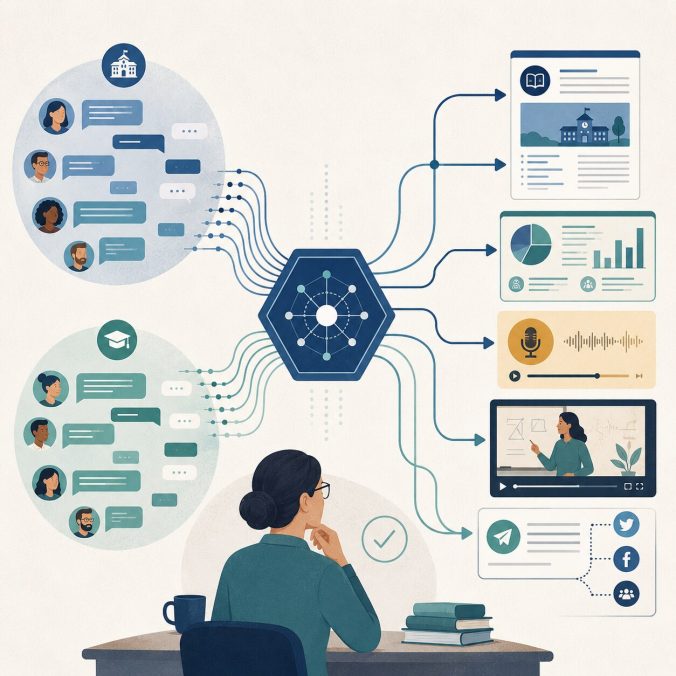
El boletín semanal existe para rescatarlo. Y no es solo un texto. De cada semana y de cada grupo salen:

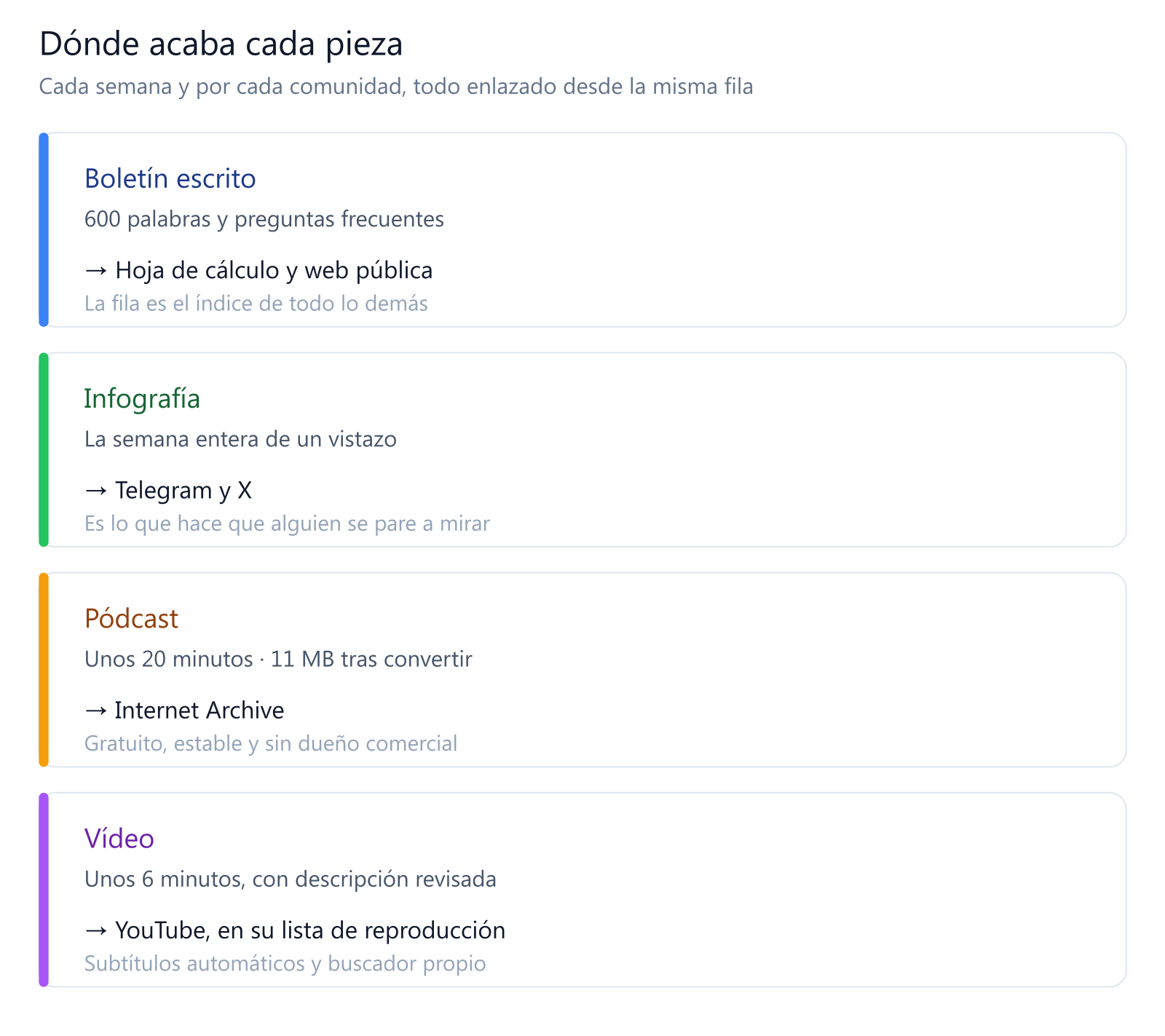
  • un boletín escrito, publicado en una web consultable;
  • una infografía que resume visualmente la semana;
  • un pódcast de quince o veinte minutos, en formato conversación;
  • un vídeo de unos seis minutos, publicado en YouTube;
  • y la difusión de todo ello en Telegram, X y LinkedIn.

Todo está abierto y se puede consultar sin cuenta ni permiso:

Comunidad Boletines Vídeos Pódcast
ChatGPT-IA-edu chatgpt-ia-edu.github.io/boletin lista en YouTube archive.org/details/boletinia_2026
Vibe Coding Educativo vibe-coding-educativo.github.io/boletin lista en YouTube archive.org/details/vce_2026

Seis archivos multimedia, dos boletines, dos vídeos publicados y una veintena de mensajes en redes. Cada semana. Hecho a mano, eso son horas.

La idea de fondo: una skill, que es una receta escrita

Lo primero que hay que entender es que la automatización no empezó por programar, sino por escribir. Todo el proceso está documentado en un único archivo que actúa como receta: qué se hace, en qué orden, qué puede fallar y qué decisiones no se pueden tomar a la ligera.

Ese archivo tiene nombre propio en el mundo de los agentes de IA: es una skill. Conviene explicarlo porque el término se va a oír cada vez más.

Una skill («habilidad», aunque casi nadie la traduce) es un documento escrito en lenguaje corriente que le enseña a un agente de IA a hacer una tarea concreta de la forma en que tú quieres que se haga. No es un programa: es un texto, con sus instrucciones, sus advertencias y sus ejemplos. El agente lo lee cuando toca hacer esa tarea, y actúa en consecuencia.

La comparación que mejor funciona es la del profesorado sustituto. Si dejas escrito «segunda hora, 3.º B, seguid por la página 84; a Marcos hay que sentarlo delante; el proyector solo va con el cable HDMI de la derecha», quien llegue podrá dar la clase decentemente aunque no conozca al grupo. Una skill es eso mismo: el conocimiento acumulado de hacer algo muchas veces, puesto por escrito para que otro pueda ejecutarlo sin haber estado allí. La del boletín pasa de las setecientas líneas, y buena parte son cosas que solo se aprenden fallando: que hay que acotar el resumen a la semana o saldrá el histórico entero, o que la transcripción confunde los nombres propios.

Como está escrita en lenguaje corriente y no en código, no está atada a un agente concreto: puede seguirla cualquiera de los que hoy existen —Claude Code, Codex, Antigravity CLI (Agy CLI)—, y de hecho el boletín no siempre lo hace el mismo. De ahí la consecuencia práctica que conviene tener presente al montar algo así: lo valioso, lo que cuesta construir y no debe perderse, es el documento. El agente es intercambiable.

De esa skill cuelgan una serie de pequeños programas —los llamamos scripts— que son simplemente listas de órdenes que el ordenador ejecuta solo. Nada exótico: es el equivalente informático de una macro de hoja de cálculo, pero capaz de hablar con Telegram, con Google o con YouTube. La skill es el guion; los scripts son las manos.

Cómo transcurre una semana

1. Recoger la conversación y poner a trabajar a Gemini Notebook

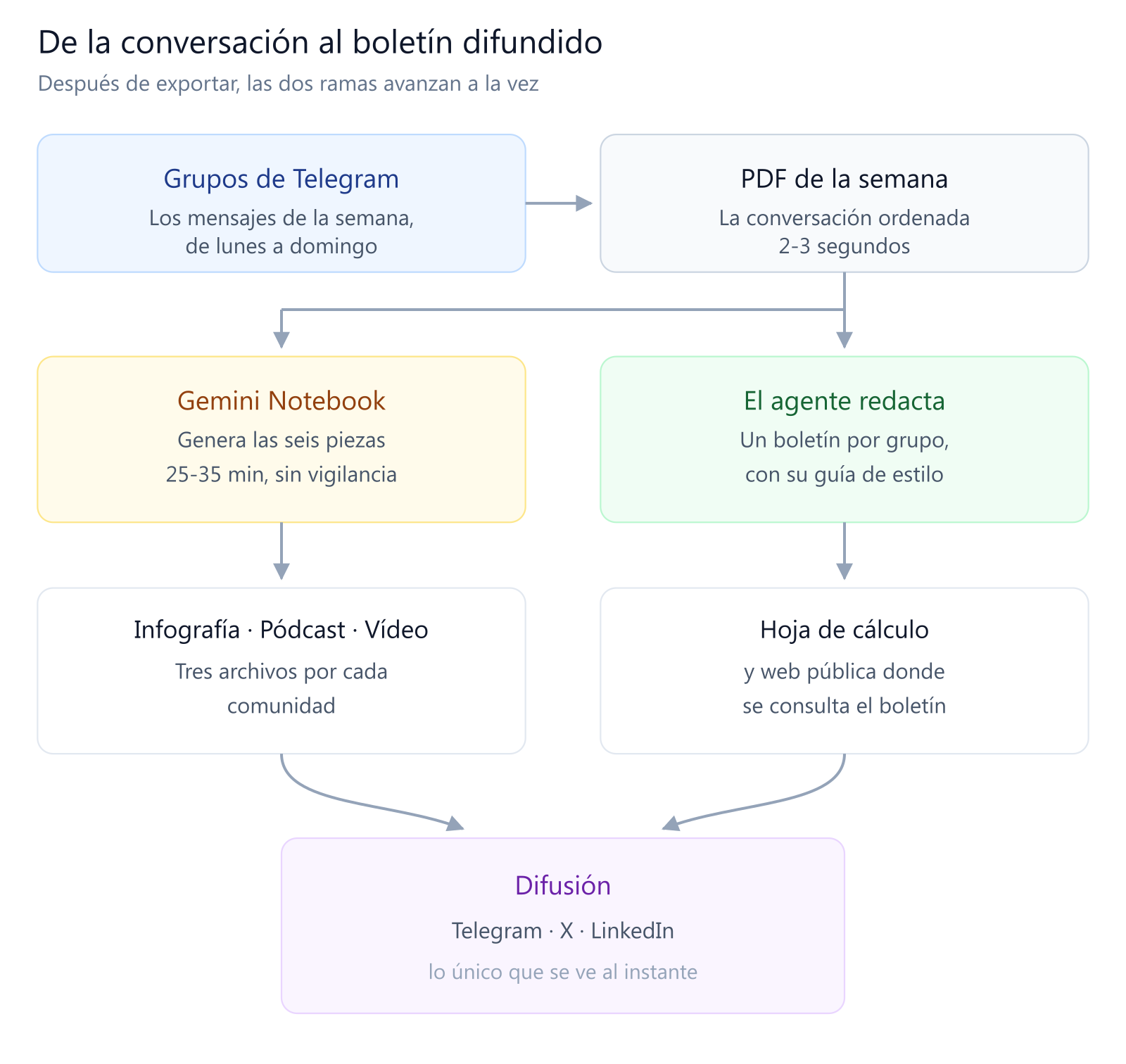
Un programa se conecta a los dos grupos de Telegram y descarga todos los mensajes de la semana pasada, de lunes a domingo. Con ellos monta dos cosas: un archivo de datos que servirá para redactar, y un PDF con la conversación ordenada y legible. Tarda dos o tres segundos por grupo.

Con ese PDF entra en juego la pieza que más sorprende a quien no la conoce. Gemini Notebook —el nombre actual de lo que hasta hace poco se llamaba NotebookLM— es la herramienta de Google que lee documentos y produce resúmenes, esquemas, audios y vídeos a partir de ellos. Lo habitual es usarla desde su página web (notebooklm.google.com), subiendo archivos a mano.

En este proceso se le habla directamente, sin abrir el navegador: se le sube el PDF de la semana y se le encargan de golpe las seis piezas —infografía, pódcast y vídeo para cada grupo— con instrucciones que están guardadas y son siempre las mismas. Eso garantiza que el boletín de esta semana se parezca al de la anterior y al de dentro de tres meses.

Un detalle que costó aprender: cada cuaderno de Gemini Notebook acumula una fuente por semana desde 2025. Si no se le dice explícitamente «resume esta semana», resume el histórico entero y produce un material que no sirve para nada. Es el tipo de error que no da ningún mensaje de fallo: simplemente sale mal.

Estas generaciones tardan entre veinticinco y treinta y cinco minutos. Y aquí está el truco que ahorra media hora: se lanzan antes de escribir nada. Mientras Google genera, el agente redacta.

2. Redactar el boletín (aquí el agente decide)

Con los mensajes de la semana delante, el agente redacta cada boletín siguiendo una guía de estilo propia para cada comunidad —tienen tonos distintos— y tomando como referencia boletines reales ya publicados. No es un resumen mecánico: selecciona qué merece contarse, agrupa temas, redacta un cuerpo de al menos seiscientas palabras, prepara un apartado de preguntas frecuentes y extrae las palabras clave.

Este es uno de los dos puntos del proceso donde hay juicio de verdad, no ejecución.

3. Publicar la fila en la hoja de cálculo

Los boletines viven en una hoja de cálculo de Google, que es lo que alimenta las webs públicas donde se consultan: chatgpt-ia-edu.github.io/boletin y vibe-coding-educativo.github.io/boletin. Cada boletín tiene además una dirección propia, con el año y la semana, para poder enlazar uno concreto:

https://chatgpt-ia-edu.github.io/boletin/?boletin=2026-33_2026-08-10_2026-08-16

Un programa escribe cada boletín en su hoja, y lo hace con tres precauciones que conviene destacar porque son las que evitan desastres:

  • comprueba justo antes de escribir si esa semana ya está publicada, para no duplicarla;
  • escribe en la primera fila libre, sin tocar nada más;
  • y después vuelve a leer lo que ha escrito y lo compara campo a campo con lo que debía escribir. Si algo no cuadra, se detiene y avisa.

Esa última comprobación es la diferencia entre automatizar y confiar. Un proceso automático que no verifica su propio resultado es un proceso que falla en silencio.

4. Recoger las seis piezas

Cuando Gemini Notebook termina, otro programa descarga los seis archivos, les pone nombres consistentes y convierte los audios. Aquí hay un detalle práctico: Gemini Notebook entrega el pódcast en un formato innecesariamente pesado para voz hablada, así que se reconvierte a uno más ligero y queda en la cuarta parte de su tamaño, sin pérdida audible. Importa para quien lo escuche desde el móvil con datos.

5. Los vídeos a YouTube (y el segundo punto donde decide)

Antes de subir un vídeo hay que describirlo. Y para describirlo hay que saber qué dice. El proceso lo transcribe automáticamente en el propio ordenador, sin enviar nada a ningún servicio externo.

Ahora bien: la transcripción automática se equivoca con los nombres propios y con el vocabulario técnico. En las pruebas apareció «Resulen» por resumen, «bargas de agua» por marcas de agua y «a Yafgos» por hallazgos. Por eso la skill obliga a un paso más: el agente relee la transcripción entera, corrige lo que está mal escrito y comprueba que el texto tiene sentido antes de resumir nada. Solo después redacta la descripción del vídeo.

Es una revisión de verdad, no un trámite: si la transcripción dice algo incoherente, corregirlo exige entender de qué se estaba hablando esa semana.

Y una advertencia que parece obvia y no lo es: la descripción debe resumir el vídeo, no el PDF de conversaciones. El vídeo dura seis minutos y cubre una parte de los temas de la semana. Resumir el PDF produce descripciones que prometen contenidos que el vídeo no tiene.

Hecho eso, la subida es automática: publica, añade el vídeo a su lista de reproducción y escribe la dirección resultante en la hoja de cálculo. Cada comunidad tiene la suya, y ahí están todas las semanas seguidas:

6. Los pódcast a Internet Archive

Los audios se alojan en Internet Archive, la biblioteca digital sin ánimo de lucro. Es una decisión deliberada: un enlace estable, gratuito y que no depende de que una empresa decida cerrar el servicio. Hay una colección por comunidad y por año, con todos los pódcast juntos:

Cada audio tiene además su enlace directo, que es el que se comparte en redes para poder escucharlo sin descargar nada:

https://archive.org/download/boletinia_2026/boletinia_audio2026-33.mp3

También aquí hubo que aprender algo: Internet Archive acepta el archivo al instante pero tarda uno o dos minutos en indexarlo. Durante ese rato el enlace no funciona, y parece un error sin serlo. El programa espera a que el archivo esté realmente disponible antes de anotar la dirección. Si no lo estuviera, no la escribe: prefiere dejar la casilla vacía a dejar un enlace roto.

7. La difusión en redes

La última fase publica en Telegram, X y LinkedIn. Es la fase que se trata con más respeto, porque es la única que no se puede ensayar: cualquier ejecución es visible al instante para toda la comunidad.

Por eso existe un comando previo que lo revisa todo —los archivos, sus formatos, sus duraciones, los textos, los enlaces— y muestra una vista previa sin publicar nada. La IA lo ejecuta y lee el resultado siempre, sin excepción, antes de tocar nada público.

Telegram y X se publican con sus respectivas conexiones automáticas. LinkedIn es otra historia, y es la parte más curiosa de todo el proceso.

LinkedIn no ofrece una puerta de entrada para programas como esta, y tampoco vale el atajo habitual —copiar las credenciales de la sesión a un navegador automatizado—, porque puede invalidar la sesión. Así que la solución fue otra: el agente usa el navegador que ya está abierto en el ordenador, exactamente como lo usaría una persona. Trae al frente la ventana de Firefox, teclea la dirección, pulsa el botón Vídeo, elige el archivo, pega el texto y publica. Mueve el ratón y el teclado igual que tú.

¿Y cómo sabe si el clic ha funcionado? Haciendo una captura de pantalla después de cada paso y mirándola. Esa es toda la verificación que hay: mira si el diálogo se abrió, si el texto es el correcto, si el aviso de Procesando ya desapareció. Si algo no está donde debía, se detiene en lugar de seguir haciendo clics a ciegas.

Es un método poco elegante y frágil —un rediseño de LinkedIn lo rompe—, pero resuelve un problema real: cuando un servicio no ofrece forma de automatizarlo, queda la de usarlo como lo usa una persona.

Lo que tarda cada cosa

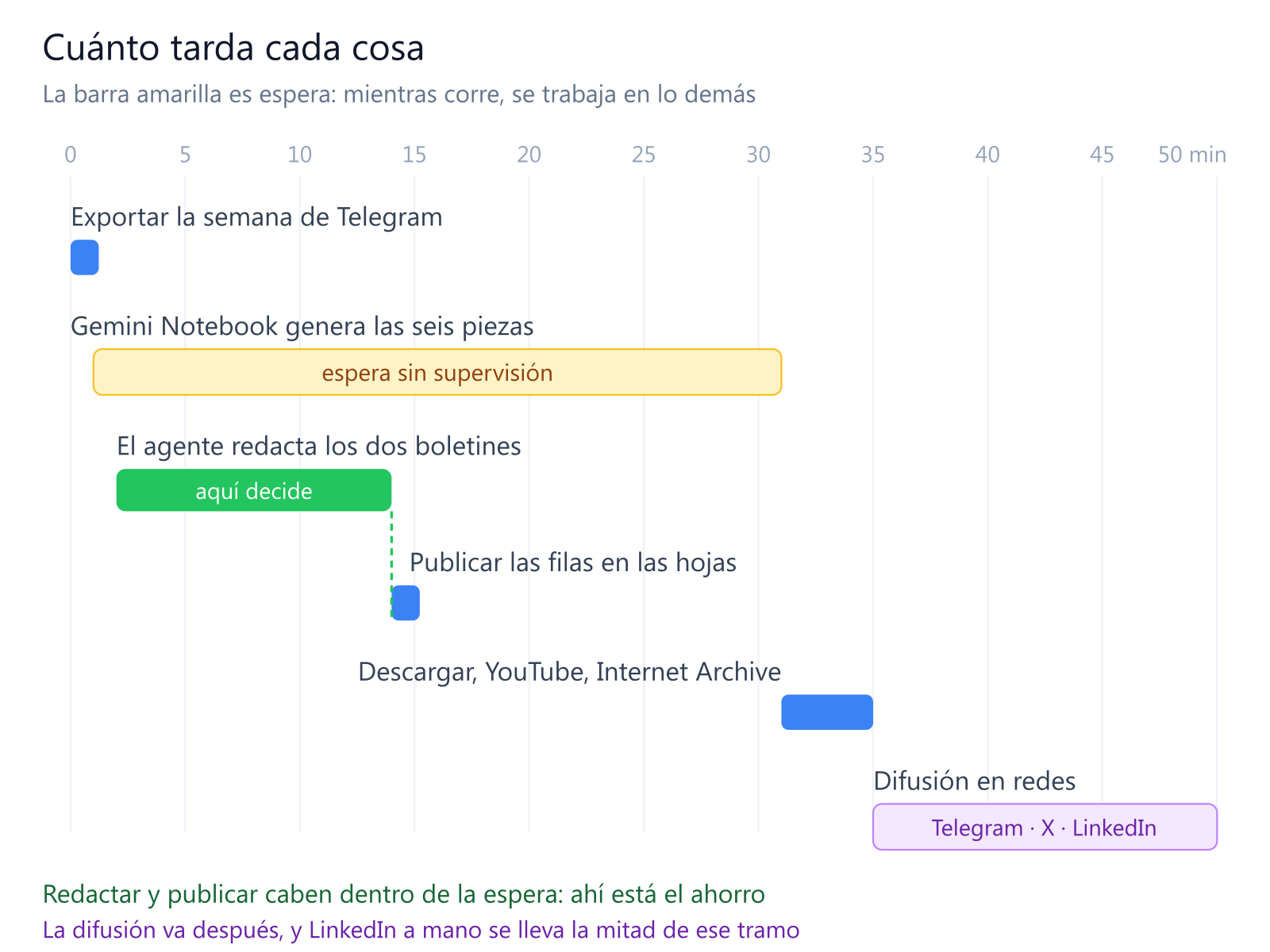
Estos tiempos no son estimaciones: cada fase deja una marca al empezar y otra al terminar, y un comando las suma al acabar. Son de una semana normal, con los dos grupos.

Paso Tiempo
Exportar la semana de un grupo de Telegram 2-3 segundos
Que Gemini Notebook indexe el PDF 30 s a 2 min
Generar una infografía unos 3 min
Generar un pódcast 13-16 min
Generar un vídeo 18-24 min
Redactar un boletín ocurre dentro de la espera anterior
Publicar una fila en la hoja 2-3 segundos
Convertir un audio a MP3 ligero 3-5 segundos
Transcribir un vídeo 1-2 min
Subir un vídeo a YouTube 5-10 segundos
Subir un audio a Internet Archive 10 s, más 1-2 min de indexado
Publicar en Telegram 1-2 min
Publicar en X 3-5 min
Publicar en LinkedIn 5-10 min
Hasta tenerlo todo publicado 25-35 min
Con la difusión en redes incluida 40-50 min

Dos cosas llaman la atención en esa lista. La primera, que lo que tarda no es el trabajo, sino la espera: generar el vídeo y el pódcast se lleva la mitad del tiempo, y ahí no hay nada que hacer salvo aprovecharlo. La segunda, que publicar en LinkedIn a mano cuesta más que todo el proceso de creación, y es justo la parte que ningún programa puede acortar.

De la redacción no hay cronómetro: es lo único que no ejecuta un script, y sucede mientras Google genera, así que no añade tiempo al total.

Qué he aprendido de todo esto

La automatización no elimina el criterio, lo reparte. Dentro del proceso hay dos momentos que exigen pensar —decidir qué merece contarse de la semana y comprobar que lo transcrito tiene sentido—, y esos los ejerce el agente. Pero por encima queda un tercero que no se delega: decidir si el resultado vale. Ese sigue siendo de quien firma la publicación, y es el que corrige las cosas que el agente no puede ver desde dentro. Lo que ha desaparecido es el trabajo mecánico que rodeaba a todos ellos: descargar, renombrar, convertir, pegar, subir, verificar.

Lo que no se verifica, falla en silencio. Cada paso comprueba su propio resultado, porque un proceso que publica sin mirar acaba publicando basura durante semanas sin que nadie se entere.

Ha llegado a ocurrir: una de las seis generaciones se encargó correctamente, pero su identificador no llegó a quedar anotado en la lista de encargos pendientes. La descarga terminó con cinco piezas de seis, informó de que todo había ido bien y no dio ningún error. Lo delató contar los archivos. El proceso ya comprueba que eso no vuelva a pasar, pero la lección es la de siempre: un programa solo detecta los fallos que alguien previó.

Pero hay errores que ninguna comprobación automática detecta. Un resumen de la semana equivocada pasa todos los controles técnicos con sobresaliente: el archivo existe, pesa lo que debe y el enlace funciona. Todo perfecto salvo lo único que importaba, que es el contenido. Por eso la revisión final es de otra naturaleza —abrir la infografía y leerla, escuchar un fragmento del audio— y por eso la hace también una persona: quien produce algo tiende a darlo por bueno, y la mirada que puede decir «esto no vale, hazlo otra vez» tiene que venir de fuera.

Para quien esté pensando en algo parecido

No hace falta empezar por aquí. Este sistema funciona porque se construyó en el orden correcto: primero haciendo el boletín a mano, hasta entender bien cada paso; después escribiendo esa experiencia como skill; y solo entonces automatizando lo que ya se hacía siempre igual.

Y la parte más aprovechable no es la más técnica. Escribir la skill —dejar por escrito, con precisión, cómo se hace algo que ya sabes hacer— es una tarea docente de toda la vida, y sirve para cualquier rutina que se repita cada curso: preparar las actas, montar los grupos, redactar los informes trimestrales. Ese documento vale por sí solo, aunque nunca llegue a automatizarse nada.

El resultado, al final, no es un ahorro de tiempo. Es que cada semana de conversación de dos comunidades docentes queda recogida, resumida, escuchable y consultable, en vez de perderse en el desplazamiento infinito de un grupo de Telegram. Eso antes no se hacía porque no había tiempo material para hacerlo. Ahora se hace todas las semanas.


Artículo redactado por Claude (Anthropic) bajo la guía de Juan José de Haro. El sistema que aquí se describe —los scripts, la skill que lo documenta y las soluciones a los problemas que fueron surgiendo— se construyó entre los dos: él decidiendo qué debía hacer el proceso, probándolo, señalando lo que fallaba y exigiendo que se rehiciera cuando hacía falta; el agente escribiendo el código, la documentación y este texto. Otros agentes ejecutan el proceso algunas semanas, y alguno ha revisado puntualmente este trabajo.

Nota: Este artículo tiene nivel 5 en el Marco para la integración de la IA generativa, excepto la introducción, que tiene nivel 1.

Guía básica para usar la inteligencia artificial desde la terminal (parte I)

Desde hace poco tiempo, Gemini, ChatGPT , Qwen y Claude han lanzado versiones CLI (Command Line Interface) de sus modelos de IA. A diferencia de las versiones web, estos modelos se instalan en el ordenador y se utilizan desde ventanas de texto (llamadas terminales o consolas). No es necesario disponer de un ordenador potente ni con mucha memoria, ya que el programa se limita a poner en contacto a nuestro ordenador con los servicios correspondientes en Internet. Por lo tanto, un modesto portátil es más que suficiente.

En el entorno CLI se utiliza la IA como en un chat tradicional, escribiendo nuestras peticiones y recibiendo allí mismo las respuestas de la IA.

Pros y contras de la consola frente al chat web

Contras

La principal desventaja de la consola frente a la web es el no poder pegar directamente en el chat imágenes y no disponer de lienzo para editar o previsualizar el resultado allí mismo. Sin embargo, sí las podemos arrastrar para que las visualice.

Pros

  • La IA en terminal se puede utilizar exactamente igual que en la web, aunque no podremos pegar imágenes, se las podemos proporcionar junto con otro tipo de archivos.
  • Pueden ejecutar comandos en nuestro ordenador, lo que les permite leer y escribir directamente en él. Por lo tanto, es posible llevar a cabo acciones imposibles desde el chat web, como:
    • Manipular archivos y carpetas, para leeros, reorganizarlos, borrarlos, crearlos, etc.
    • Ordenar archivos automáticamente en subcarpetas por fecha o por nombre.
    • Renombrar varios archivos siguiendo un mismo criterio (ejemplo: “tema1_01”, “tema1_02”…).
    • Realizar operaciones directas sobre el sistema operativo, como lanzar programas, consultar el estado de la memoria, el espacio libre que tenemos, etc.
    • Convertir todos los .wav a .mp3, generar subtítulos y crear un índice.
    • Convertir documentos en Word a PDF.
    • Convertir audios a texto para obtener transcripciones y traducciones.
  • El entorno CLI destaca en tareas de vibe coding, es decir, hacer programas y aplicaciones dándole instrucciones a la IA. Especialmente si nuestra aplicación tiene más de un archivo. Basta con abrir la consola desde la carpeta en la que trabajaremos (ver más adelante) y pedirle una explicación sobre el contenido, que solucione un error o que cree un programa a partir de cero. La capacidad de ver, abrir y manipular cualquier archivo que contenga permite a la IA ser mucho más eficiente que en la web, donde también puede trabajar con varios archivos, pero los debemos subir y después bajar uno a uno.

Qué son las consolas de IA

Estamos acostumbrados a utilizar los chatbots desde su página web, escribiendo sobre un campo de texto, obtenemos la respuesta de la IA a nuestra petición.

Pero existe otra forma de utilizarlos y es a través de consolas (o terminales) que no son más que ventanas de texto donde podemos escribir instrucciones directamente al ordenador. En Windows se llaman Símbolo del sistema o PowerShell.

Cómo abrir la consola del sistema operativo

  • Windows: pulsar la tecla de Windows, escribir cmd o PowerShell y abrir el programa.
  • Mac: abrir Launchpad (el icono de cohete), escribir Terminal y hacer clic en la aplicación.
  • Linux: buscar Terminal en el menú principal de aplicaciones o presionar CTRL + ALT + T.

Cómo abrir la consola del sistema operativo en una carpeta determinada

Hay que evitar abrir la consola IA en la carpeta raíz del sistema o donde pueda tener acceso a información personal o confidencial. Es importante abrir la IA en la carpeta donde vayamos a trabajar.

  • Para abrir una terminal desde una carpeta en Linux, navega hasta la carpeta en tu gestor de archivos y haz clic derecho en un espacio vacío para seleccionar la opción «abrir en un terminal».
  • En Mac, puedes hacerlo desde Finder navegando a la carpeta y seleccionando «nuevas ventanas de la terminal en la carpeta», o arrastrando la carpeta a una ventana de terminal ya abierta tras escribir «cd «.
  • En Windows, la forma más rápida es abrir la carpeta en el explorador de archivos, hacer clic en la barra de direcciones superior y escribir «cmd» o «powershell» para abrir la terminal en esa ubicación. Si no podemos escribir en la barra de direcciones, pulsar CRL+L antes.

Particularidades de la consola

Cuando trabajemos en la consola, deberemos dejar el ratón y utilizar casi exclusivamente el teclado. Debemos tener en cuenta que una consola es un medio estrictamente de texto, por lo que el ratón no servirá para ir a un punto anterior del texto que estamos escribiendo, por ejemplo. Si queremos rectificar una parte que hemos escrito antes, no quedará más remedio que desplazarse con las flechas del teclado.

Podemos arrastrar imágenes y otro tipo de archivos a la consola para que sean visualizados o leídos por la IA.

Copiar y pegar en la consola

En las consolas y terminales, las combinaciones de teclas habituales Ctrl+C y Ctrl+V no siempre sirven para copiar y pegar, ya que Ctrl+C suele interrumpir procesos. Dependiendo del sistema operativo, los atajos son diferentes:

  • Linux (terminal GNOME, KDE, etc.):
    • Copiar: Ctrl+Shift+C
    • Pegar: Ctrl+Shift+V
  • macOS (Terminal o iTerm2):
    • Copiar: Cmd+C
    • Pegar: Cmd+V
  • Windows (símbolo del sistema o PowerShell moderno):
    • Copiar: Ctrl+C
    • Pegar: Ctrl+V

Además, en los tres sistemas también se puede usar el ratón: seleccionar el texto, pulsar con el botón derecho y elegir copiar o pegar. En Linux, en muchos entornos, el botón central pega directamente lo que se haya seleccionado.

Cómo abrir el entorno CLI de las IA

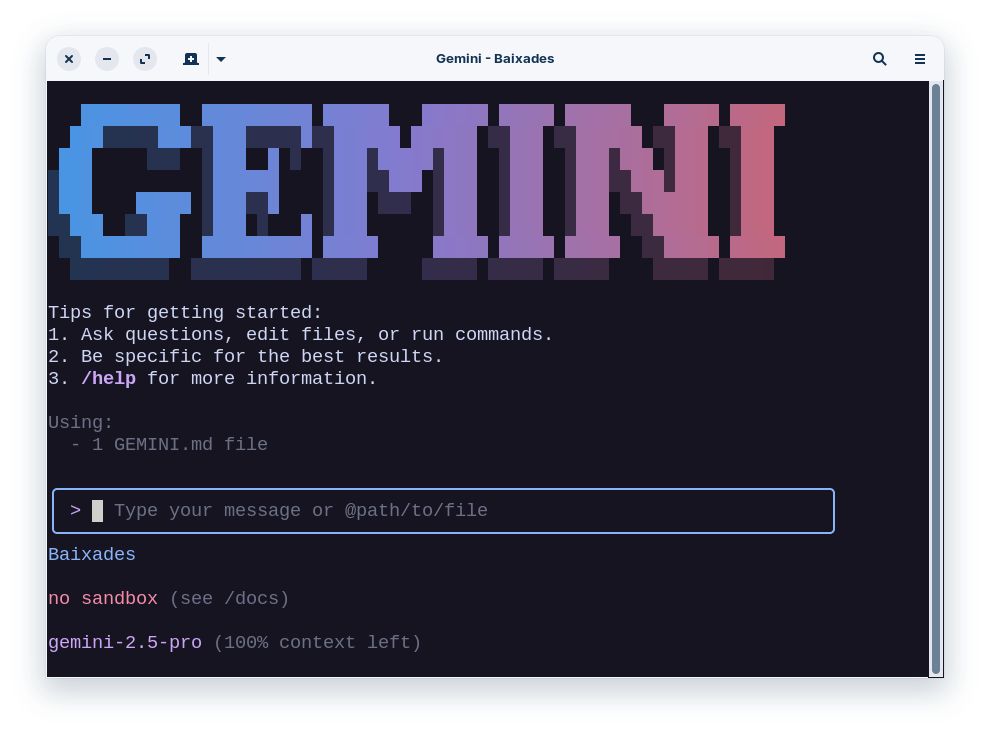
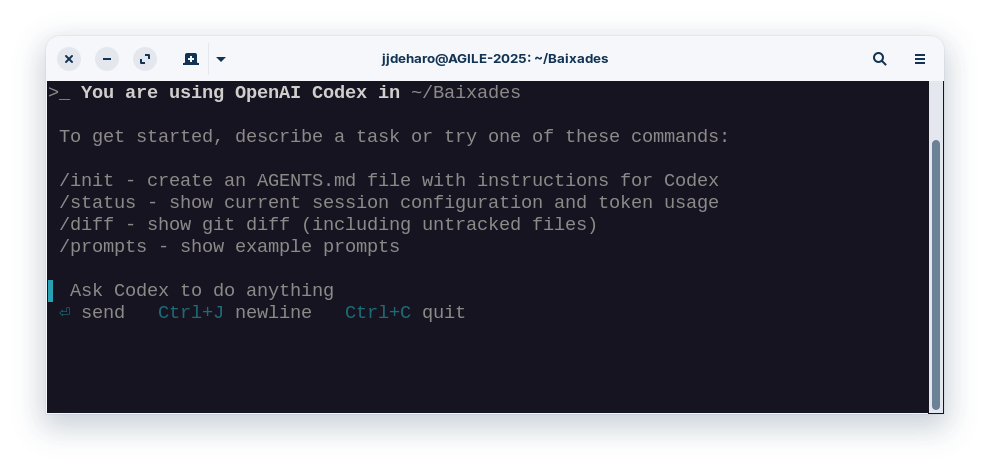
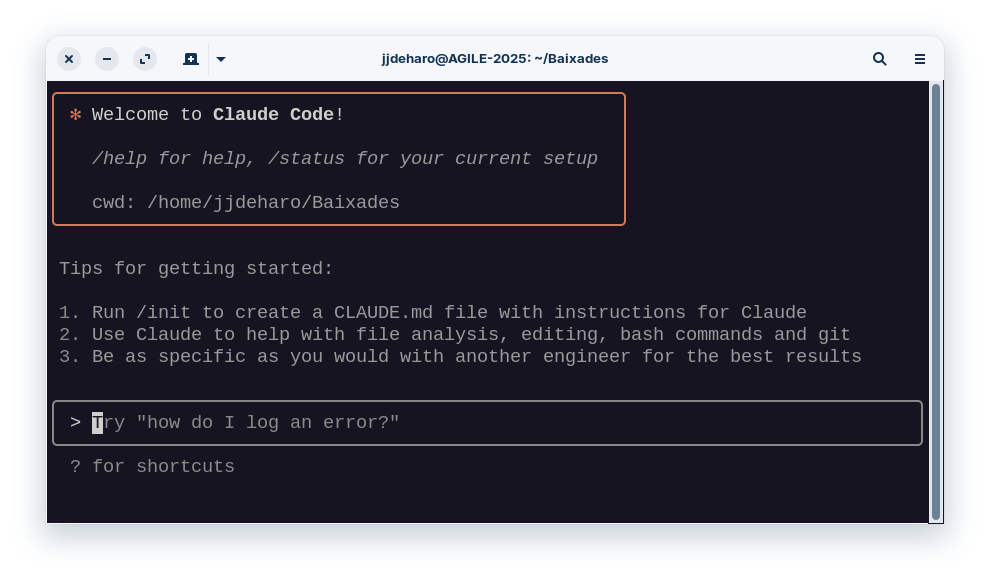
Una vez hemos abierto una consola, será suficiente con teclear gemini (para abrir la IA de Google), codex (para abrir la IA de OpenAI, ChatGPT) o claude (para abrir la IA de Anthropic).

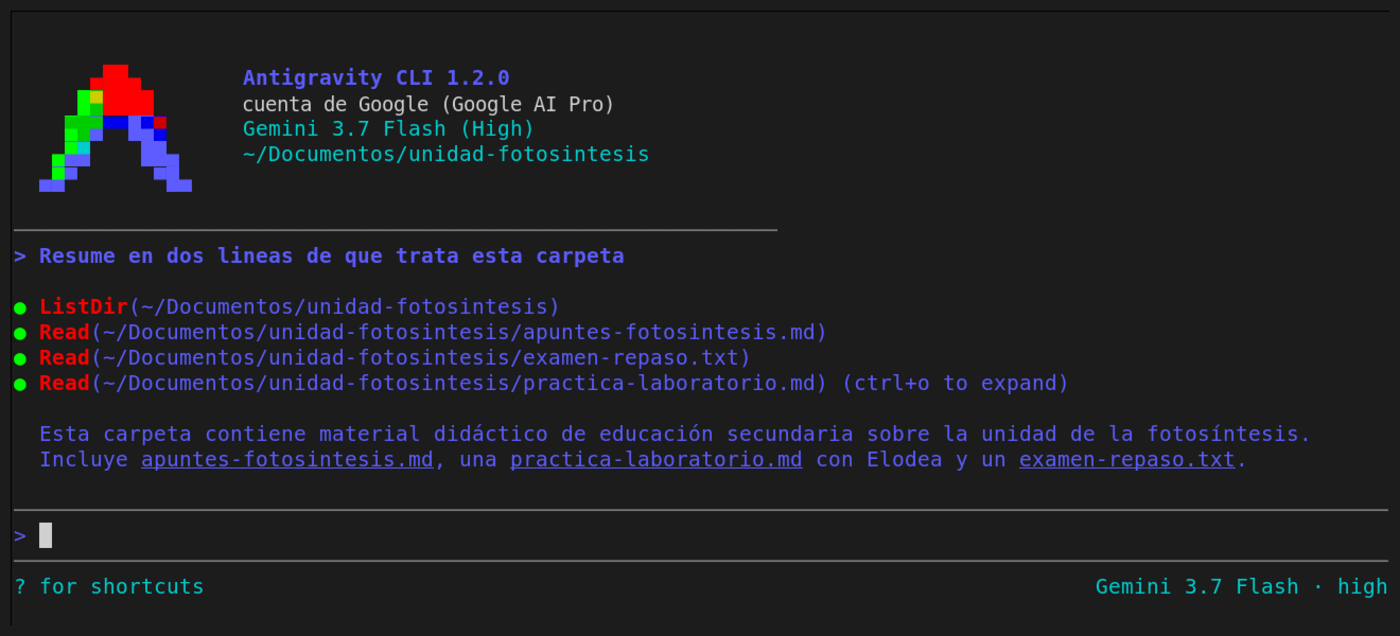
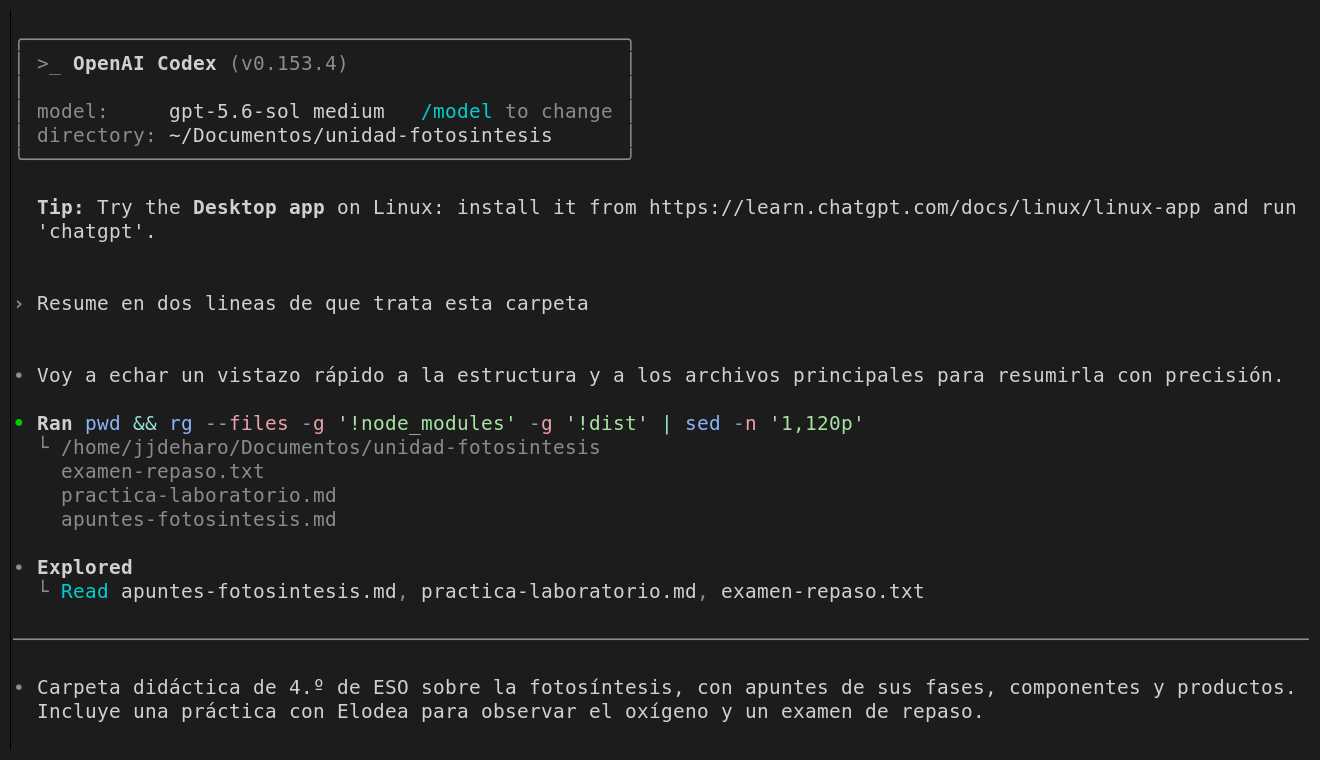
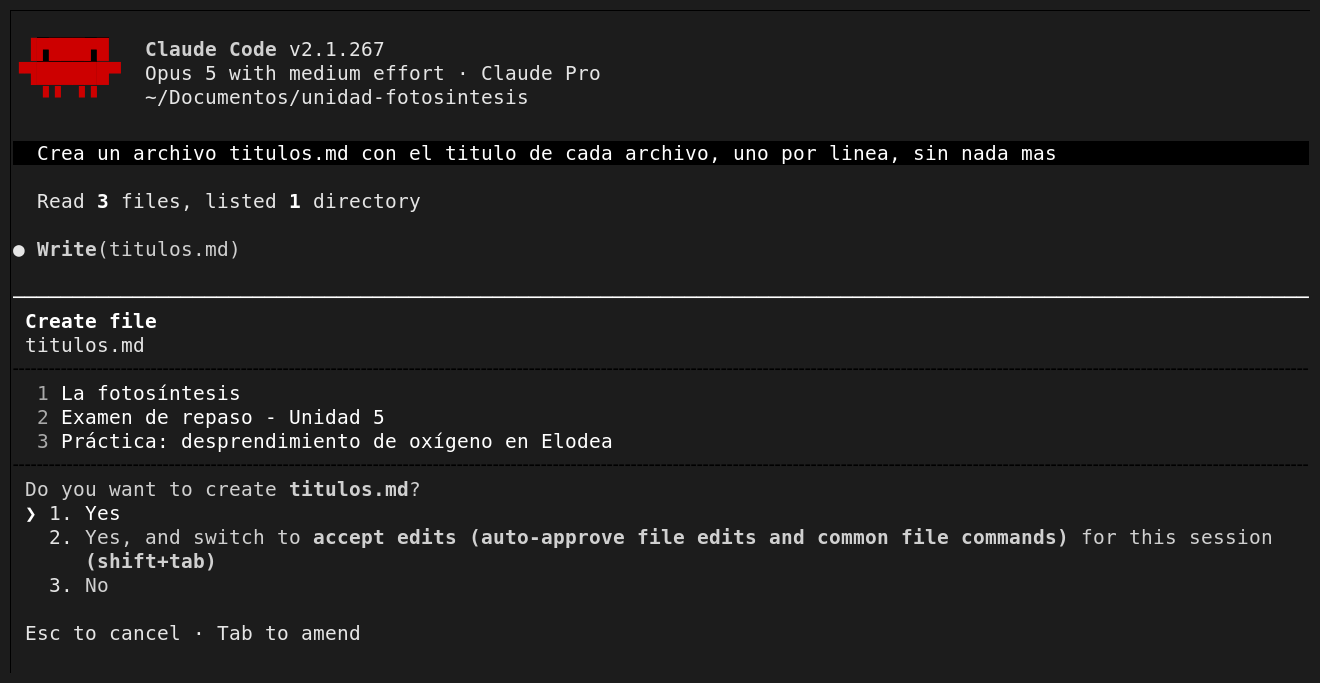
Las siguientes imágenes muestran las consolas de IA en un entorno Linux:

Consola de Gemini (Gemini CLI)
Consola de ChatGPT (Codex)
Consola de Claude (Claude Code)

Instalación de las consolas de IA en el ordenador

En esta parte se explica cómo instalar tres herramientas de inteligencia artificial que se utilizan desde la consola del sistema operativo (Windows, Mac o Linux). Las herramientas son Gemini, Codex y Claude. Una vez instaladas, también se ejecutan desde la consola, pero en este caso hablamos de la consola de la aplicación (cuando escribes el nombre del programa, como gemini, codex o claude, para usarlas).

Antes de empezar

Necesitas tener instalado Node.js, que es el programa base que permite usar estas herramientas.

  • Si no está instalado, al intentar ejecutar algunos de los comandos en la consola del sistema operativo verás un mensaje de error indicando que node o npm no se reconocen como comandos.
  • En ese caso, descárgalo en nodejs.org. Descarga la versión recomendada para tu sistema operativo y sigue las instrucciones de instalación o sigue las instrucciones que te dará la consola.

Recomendamos utilizar nuestra IA favorita para consultarle cualquier problema o duda que surja en esta parte (y también en las posteriores).

Instalación de Gemini (Google)

(Repositorio oficial en GitHub)

Métodos de instalación (elige solo uno y hazlo en la consola del sistema operativo):

  • Método 1 (recomendado, cualquier sistema con Node.js): npm install -g @google/gemini-cli.
  • Método 2 (solo Mac/Linux con Homebrew): brew install gemini-cli.
  • Método 3 (probar sin instalar): npx https://github.com/google-gemini/gemini-cli. Este método descarga la aplicación cada vez que la uses.

Después de instalar:

  • Abre la consola del sistema operativo.
  • Escribe gemini y pulsa Enter.
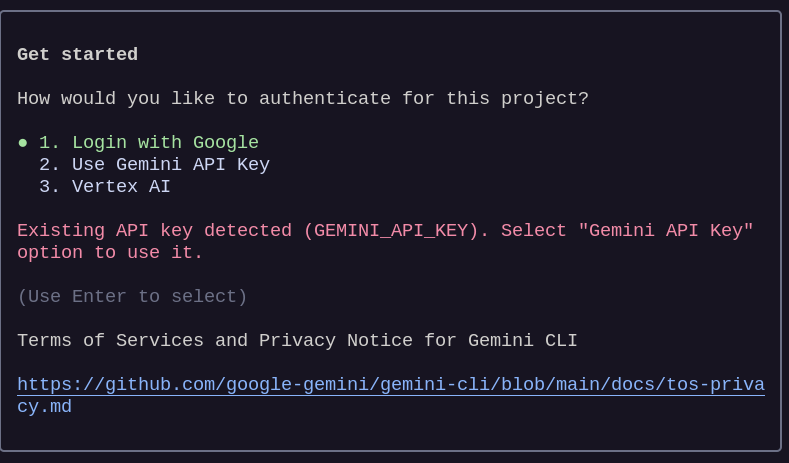
  • Te pedirá iniciar sesión con tu cuenta de Google o usar una clave de aistudio.google.com/apikey.

Instalación de Codex (OpenAI)

(Repositorio en GitHub)

Métodos de instalación (elige solo uno y hazlo en la consola del sistema operativo):

  • Método 1 (recomendado, cualquier sistema con Node.js): npm install -g @openai/codex@latest.
  • Método 2 (solo Mac con Homebrew): brew install codex.
  • Método 3 (descarga manual): en la sección «Releases» de GitHub descarga el archivo correspondiente, descomprímelo y renómbralo como «codex».

Después de instalar:

  • Abre la consola del sistema operativo.
  • Escribe codex y pulsa Enter.
  • Podrás iniciar sesión con tu cuenta de ChatGPT o configurar tu clave de OpenAI.

Instalación de Claude (Anthropic)

(Repositorio en GitHub)

Métodos de instalación (elige el que corresponda a tu sistema operativo y hazlo en la consola del sistema operativo):

  • Mac/Linux (con Node.js): npm install -g @anthropic-ai/claude-code.
  • Mac/Linux (instalador rápido): curl -fsSL https://claude.ai/install.sh | bash.
  • Windows: abre PowerShell y escribe irm https://claude.ai/install.ps1 | iex.

Después de instalar:

  • Abre la consola del sistema operativo.
  • Escribe claude doctor para comprobar que funciona.
  • Escribe claude para usar la aplicación.
  • Inicia sesión con tu cuenta de Claude.

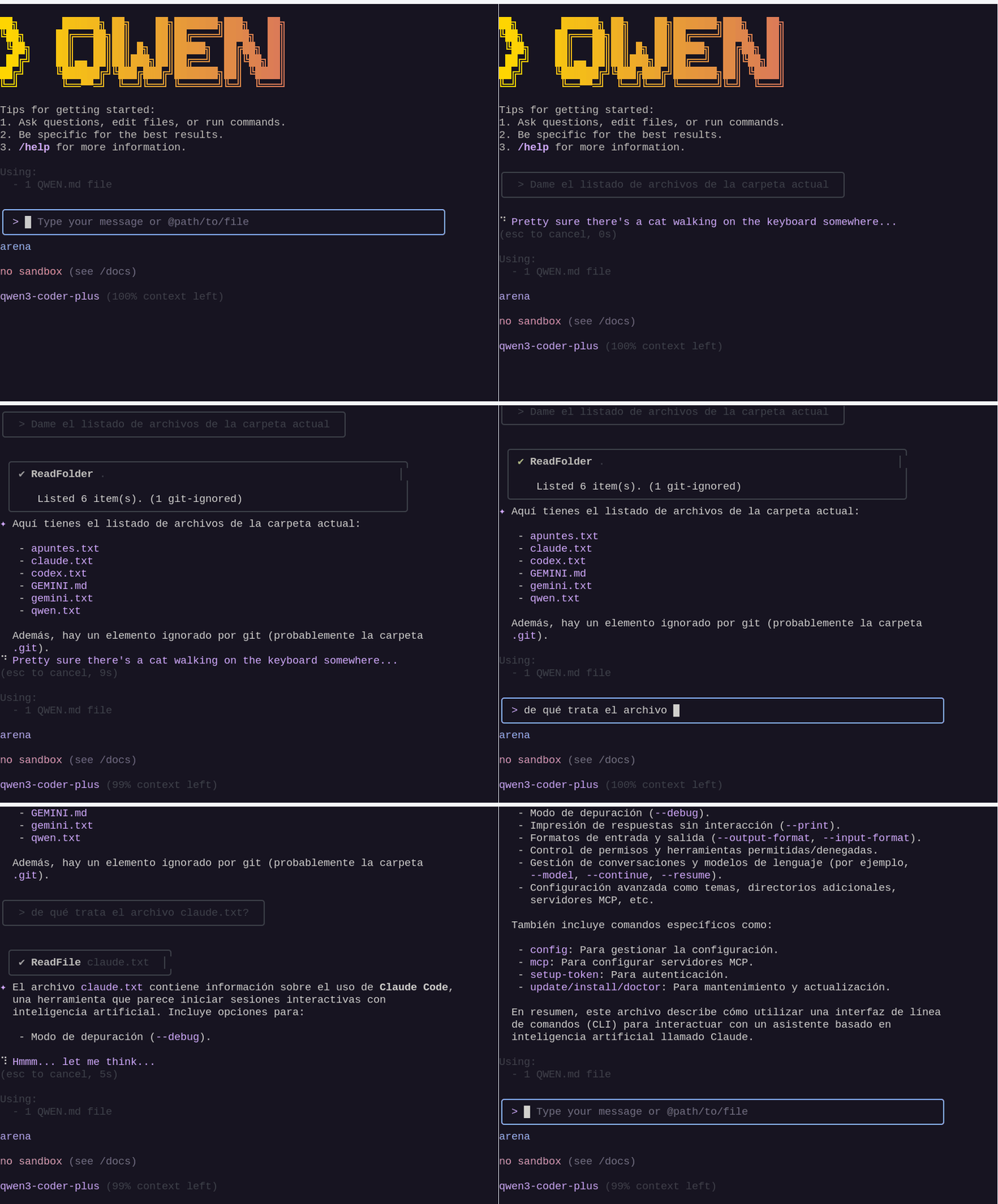
Instalación de Qwen

  • Escribe desde una consola: npm install -g @qwen-code/qwen-code
  • Abre la consola, escribe qwen y elige el método de inicio de sesión.

Importante: Solo hemos probado las versiones para Linux. Las instrucciones proporcionadas para Windows y Mac han sido redactadas por Grok basándose en las referencias que hay más adelante. Por lo tanto, no podemos asegurar que sean correctas.

Modo de uso

Una vez hemos entrado, abriendo una consola y tecleando el nombre de la IA deseada, todas nos darán la oportunidad de entrar en nuestra cuenta a través de la web. Una vez introducidas nuestras credenciales, el programa se acabará de iniciar normalmente. Si deseamos cambiar las opciones de inicio de sesión, podemos eliminar la carpeta de configuración que se detalla a continuación.

Cuando hayamos iniciado sesión, hablaremos con la IA de la forma habitual, escribiendo en la caja de texto que tenemos para ello.

Todas las IA tienen comandos que realizan acciones específicas. Destacamos un par de ellos comunes a todas.

  • /quit. Escribiendo este comando, cerraremos la consola de la IA. Se puede conseguir el mismo efecto pulsando dos veces seguidas CTRL +C.
  • /init. Esa instrucción hace que la IA analice la carpeta actual y escriba un archivo en formado Markdown, donde coloca una descripción del contenido en la misma carpeta. Hay que tener en cuenta que si tenemos archivos de texto con información sensible, estos serán leídos por la IA, por lo que hay que tener precaución en este sentido. Si utilizamos la consola por primera vez en una carpeta que ya tiene archivos, conviene ejecutar este comando antes de empezar. Gemini creará el archivo GEMINI.md, Codex creará el archivo AGENTS.md y Claude hará el archivo CLAUDE.md. Podemos abrirlos y añadir allí información extra que deseamos que tengan en cuenta.

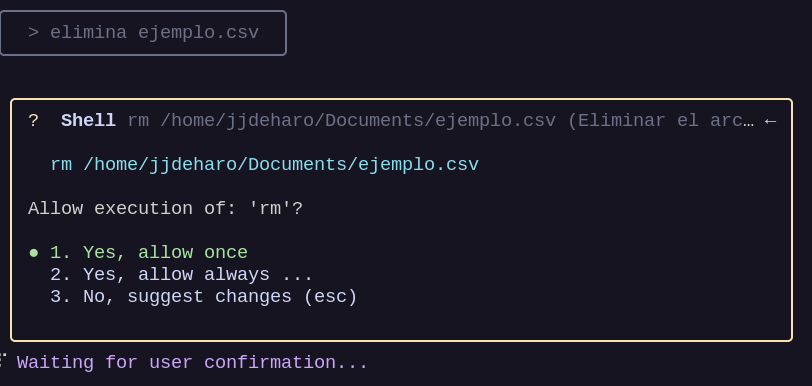
Cuando deba realizar acciones que afecten a nuestro ordenador (leer archivos, escribir, eliminar, acceder a un programa, etc.) nos pedirán permiso. Podemos dárselo cada vez, es la opción 1 o, si estamos seguros, darles permiso para el resto de la sesión con la opción 2, aunque alguna vez esta opción sirve para cancelar.

Carpetas y archivos importantes

La configuración de cada programa (datos de inicio de sesión, instrucciones iniciales, etc.) se encuentra en las carpetas indicadas a continuación. Allí crearán archivos Markdown (.md) con la información que crean relevante.

ServicioCarpeta de configuración en WindowsCarpeta de configuración en Linux / MacOSArchivo de instrucciones
Gemini CLI%USERPROFILE%\.gemini~/.geminiGEMINI.md
OpenAI Codex%USERPROFILE%\.codex~/.codexAGENTS.md
Claude Code%USERPROFILE%\.claude~/.claudeCLAUDE.md

En cualquier momento podemos borrar estas carpetas y la próxima vez que entremos en el programa se crearán de nuevo y nos volverán a pedir el inicio de sesión.

También podemos crear los archivos de instrucciones en estas carpetas con instrucciones específicas sobre su comportamiento, quienes somos, etc. Estos archivos pueden estar en la carpeta de configuración, con lo que serán leídos cada vez que iniciemos la IA, y se pueden colocar también en la carpeta actual, la IA los puede generar también de forma automática con el comando /init.

En el caso de Gemini, podemos iniciar sesión con otra cuenta eliminando el archivo config.json de la carpeta .gemini. Esto hará que nos pregunte el método para iniciar sesión la próxima vez que entremos, lo que podremos utilizar para indicar una cuenta de Google diferente a la anterior, en el caso de que hayamos llegado al límite.

Límites de uso, modelos y ventanas de contexto

  • Gemini CLI
    Es gratuito. Permite 60 mensajes por minuto y un máximo diario de 1 000. Utiliza por defecto Gemini 2.5 Pro, con una ventana de contexto de 1 000 000 tokens. Google ha anunciado que se ampliará a 2 000 000, aunque aún no está disponible para todos. Cuando alcanza el límite de uso, cambia a Gemini 2.5 Flash.
  • Qwen Code CLI
    Es gratuito. Admite 60 solicitudes por minuto y 2000 por día.
  • Codex (ChatGPT CLI)
    Funciona con una cuenta Plus de ChatGPT y aplica un límite de uso cada 5 horas y otro semanal, aunque no se han dado cifras concretas. Utiliza por defecto GPT-5, con una ventana de contexto de 200 000 tokens.
  • Claude Code
    Con una suscripción Pro, permite entre 10 y 40 mensajes cada 5 horas. A partir del 28 de agosto de 2025, también habrá un límite semanal. Utiliza Claude 4 Sonnet, con una ventana de contexto de 200 000 tokens.

Resumen de políticas de privacidad para versiones CLI de herramientas de IA

Este resumen se basa en las políticas oficiales actualizadas al 17 de agosto de 2025, extraídas de las fuentes de cada proveedor. Las políticas pueden cambiar con el tiempo.

Recomendamos especial precaución con Gemini CLI donde, por defecto, en las cuentas personales, los datos se usan para entrenar sus modelos y pueden ser leídos por humanos. Véase en el texto cómo desactivarlo.

Gemini CLI (versión gratuita para individuos)

Los datos (prompts, outputs, código) se usan por defecto para mejorar productos y entrenar modelos de machine learning, con opción de opt-out mediante la desactivación de Gemini Apps Activity. El término opt-out se refiere a la posibilidad de excluirse voluntariamente de un uso que está activo por defecto. En el caso de Gemini CLI para cuentas personales, los datos (prompts, salidas de código, etc.) pueden usarse para entrenar modelos si no se desactiva siguiendo estas instrucciones de Google. Los contenidos pueden ser revisados por humanos para control de calidad, se guardan de forma desconectada de la cuenta y se retienen hasta 18 meses. Se recomienda no enviar información confidencial.
Política de privacidad para Gemini Code Assist (individuales)

Gemini CLI (versiones de pago, como Gemini Advanced/Pro)

El tratamiento de datos es equivalente al de la versión gratuita: pueden usarse para mejorar servicios y entrenar modelos, con posibilidad de opt-out desactivando Gemini Apps Activity. Si está activada, Google puede realizar revisión humana de chats con datos desvinculados de la cuenta, y en caso de ser revisados, pueden conservarse hasta 3 años.
Hub de privacidad de Gemini Apps

Gemini (versiones corporativas: Vertex AI y Workspace empresarial)

En entornos corporativos, los datos de clientes no se usan para entrenar modelos ni para mejorar servicios sin permiso. No existe revisión humana rutinaria; solo puede haber acceso limitado en casos de soporte, cumplimiento legal o investigación de abuso. En Vertex AI se ofrecen opciones avanzadas de gobernanza de datos, incluida la configuración de zero data retention (ZDR), que evita el almacenamiento incluso temporal. De forma predeterminada puede existir caché técnica de hasta 24 horas o registros mínimos de auditoría.
Gobernanza de datos en Vertex AI Generative AI

Gemini (versiones educativas: Workspace for Education)

En dominios educativos, los datos no se usan para entrenar modelos, ni para mostrar anuncios, ni son revisados por humanos. Desde junio de 2025, estas protecciones se aplican a todas las edades en cuentas de educación. Se ofrecen protecciones de nivel empresarial, sin coste adicional y con controles de administrador. El contenido no se comparte fuera del dominio escolar.
Política de privacidad de Google Workspace for Education

OpenAI API (versiones CLI o API)

En la API de OpenAI, los datos no se usan para entrenar modelos por defecto, salvo en caso de consentimiento expreso. Se conservan hasta 30 días para monitorizar abusos y resolver incidencias técnicas, con posibilidad de solicitar Zero Data Retention en contextos empresariales. La revisión humana está limitada a casos de seguridad o abuso.
Uso de datos en la API de OpenAI

Claude Code (API/CLI, versión gratuita)

Los datos no se usan para entrenar modelos por defecto, salvo en caso de consentimiento voluntario o cuando un contenido se marca como feedback para trust & safety. Puede haber revisión humana o automática en situaciones de abuso, y en esos casos las retenciones pueden extenderse hasta 2 años para prompts/respuestas y hasta 7 años para métricas de seguridad. En la aplicación Claude Code local, las sesiones pueden conservarse hasta 30 días, configurable, y en organizaciones con Zero Data Retention no se guardan en servidores.
Uso de datos personales en entrenamiento de modelos (Anthropic)
Privacidad en Claude Code

Diferencias entre Gemini CLI, Codex y Claude Code

CaracterísticaGemini CLICodex (ChatGPT)Claude CodeQwen
Instalaciónnpm install -g @google/gemini-clinpm install -g @openai/codex@latestnpm install -g @anthropic-ai/claude-codenpm install -g @qwen-code/qwen-code
Carpeta y archivo de configuración~/.gemini / GEMINI.md~/.codex / AGENTS.md~/.claude / CLAUDE.md~/.qwen / QWEN.md
Modelo utilizadoGemini 2.5 Pro (cambia a Flash al límite)GPT-5-codexClaude 4 Sonnetqwen3-coder-plus
Límites de uso60 mensajes/min, 1000 diariosLímites cada 5h y semanales (detalles no públicos)10-40 prompts/5h, límite semanal desde ago 202560 solicitudes por minuto, 2000 por día.
Ventana de contexto en tokens1 000 000200 000200 000256 000
Versión gratuitaNoNo
Política de privacidadDatos usados para entrenamiento por defecto; revisión humana posible; retención hasta 18 mesesNo entrenan por defecto; retención 30 días; revisión solo en casos de abusoNo entrenan por defecto; retención 30 días (configurable)Los datos de las conversaciones serán usados para entrenamiento

Uso de IA en consola frente a la versión web

AspectoVersiones CLIVersiones web
AccesoDesde consola/terminal del sistema (cmd, PowerShell, Terminal).Desde un navegador web.
RequisitosNecesita Node.js.Solo conexión a Internet y un navegador.
MultimediaNo admite pegar imágenes en el chat; solo como archivos. Sin lienzo de previsualización.Admite copiar/pegar imágenes y elementos multimedia. En algunos casos, lienzo integrado.
Acceso a archivos localesSí. Puede leer, escribir, organizar, renombrar, convertir formatos, etc. Requiere permisos explícitos.No. Los archivos deben subirse y descargarse manualmente.
Operaciones sobre el sistemaPuede lanzar programas, consultar memoria, espacio libre, ejecutar conversiones o transcripciones.No tiene acceso directo al sistema operativo.
Versatilidad en tareasIdeal para automatizar procesos, manipular lotes de archivos, programar proyectos completos y convertir formatos directamente desde el ordenador.Más adecuada para consultas rápidas, interacción visual, compartir elementos multimedia y uso general sin instalación.
Uso en programación (vibe coding)Muy eficiente para proyectos con múltiples archivos; puede ver y manipularlos directamente.Menos eficiente: se deben subir/bajar o copiar archivos individualmente.
InterfazExclusivamente texto, sin ratón; navegación con teclado.Interfaz gráfica con botones, menús y edición más visual.

Mi experiencia personal, a modo de conclusión

Después de haber usado de forma intensiva los tres modelos durante un tiempo, he podido comprobar que tango ChatGPT como Claude son superiores en programación a Gemini por lo que si deseamos crear recursos educativos (páginas web, programas, etc.) los dos primeros son recomendables.

Sin embargo, la enorme ventana de contexto de Gemini (5 veces más que la de los otros dos), unido a su gratuidad, lo hacen ideal para tareas masivas (donde hay que realizar una gran cantidad de trabajo como convertir documentos, traducirlos, etc.) y, por lo tanto, es el CLI recomendable a nivel general.

Una buena técnica es utilizar Gemini por defecto y, si tenemos una cuenta Plus de ChatGPT o Pro de Claude, acudir a ellos cuando Gemini se queda atascado en una tarea que no puede resolver.

Advertencia: Este artículo tiene nivel 3 en el Marco para la integración de la IA generativa.
Lee también la segunda parte de la Guía básica para usar la inteligencia artificial desde la terminal.

Pódcast (creado con NotebookLM)

FAQ creado con NotebookLM

¿Qué son las consolas de IA y en qué se diferencian de las versiones web?

Las consolas de IA, como las versiones CLI (Command Line Interface) de Gemini, ChatGPT (Codex), Qwen y Claude, son programas que se instalan directamente en tu ordenador y se utilizan a través de ventanas de texto, conocidas como terminales o consolas. A diferencia de las versiones web, que se acceden mediante un navegador, las consolas de IA ofrecen una interacción más directa y profunda con el sistema operativo. No requieren un ordenador potente, ya que la comunicación se realiza a través de internet con los servicios de IA. La principal diferencia radica en que las consolas pueden ejecutar comandos directamente en tu ordenador, permitiéndoles leer, escribir, manipular archivos y carpetas, y realizar operaciones directas sobre el sistema operativo, acciones que no son posibles con los chats web.

¿Cuáles son las principales ventajas de usar una consola de IA en comparación con la versión web?

Las consolas de IA ofrecen varias ventajas significativas sobre las versiones web. Permiten manipular archivos y carpetas directamente en el ordenador, como reorganizar, borrar, crear o renombrar archivos masivamente (ej. renombrar varios archivos con un mismo criterio o convertir documentos de Word a PDF). También pueden realizar operaciones sobre el sistema operativo, como lanzar programas, consultar el estado de la memoria o el espacio libre, y convertir audios a texto para obtener transcripciones y traducciones. Son especialmente útiles para tareas de «vibe coding» (programación asistida por IA) en proyectos con múltiples archivos, ya que la IA puede ver, abrir y manipular todos ellos de manera eficiente. Aunque no admiten pegar imágenes directamente en el chat, se les pueden proporcionar como archivos.

¿Qué se necesita para instalar y usar una consola de IA como Gemini, Codex, Claude o Qwen?

Para instalar y usar estas consolas de IA, primero necesitas tener Node.js instalado en tu sistema operativo (Windows, Mac o Linux), ya que es el programa base que permite que estas herramientas funcionen. Si Node.js no está instalado, al intentar ejecutar los comandos verás un mensaje de error. Una vez que Node.js está instalado, puedes proceder a instalar la IA deseada utilizando comandos específicos en la consola del sistema (por ejemplo, npm install -g @google/gemini-cli para Gemini). Después de la instalación, simplemente escribes el nombre de la IA (ej. gemini, codex, claude, qwen) en la consola para iniciarla. Al principio, te pedirá iniciar sesión con tu cuenta correspondiente o introducir una clave API.

¿Cómo se gestionan la privacidad y el uso de datos en las versiones CLI de estas IA?

La gestión de la privacidad varía significativamente entre los diferentes proveedores y tipos de cuenta. En Gemini CLI para cuentas personales, los datos (prompts, outputs, código) se usan por defecto para entrenar modelos y pueden ser revisados por humanos, aunque esta opción puede desactivarse (opt-out) en la configuración de la cuenta de Google. Para las versiones empresariales y educativas de Gemini, así como para OpenAI API (Codex) y Claude Code, los datos no se usan para entrenar modelos por defecto, salvo consentimiento explícito o en casos específicos de seguridad y abuso. La retención de datos también varía: 30 días para monitorear abusos (OpenAI, Claude), hasta 18 meses para Gemini personal con revisión humana, y opciones de Zero Data Retention (ZDR) para entornos empresariales. Se recomienda precaución al enviar información confidencial, especialmente con Gemini CLI si no se ha configurado la opción de exclusión.

¿Cuáles son las principales diferencias entre Gemini CLI, Codex (ChatGPT CLI), Claude Code y Qwen en términos de características y límites de uso?

Existen diferencias notables entre las cuatro consolas de IA:

  • Gemini CLI: Ofrece una versión gratuita para uso individual, con un límite de 60 mensajes por minuto y 1000 diarios. Utiliza Gemini 2.5 Pro (cambiando a Flash al límite) con la ventana de contexto más grande: 1.000.000 de tokens. Por defecto, usa datos para entrenamiento.
  • Codex (ChatGPT CLI): Requiere una cuenta ChatGPT Plus, utiliza GPT-5 con una ventana de contexto de 200.000 tokens y tiene límites de uso por hora y semanales no especificados públicamente. No usa datos para entrenamiento por defecto.
  • Claude Code: Con una suscripción Pro, permite entre 10 y 40 mensajes cada 5 horas (con un límite semanal desde agosto de 2025). Usa Claude 4 Sonnet y tiene una ventana de contexto de 200.000 tokens. No usa datos para entrenamiento por defecto.
  • Qwen: Ofrece una versión gratuita con 60 solicitudes por minuto y 2000 diarias. Utiliza qwen3-coder-plus con una ventana de contexto de 256.000 tokens. Sus políticas de privacidad indican que los datos de las conversaciones serán usados para entrenamiento.

¿Cómo puedo abrir la consola del sistema operativo en una carpeta específica y por qué es importante?

Es fundamental abrir la consola de IA en la carpeta donde planeas trabajar para evitar que la IA tenga acceso a información personal o confidencial en otras partes de tu sistema. Los métodos para abrirla en una carpeta específica son:

  • Windows: Abre la carpeta en el Explorador de Archivos, haz clic en la barra de direcciones superior y escribe cmd o powershell, luego presiona Enter.
  • Mac: En Finder, navega a la carpeta y selecciona «Nuevas ventanas de la terminal en la carpeta» o arrastra la carpeta a una ventana de Terminal ya abierta después de escribir cd.
  • Linux: Navega hasta la carpeta en tu gestor de archivos y haz clic derecho en un espacio vacío para seleccionar la opción «abrir en un terminal».

¿Qué son los comandos /quit y /init y qué hacen en la consola de IA?

Los comandos /quit y /init son acciones específicas comunes a todas las consolas de IA:

  • /quit: Este comando cierra la sesión de la IA. También se puede lograr el mismo efecto pulsando CTRL + C dos veces seguidas.
  • /init: Esta instrucción le pide a la IA que analice el contenido de la carpeta actual y genere un archivo en formato Markdown (GEMINI.md, AGENTS.md, CLAUDE.md o QWEN.md según la IA) que contiene una descripción de su contenido. Es importante tener precaución, ya que si hay archivos de texto con información sensible en esa carpeta, serán leídos por la IA. Es conveniente ejecutar este comando antes de empezar si la consola se abre en una carpeta con archivos.

¿Dónde se guarda la configuración de las consolas de IA y cómo se puede gestionar?

La configuración de cada programa de IA (como los datos de inicio de sesión o las instrucciones iniciales) se guarda en carpetas específicas en tu sistema:

  • Gemini CLI: ~/.gemini (Linux/macOS) o %USERPROFILE%\.gemini (Windows). Archivo de instrucciones: GEMINI.md. Para cambiar de cuenta, puedes eliminar el archivo config.json de esta carpeta.
  • OpenAI Codex: ~/.codex (Linux/macOS) o %USERPROFILE%\.codex (Windows). Archivo de instrucciones: AGENTS.md.
  • Claude Code: ~/.claude (Linux/macOS) o %USERPROFILE%\.claude (Windows). Archivo de instrucciones: CLAUDE.md.
  • Qwen: ~/.qwen (Linux/macOS) o %USERPROFILE%\.qwen (Windows). Archivo de instrucciones: QWEN.md.

Puedes borrar estas carpetas en cualquier momento para que el programa las cree de nuevo la próxima vez que inicies la IA, lo cual puede ser útil para cambiar las opciones de inicio de sesión. También puedes crear archivos de instrucciones personalizados en estas carpetas de configuración (o en la carpeta actual de trabajo) para especificar el comportamiento o las instrucciones iniciales de la IA.

Glosario de términos

  • CLI (Command Line Interface): Son versiones de programas de inteligencia artificial que se instalan en tu ordenador y se usan escribiendo texto en ventanas especiales (llamadas terminales o consolas), en lugar de usar un navegador web y hacer clic. Es como usar el ordenador solo con el teclado, escribiendo tus instrucciones y recibiendo las respuestas ahí mismo.
  • Terminal o Consola: Es una ventana de texto en la que puedes escribir instrucciones directamente a tu ordenador. En Windows, se conocen como «Símbolo del sistema» o «PowerShell».
  • Chat web: Es la forma habitual de usar los chatbots de IA a través de su página web, donde escribes en un recuadro y recibes la respuesta.
  • Multimedia: En el contexto de las consolas de IA, se refiere a que no puedes pegar directamente imágenes u otros elementos visuales en el chat, aunque sí puedes proporcionarlos como archivos.
  • Lienzo: Se refiere a un espacio donde podrías editar o previsualizar resultados directamente en el chat, algo que no está disponible en las versiones de consola.
  • Comandos (en el ordenador): Son instrucciones que la inteligencia artificial puede ejecutar directamente en tu ordenador, permitiéndole leer y escribir archivos. Esto le da la capacidad de hacer cosas que no se pueden hacer desde una versión web, como manipular archivos, lanzar programas o consultar el estado de tu sistema.
  • Manipular archivos y carpetas: Se refiere a realizar acciones como leer, reorganizar, borrar o crear archivos y carpetas en tu ordenador.
  • Sistema operativo: Es el programa principal que controla todas las funciones de tu ordenador, como Windows, macOS o Linux. Las consolas de IA pueden interactuar con él para, por ejemplo, iniciar programas o ver cuánta memoria tienes disponible.
  • Vibe coding: Es la tarea de crear programas y aplicaciones dándole instrucciones a la inteligencia artificial. Es muy eficiente en el entorno de consola, especialmente para proyectos con varios archivos, ya que la IA puede ver, abrir y manejar esos archivos directamente.
  • Carpeta raíz del sistema: Es la carpeta principal y más básica de tu ordenador, de la que derivan todas las demás carpetas. Se recomienda evitar abrir la consola de IA en esta carpeta para proteger tu información personal y confidencial.
  • Node.js: Es un programa esencial que necesitas tener instalado en tu ordenador para poder usar las consolas de IA como Gemini, Codex o Claude. Si no lo tienes, verás un mensaje de error.
  • npm: Es una herramienta que se usa junto con Node.js para instalar y gestionar paquetes (programas) de JavaScript. Se menciona en las instrucciones de instalación de las IA.
  • Homebrew: Es un gestor de paquetes para sistemas operativos Mac y Linux, una forma alternativa de instalar programas de manera sencilla.
  • npx: Es un comando que te permite ejecutar un paquete (programa) sin necesidad de instalarlo de forma permanente. La aplicación se descarga cada vez que la usas.
  • GitHub (Repositorio oficial): Es una plataforma muy popular donde los desarrolladores de software almacenan y gestionan el código de sus proyectos. Los «repositorios oficiales» son donde se encuentra el código original y más actualizado de las IA.
  • WSL (Windows Subsystem for Linux): Es una característica de Windows que permite ejecutar un entorno Linux (otro sistema operativo) dentro de Windows, lo que puede ser útil para ciertos programas o si tienes dificultades en Windows.
  • Markdown: Es un formato de texto simple que se usa para escribir documentos. La IA puede generar un archivo en este formato con una descripción del contenido de la carpeta actual.
  • Tokens: Son las unidades en las que la inteligencia artificial procesa el texto (pueden ser palabras, partes de palabras o incluso caracteres).
  • Ventana de contexto: Se refiere a la cantidad máxima de «tokens» que una IA puede procesar o «recordar» en una conversación o tarea. Una ventana más grande significa que la IA puede manejar textos más largos o recordar más información de la conversación.
  • Opt-out: Significa la opción de poder desactivar voluntariamente una función que viene activada por defecto. Por ejemplo, en Gemini CLI, la opción de que tus datos se usen para entrenar el modelo está activada por defecto, pero puedes desactivarla.
  • Prompts: Son las instrucciones, preguntas o peticiones que tú le escribes a la inteligencia artificial.
  • Outputs: Son las respuestas o los resultados que genera la inteligencia artificial en base a tus «prompts».
  • Machine learning (aprendizaje automático): Es una rama de la inteligencia artificial que permite a los sistemas aprender de los datos para mejorar su rendimiento en tareas específicas, como entender lo que pides o generar respuestas.
  • Zero Data Retention (ZDR): Es una configuración avanzada que impide que tus datos sean almacenados, incluso temporalmente, en los servidores del proveedor de la IA. Se ofrece en versiones corporativas o para APIs específicas.
  • API (Application Programming Interface): Es un conjunto de reglas y herramientas que permiten a diferentes programas de software comunicarse entre sí. Cuando se menciona «OpenAI API», se refiere a usar los servicios de OpenAI (como ChatGPT) a través de una conexión directa de programa a programa, en lugar de la interfaz web.
  • Feedback para trust & safety: Se refiere a cuando un usuario marca un contenido como problemático o inadecuado para que sea revisado por motivos de seguridad o confianza.
  • Caché técnica: Es un almacenamiento temporal de datos que se guarda para que los programas funcionen más rápido.
  • Registros mínimos de auditoría: Son pequeños registros que se guardan para hacer un seguimiento básico de las operaciones, por ejemplo, quién accedió a qué sistema y cuándo, con fines de seguridad o cumplimiento normativo.

Referencias:

© 2026 Bilateria

Tema por Anders NorenArriba ↑