Para el que no lo sepa, eXeLearning, o simplemente eXe, es una herramienta de autor, disponible en versión de escritorio para todos los sistemas operativos, con la que podemos crear prácticamente cualquier material educativo que se nos ocurra: Manuales, temas educativos, prácticas, materiales interactivos, vídeos, cuestionarios, etc. Si te interesa ver ejemplos puedes explorar Procomun, la web del INTEF que aloja material educativo.
El mayor problema reside en dónde situar nuestro material, ya que al ser un recurso creado en forma de páginas web, necesita de algún lugar donde alojar los archivos. Con el paso del tiempo he ido recopilando algunos sitios desde los que es muy sencillo disponer de nuestro propio espacio para ir publicando todos los materiales que hacemos con eXe.
He seleccionado los tres sistemas que producen mejores resultados. Cada uno consta de una presentación que explica cómo subir el material al servicio deseado.
BSCW Social
BSCW Social es un entorno de trabajo basado en características sociales. Aunque es un servicio de pago ofrecen 1 GB de forma gratuita.
Graasp
Graasp pertenece a la Comunidad Europea y su finalidad es crear y alojar materiales educativos. Por este motivo es idóneo para colocar el material hecho con eXe.
ViSH
ViSH es una Red Social Colaborativa centrada en la creación de recursos educativos para la realización de actividades educativas. Esta red se ofrece gratuitamente a los docentes. Junto con Graasp es la más indicada para publicar.
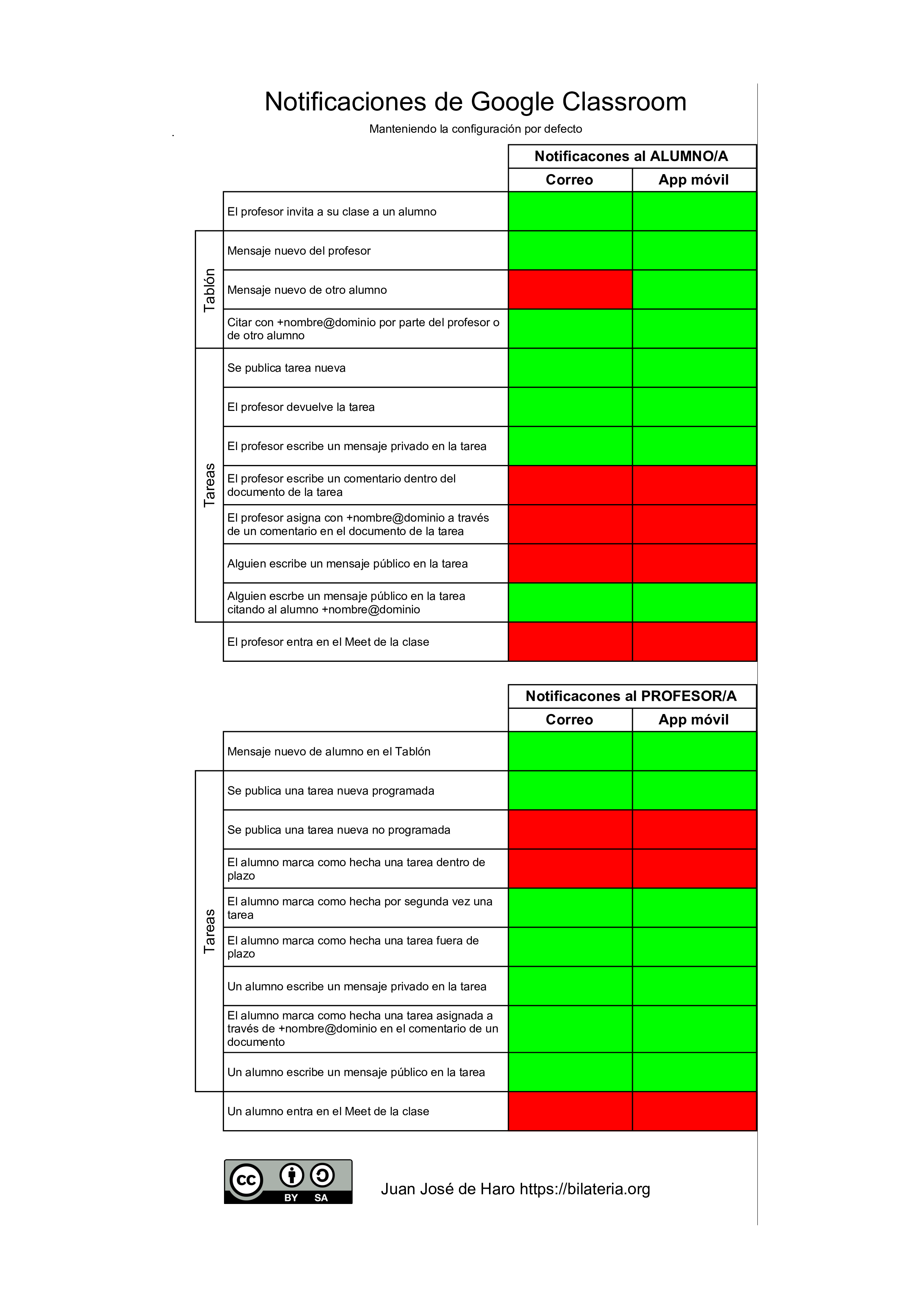
Muchas veces no está claro qué notificaciones reciben los alumnos por correo o por la aplicación del móvil. De forma que a lo mejor les estamos escribiendo y ellos simplemente no se enteran ya que nadie les avisa.
Esto último sucede con la asignación de tareas mediante la cita expresa de su correo: +nombre@dominio cuando se escribe desde un documento de una tarea. En teoría el alumno debería ser avisado de que le estamos asignando una tarea (por ejemplo, mejorar un apartado de un trabajo) sin embargo por las pruebas que he hecho (más de una vez para evitar errores) el alumno no recibe nada, ni correo ni mensaje por la aplicación del móvil. Si hacemos asignaciones utilizando la cita de correo, deberemos avisar expresamente de esto mediante un mensaje privado.
Los resultados de las pruebas se han puesto mediante imagen y también en PDF.
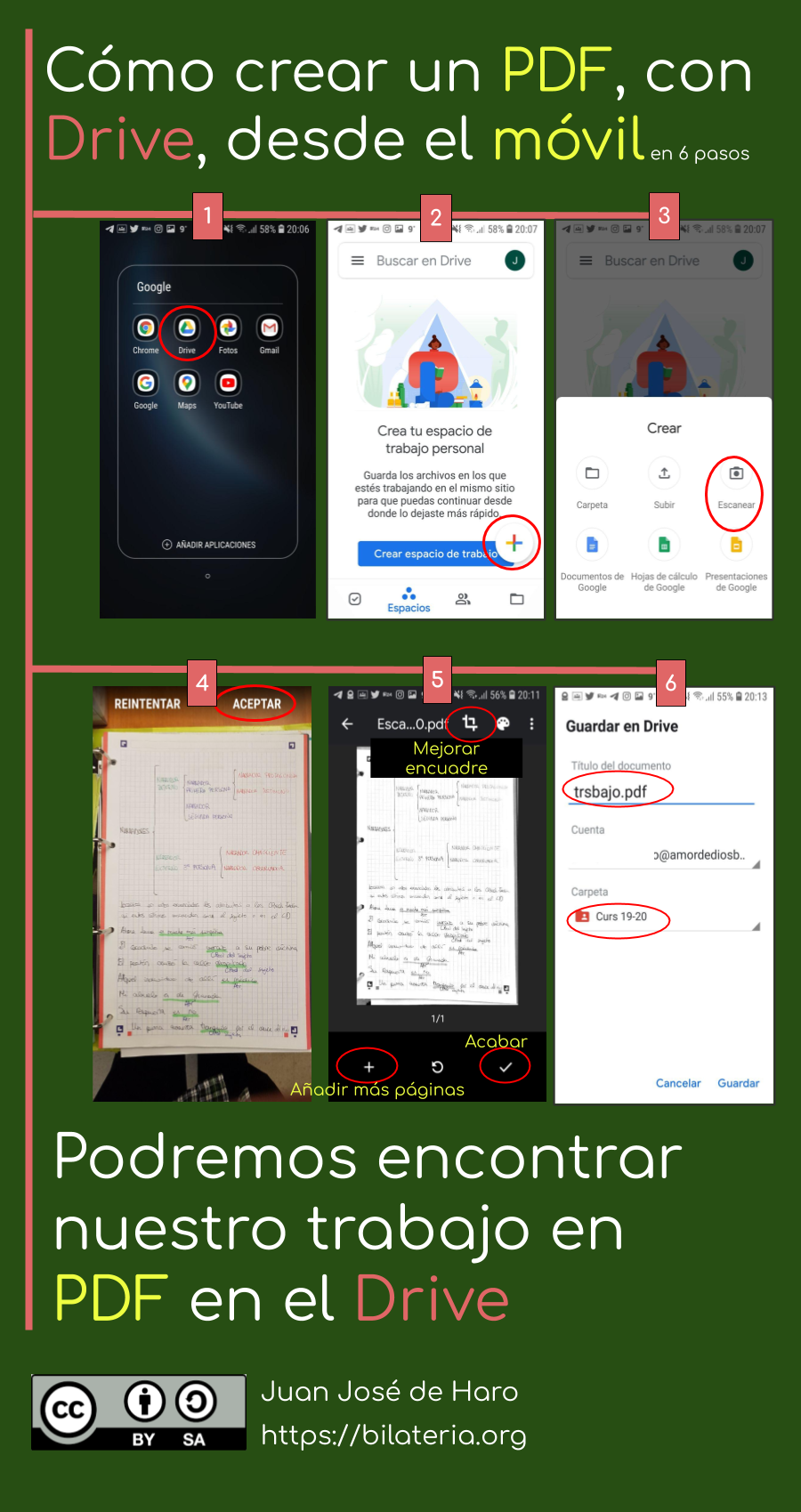
Cuando los alumnos hacen fotos de sus trabajos suelen enviar varias fotos en formato jpg que dificulta bastante su corrección. Es más sencillo si nos envían un documento PDF con varias páginas con las fotos, de este modo se puede utilizar algún programa apropiado para poner comentarios.
En esta infografía se muestra cómo hacer un PDF utilizando la aplicación de Google Drive que viene preinstalada en todos los dispositivos Android.
Con motivo de los momentos que se están viviendo debido a la pandemia formada por el virus SARS-COV-2, un gran número de docentes se están viendo obligados a realizar sus clases por Internet. Esto supone una auténtica novedad para muchos y por este motivo queremos dar aquí unas pocas herramientas para poder crear nuestras clases.
Dar clases por Internet no es añadir una lista de deberes para que los alumnos hagan en su casa. Tal como lo ve el autor de este blog, deberíamos tener presente lo siguiente:
Acompaña a los alumnos en su aprendizaje, eso supone explicar de forma detallada lo que queremos que hagan y, sobre todo, escuchar sus dudas y preguntas, necesitan un medio para que podáis hablar con fluidez (por ejemplo Google Classroom o alguno de los medios de streaming que encontrarás más abajo) para que exista una retroalimentación.
Reduce el ritmo y la carga del trabajo. No pretendamos hacer lo mismo que en la clase presencial, en estos momentos el alumnado se encuentra solo y probablemente tenga muchas dificultades en seguir determinadas materias. Piensa en el resto de materias que tendrá, no debe encontrarse con una carga de trabajo agobiante. Solo conseguiremos que unos acaben estresados y otros abandonen.
Consensuar un horario con los alumnos para establecer una rutina. Algunos centros ya están estableciendo horarios concretos para estos días. Estos horarios deben ser reducidos respecto a la jornada habitual.
Por último, el claustro de profesores debería seguir en contacto a través de reuniones periódicas online utilizando alguno de las herramientas que encontraréis a continuación.
Herramientas para grabar las clases en vídeo
Grabar voz y pantalla mientras se escribe a mano alzada sobre la pantalla: Para los que tengan táblet y necesiten escribir a mano mientras explican, pueden utilizar la APP: AZ Screen Recorder (no graba la imagen del profesor, solo la de la táblet y la voz). Esto es especialmente útil para los que utilizamos fórmulas y ecuaciones, como en matemáticas.
Grabar la pantalla del ordenador, una aplicación o una pestaña de Chrome y opcionalmente la propia imagen: RecordScreen.io. Este servicio tiene la ventaja sobre el que hay a continuación (Loom) en que se va a una página web donde hay un botón de grabar y basta con pulsarlo para empezar a grabar la pantalla y la voz, sin instalar nada ni iniciar sesión en ningún lado. Sin lugar a dudas es el más sencillo de todos.
Grabar la pantalla del ordenador y su sonido, la voz y opcionalmente la propia imagen. Loom, una herramienta muy sencilla de usar que se instala como extensión de Chrome apta por ejemplo para pasar presentaciones y otras cosas que deseamos mostrar por el ordenador.
Herramientas para realizar videoconferencias – Streaming. Para reuniones en directo
Vídeo y voz en directo de profesor/a y alumnado. Google Meet. Permite hacer reuniones online donde todo se pueden ver. Los alumnos podrán ver al profesor y/o su ordenador. Aquí hay un buen tutorial sobre como hacer una clase: https://youtu.be/3rkPZOVR3yg
Vídeo y voz en directo del profesor/a, alumnos disponen de chat. YouTube en vivo. Permite retransmitir en directo. Los colegios que tengan limitado YouTube en su GSuite no podrán usar su cuenta, no obstante, se puede usar cualquier otra cuenta personal. Los alumnos no necesitan iniciar sesión, simplemente van al enlace que les da el profesor e interactúan a través de un chat. Los alumnos podrán ver al profesor y/o su ordenador.
En este artículo veremos cómo crear mapas donde aparezca un ruta que hemos seguido a pie o mediante cualquier otro método de locomoción.
La ruta se va grabando mediante la aplicación IGN Mapas de España (solo disponible para Android, aunque la versión básica también está disponible para iOS) a través de los datos del GPS del móvil, al terminarla la guardamos en formato KML y posteriormente la incorporamos a Google MyMaps donde también podremos editarla, añadir descripciones, fotos y vídeos.
Este es el resultado insertado en una página web. Pulsando sobre el icono de la estrella podremos ver información adicional, incluidas un par de fotos:
Grabación de la ruta con IGN Mapas de España
Esta aplicación puede descargarse desde aquí. Tiene numerosas opciones y características, pero nos fijaremos únicamente en lo necesario para grabar un itinerario. Este es el aspecto de su pantalla principal
Una vez iniciada la aplicación seguiremos los siguientes pasos para grabar una ruta:
Activamos el movimiento por GPS (1) (el centro del mapa seguirá nuestra posición a medida que nos movamos).
Activamos el GPS (2) .
Comenzamos la grabación de nuestra ruta pulsando el botón (3) .
Cuando finalicemos la ruta volvemos a pulsar el botón (3), en ese momento nos aparecerán los datos de la ruta, como el nombre que le queremos dar:
Una vez esté como deseamos pulsamos el botón que hay arriba a la derecha para guardarlo .
Cuando ya lo hemos guardado volvemos a la pantalla del mapa inicial desde donde accederemos a las rutas que hayamos guardado pulsando el botón (4) .
Este botón nos lleva a otra pantalla desde donde seleccionamos la ruta que deseamos y pulsamos el icono con el disquete para guardarlo , aparecerán una serie de formatos de los que elegiremos el KML.
Este archivo KML que acabamos de guardar deberemos localizarlo en nuestro móvil y copiarlo al ordenador para que lo podamos incorporar a Google MyMaps.
Creación del mapa con Google MyMaps
En este punto nos dirigimos a Google MyMaps, bien a través de la dirección anterior o bien desde la pantalla principal de Google maps pulsando sobre el menú (3 rayas horizontales) > Tus sitios > Mapas > Ver todos tus mapas.
Para crear un mapa nuevo pulsaremos sobre el botón rojo: +CREAR UN NUEVO MAPA.
Nos aparecerá un mapa en blanco. En el panel lateral izquierdo podemos poner un nombre al mapa pulsando sobre el nombre actual que es: Mapa sin nombre.
Pulsaremos sobre Importar (en el panel lateral izquierdo) y seleccionaremos el archivo KML creado con la aplicación. En este momento ya tendremos la ruta visible, el mapa se ajustará automáticamente al tamaño de la ruta.
Aviso: Se ha podido comprobar que esta importación no funciona si se realiza desde Google Drive, es decir si el archivo KML se ha guardado en Drive, por lo tanto se recomienda utilizar ordenadores convencionales (no Chromebooks) para poder guardar la ruta en un pendrive o en el mismo disco duro del ordenador antes de importarla a Google maps. Esto parece ser un mal funcionamiento de MyMaps y es posible que con el tiempo se vea solucionado.
En el mismo panel lateral izquierdo seleccionaremos el tipo de mapa que deseamos que probablemente será la vista satélite: Mapa base > Satélite.
Disponemos de un menú para poder añadir puntos de interés, nuevas líneas, etc.
Si pulsamos sobre alguno de los puntos que tengamos definidos aparecerá un menú para cambiar el icono, editar el texto y añadir fotos y vídeos.
Este mapa lo podremos compartir a través de un enlace o insertarlo en una página web:
Si deseamos compartirlo a través de un enlace lo haremos como con cualquier documento de Google, pulsando sobre el botón compartir que tenemos en el panel lateral izquierdo , pulsando sobre cambiar y seleccionando: Activado: cualquier usuario con el enlace > Guardar > Listo.
Si deseamos insertarlo en una página web haremos lo mismo pero seleccionando: Activado: público en la web > Guardar > Listo, una vez compartido, en el menú de 3 puntos que hay junto al título del mapa seleccionaremos: Insertar en mi sitio web y nos proporcionará el código que deberemos copiar y pegar.
Crear rutas de este tipo tiene muchas aplicaciones en clase:
Rutas históricas por la ciudad.
Rutas por el barrio destacando sus lugares más emblemáticos.
Rutas temáticas (literaria, matemática, etc.)
Rutas botánicas
un largo etcétera
Hay que destacar que IGN Mapas de España permite retomar las rutas iniciadas con anterioridad, por lo que no es necesario hacer la ruta en una única vez y la actividad puede desglosarse en varias sesiones.
Los alumnos pueden realizar la ruta siguiendo la temática de su trabajo, determinada por el profesorado, y registrándola a través de la aplicación para después incorporarla a un mapa donde introducirán información que puede ser más o menos compleja, por ejemplo:
Textos descriptivos de los puntos de interés.
Fotos y vídeos realizados en determinados lugares de su ruta.
Códigos QR o enlaces que lleven a un sitio web, como Google sites, que amplíe la información.
Inclusión de imágenes esféricas, de 360º, con texto en el interior de las imágenes de 360º, imágenes normales adicionales y sonido (por ejemplo, una narración). Esto puede ser útil para explicar, por ejemplo, el interior de los edificios que se pongan en la ruta. Todo esto se puede realizar fácilmente con Tour Creator de Google y con la aplicación para hacer fotos de 360º, Google Street View.
Sin duda los lectores sabrán encontrar muchas más aplicaciones en sus respectivas áreas de trabajo.
Sería insensato, y contradictorio en sí mismo, pensar que es posible hacer lo que hasta ahora nunca se ha hecho por procedimientos que no sean totalmente nuevos.










Comentarios recientes